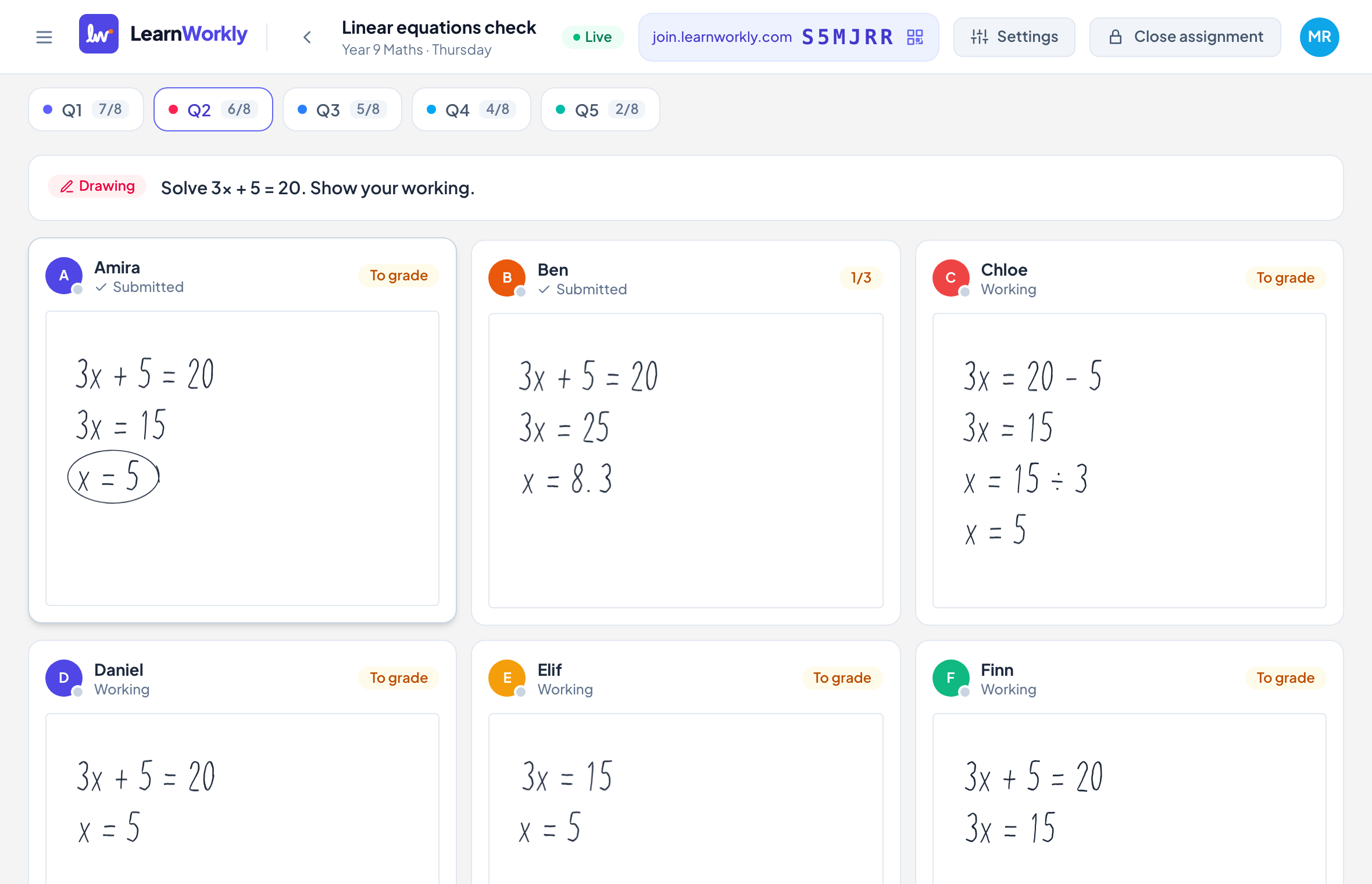
Sobald Schüler beigetreten sind, bietet dir die Live-Ansicht alles, was du für die Stunde brauchst: Kontrolle über das Tempo, einen Überblick darüber, was der Klasse schwerfiel, schnelles Bewerten und eine Möglichkeit, die Aktivität am Ende zu schließen.
Die Klasse Frage für Frage führen
- 1
Zu Nacheinander wechseln
Wähle über den Schülerkarten (oder beim Zuweisen) Nacheinander. Schüler sehen jetzt einen Wartebildschirm, bis du eine Frage öffnest.
- 2
Die erste Frage öffnen
Drücke in der oberen Leiste auf Weiter. Die Leiste zeigt Alle sehen: und die Frage, die auf dem Bildschirm jedes Schülers offen ist.
- 3
Zusehen, wie die Antworten eintreffen
Die Karten aktualisieren sich, während Schüler antworten. Klicke auf eine Karte, um genauer hinzusehen, Punkte zu vergeben oder Feedback zu senden.
- 4
Weitermachen
Drücke auf Weiter für das nächste Element oder auf Zurück, um zurückzugehen. Anleitungsfolien in der Aktivität gehören ebenfalls zur Abfolge.
Mit der Auswertung sehen, was du wiederholen solltest
Öffne Auswertung, um die Punkteverteilung in der Klasse zu sehen und eine Liste der Fragen mit der Anzahl der Schüler, die jede richtig, teilweise richtig oder falsch beantwortet haben. Wähle Schwierigste zuerst, um die Fragen, mit denen die Klasse Mühe hatte, nach oben zu holen. Bei vielen Fragetypen siehst du auch die Häufige falsche Antwort, die oft die Fehlvorstellung zeigt, an der du arbeiten solltest. Klicke auf eine Frage, um zu ihren Antworten zu springen.
Nützliche Werkzeuge während der Stunde
| Werkzeug | Was es bewirkt |
|---|---|
| Antworten bewerten (n) | Führt dich nacheinander durch jede Antwort, die noch auf Punkte wartet. |
| Herunterladen | Speichert die Ergebnisse als Excel (.xlsx, Punkte und Fragenanalyse) oder CSV (nur Punkte). |
| Beitrittsbildschirm zeigen | Zeigt den Klassencode und einen QR-Code im Vollbild für Schüler, die später beitreten. |
| Dokumente | Teilt Dateien mit den Schülern dieser Aufgabe, innerhalb der Aktivität. |
| Einstellungen | Ändert Abgabefrist, Zeitlimit, Versuche, Bestehensgrenze und wann Punkte angezeigt werden. |
Die Stunde beenden
Drücke auf Aufgabe schließen, wenn du fertig bist. Schüler können ihre Antworten nicht mehr ändern, sehen aber weiterhin ihre Arbeit und dein Feedback. Beim Schließen sehen Schüler außerdem ihre Punkte, egal, was du unter Punkte anzeigen gewählt hast. Wenn du mehr Zeit brauchst, drücke auf Wieder öffnen.
Häufige Fragen
Können Schüler im Modus Nacheinander zu früheren Fragen zurückgehen?
Nein. Sie sehen nur die Frage, die du geöffnet hast. Schalte zurück auf Schülertempo, wenn sie sich frei bewegen sollen.
Was passiert mit den Antworten, wenn ich mittendrin das Tempo wechsle?
Nichts geht verloren. Antworten werden pro Frage gespeichert, daher bleibt beim Wechsel zwischen Schülertempo und Nacheinander alles erhalten, was Schüler geschrieben haben.
Kann ich nach dem Schließen der Aufgabe weiter bewerten?
Ja. Das Schließen hindert nur Schüler daran, ihre Arbeit zu ändern. Du kannst danach weiterhin Punkte und Feedback geben.
Zuletzt mit der App abgeglichen am 11. November 2026.
Ähnliche Artikel
- Jede Antwort live sehenStarte eine Live-Stunde aus einer Klasse, sieh die Antworten und Zeichnungen jedes Schülers beim Arbeiten erscheinen und blende Namen aus, bevor du deinen Bildschirm teilst.
- Antworten bewerten und Punkte vergebenWelche Fragetypen automatisch bewertet werden, wie du offene Antworten bewertest, ein Bewertungsraster nutzt und eine ganze Klasse mit Tastenkürzeln schnell bewertest.
- Ergebnisse an Schüler zurückgebenEntscheide, wann Schüler ihre Punkte und die richtigen Antworten sehen, gib Ergebnisse für die ganze Klasse auf einmal frei und gib einem Schüler seine Arbeit zum Verbessern zurück.
- Notenübersicht, Punkte und KompetenzenSieh alle Punkte einer Aufgabe in der Notenübersicht, lade sie als Excel oder CSV herunter und verfolge den Fortschritt jedes Schülers nach Aufgabe und nach Kompetenz.