بمجرد انضمام الطلاب، يمنحك العرض المباشر كل ما تحتاجه لإدارة الدرس: التحكم في الوتيرة، ورؤية ما وجده الصف صعبًا، والتصحيح السريع، وطريقة لإغلاق النشاط عند الانتهاء.
قُد الصف سؤالًا تلو الآخر
- 1
انتقل إلى «واحدًا تلو الآخر»
اختر واحدًا تلو الآخر فوق بطاقات الطلاب (أو عند التكليف). يرى الطلاب الآن شاشة انتظار حتى تفتح سؤالًا.
- 2
افتح السؤال الأول
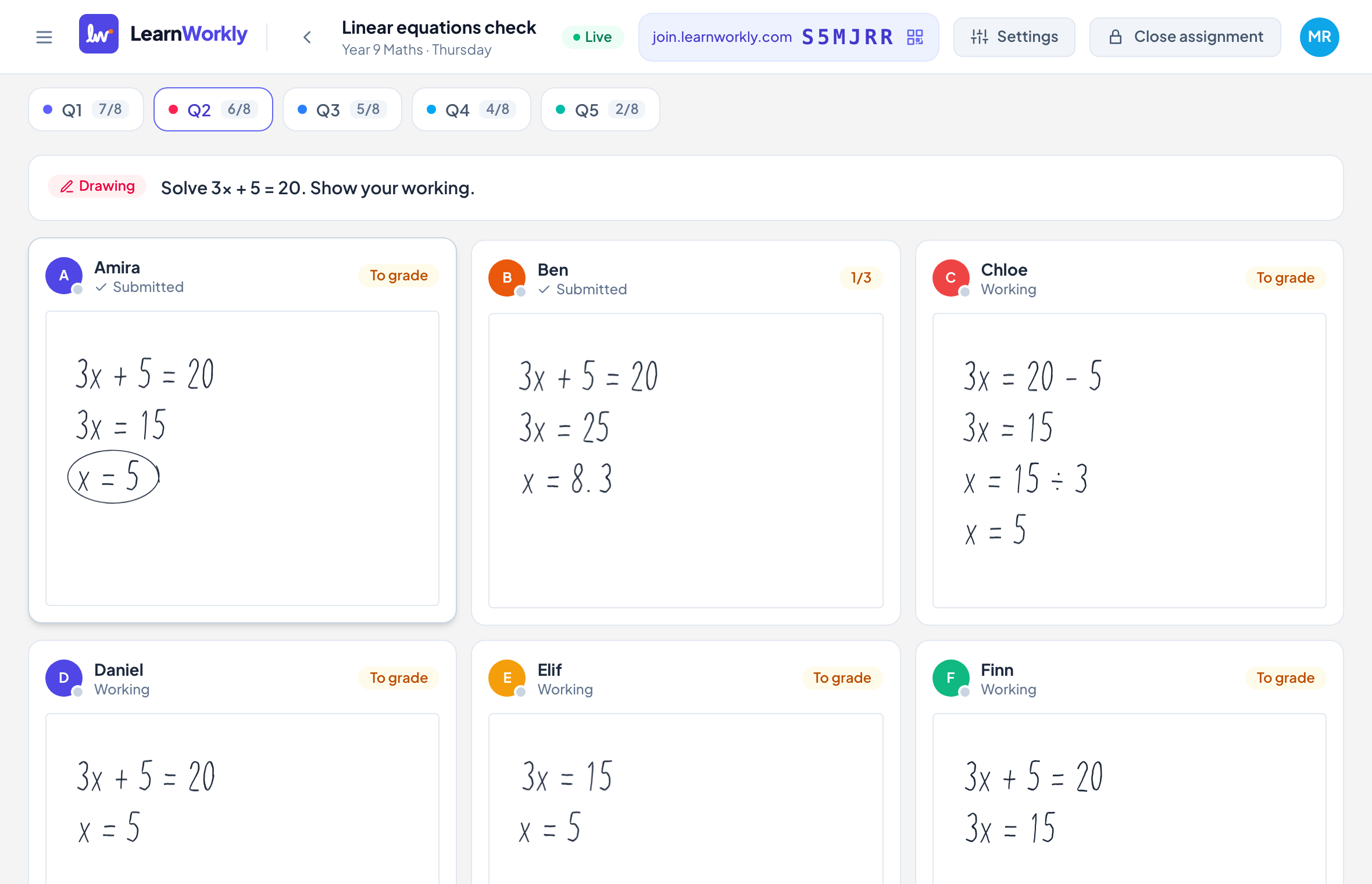
اضغط التالي في الشريط العلوي. يُظهر الشريط يرى الجميع: والسؤال المفتوح على شاشة كل طالب.
- 3
شاهد الإجابات وهي تصل
تتحدّث البطاقات أثناء إجابة الطلاب. انقر على بطاقة لتنظر عن قرب، أو تعطي درجة، أو ترسل ملاحظات.
- 4
الانتقال إلى التالي
اضغط التالي للعنصر التالي أو السابق للرجوع. شرائح التعليمات في النشاط جزء من التسلسل أيضًا.
اعرف ما يجب إعادة شرحه عبر «التحليلات»
افتح التحليلات لترى توزيع الدرجات في الصف وقائمة الأسئلة مع عدد الطلاب الذين أجابوا عن كل منها إجابة صحيحة أو صحيحة جزئيًا أو خاطئة. اختر الأصعب أولًا لوضع الأسئلة التي واجه الصف صعوبة فيها في الأعلى. وفي أنواع كثيرة من الأسئلة ترى أيضًا إجابة خاطئة شائعة، التي تكشف غالبًا المفهوم الخاطئ الذي يجب معالجته. انقر على سؤال للانتقال إلى إجاباته.
أدوات مفيدة أثناء الدرس
| الأداة | ما الذي يفعله |
|---|---|
| تصحيح الإجابات (n) | يأخذك عبر كل إجابة لا تزال بانتظار درجة، واحدة تلو الأخرى. |
| تنزيل | يحفظ النتائج بصيغة Excel (.xlsx، الدرجات وتحليل الأسئلة) أو CSV (الدرجات فقط). |
| عرض شاشة الانضمام | يعرض رمز الصف ورمز QR في وضع ملء الشاشة للطلاب الذين ينضمون متأخرين. |
| المستندات | يشارك الملفات مع طلاب هذا التكليف، داخل النشاط. |
| الإعدادات | يغيّر موعد التسليم والحد الزمني والمحاولات ودرجة النجاح ومتى تُعرض الدرجات. |
إنهاء الدرس
اضغط إغلاق التكليف عند الانتهاء. لا يعود بإمكان الطلاب تغيير إجاباتهم، لكنهم يظلون قادرين على رؤية عملهم وملاحظاتك. ويُظهر الإغلاق أيضًا للطلاب درجاتهم، أيًّا كان ما اخترته تحت عرض الدرجات. وإذا احتجت إلى وقت أطول، فاضغط إعادة فتح.
الأسئلة الشائعة
هل يمكن للطلاب العودة إلى أسئلة سابقة في وضع «واحدًا تلو الآخر»؟
لا. لا يرون إلا السؤال الذي فتحته. عُد إلى بسرعة الطالب إذا أردت أن يتنقلوا بحرية.
ماذا يحدث للإجابات إذا غيّرت الوتيرة في المنتصف؟
لا يضيع شيء. تُحفظ الإجابات لكل سؤال، لذا فإن التبديل بين بسرعة الطالب وواحدًا تلو الآخر يحتفظ بكل ما كتبه الطلاب.
هل يمكنني متابعة التصحيح بعد إغلاق التكليف؟
نعم. الإغلاق يمنع الطلاب فقط من تغيير عملهم. ويظل بإمكانك منح الدرجات والملاحظات بعد ذلك.
آخر مراجعة مقارنةً بالتطبيق في 11 نوفمبر 2026.
مقالات ذات صلة
- شاهد كل إجابة مباشرةًابدأ درسًا مباشرًا من صف، وشاهد إجابات كل طالب ورسمه تظهر أثناء عمله، وأخفِ الأسماء قبل مشاركة شاشتك.
- صحّح الإجابات وامنح النقاطأي أنواع الأسئلة تُصحَّح تلقائيًا، وكيف تمنح درجات للإجابات المفتوحة، وتستخدم سلّم تقدير، وتصحّح أعمال صف كامل بسرعة باختصارات لوحة المفاتيح.
- إعادة النتائج إلى الطلابقرّر متى يرى الطلاب درجاتهم والإجابات الصحيحة، وانشر النتائج للصف كله دفعة واحدة، وأعِد العمل إلى طالب ليحسّنه.
- سجل الدرجات والدرجات والمهاراتشاهد كل درجة لتكليف في سجل الدرجات، ونزّله بصيغة Excel أو CSV، وتابع تقدّم كل طالب حسب التكليف وحسب المهارة.