AI 창은 두 가지예요. AI로 활동 만들기는 내 활동이나 홈의 AI로 만들기에서 열리고 새 활동을 만들어요. AI로 문제 만들기는 활동 편집기의 AI로 만들기에서 열리고 그 활동 끝에 문제를 추가해요. 학부모 리포트는 학생 페이지의 학부모용 학습 리포트 카드에 있어요.
자세한 안내는 AI로 문제 만들기와 학부모에게 학습 리포트 보내기를 참고하세요.

AI로 문제 만들기(편집기에서)
| 설정 | 기능 | 기본 | 요금제/한도 |
|---|---|---|---|
| 어떤 내용의 문제를 만들까요? | 주제, 레벨, 나이, 중점. | 비어 있음 | 모든 요금제. 최대 4,000자. 설명이나 파일이 하나 이상 있어야 해요. |
| 내 자료 (선택) | 문제의 바탕이 되는 워크시트, 노트, 사진. 아래 파일 표를 참고하세요. | 파일 없음 | 모든 요금제 |
| 문제 유형 | AI가 쓸 수 있는 유형이에요. 유형을 클릭해 켜고 끄세요. 모두 선택은 모든 유형을 고르고, 모두 해제는 객관식만 남겨요. 최소 한 유형은 켜져 있어야 해요. | 객관식, O / X, 단답형 | 모든 요금제. 콘텐츠 블록을 뺀 모든 문제 유형. |
| 문제 수 | 추가할 문제 수: 3, 5, 10, 15, 20, 30개. | 5 | 모든 요금제 |
| 문제 언어 | 문제를 쓰는 언어. 앱 언어와 같지 않아도 돼요. | 앱 언어 | 모든 요금제. 18개 언어. |
| 문제 만들기 | 문제를 쓰고 활동 끝에 추가해요. | — | AI 생성 1회를 써요: 월 Free 20회, Solo 200회, Pro 500회, Academy는 협의한 대로. |
AI로 활동 만들기
| 설정 | 기능 | 기본 | 요금제/한도 |
|---|---|---|---|
| 학생들이 무엇을 연습해야 하나요? | 주제, 레벨, 나이, 중점. 상자 아래의 예시 중 하나를 클릭하면 채워져요. | 비어 있음 | 모든 요금제. 최대 4,000자. 설명이나 파일이 하나 이상 있어야 해요. |
| 내 자료 (선택) | 워크시트, 노트, 사진. 아래 파일 표를 참고하세요. | 파일 없음 | 모든 요금제 |
| 문제 유형 | 편집기와 같아요. 모두 선택과 모두 해제도 포함돼요. | 객관식, O / X, 단답형, 빈칸 채우기, 짝 맞추기 | 모든 요금제 |
| 문항 수 | 5, 10, 15, 20, 30, 40, 50. | 10 | 모든 요금제 |
| 활동 언어 | 활동을 쓴 언어. | 앱 언어 | 모든 요금제. 18개 언어. |
| 활동 만들기 | 작업을 시작해요. 보통 1~3분 걸리고, 준비되면 새 활동이 열려요. | — | AI 생성 1회를 써요. |
| 계속 작업하기 | 활동을 만드는 동안 창을 닫아요. 준비되면 알림으로 알려 드려요. | — | 모든 요금제 |
내 자료(두 창 모두)
| 설정 | 기능 | 기본 | 요금제/한도 |
|---|---|---|---|
| 파일 놓기 영역 | 파일을 놓거나 클릭해서 고르세요. 파일은 추가하는 즉시 업로드돼요. 파일을 삭제하려면 파일 옆의 ×를 클릭하세요. | 파일 없음 | PDF, Word(.docx), 텍스트, 사진. 최대 20개, 파일당 25 MB. |
| 설명이 없는 파일 | 파일 속 연습 문제가 그대로 문제로 바뀌어요. | — | 모든 요금제 |
| 설명이 있는 파일 | 내 자료를 바탕으로 새 문제를 써요. | — | 모든 요금제 |
두 창의 아래쪽에 이번 달 남은 AI 생성 횟수가 보여요. 다 쓰면 만들기 버튼이 꺼지고 요금제 보기가 나타나요. 실패한 실행은 횟수에 포함되지 않아요.
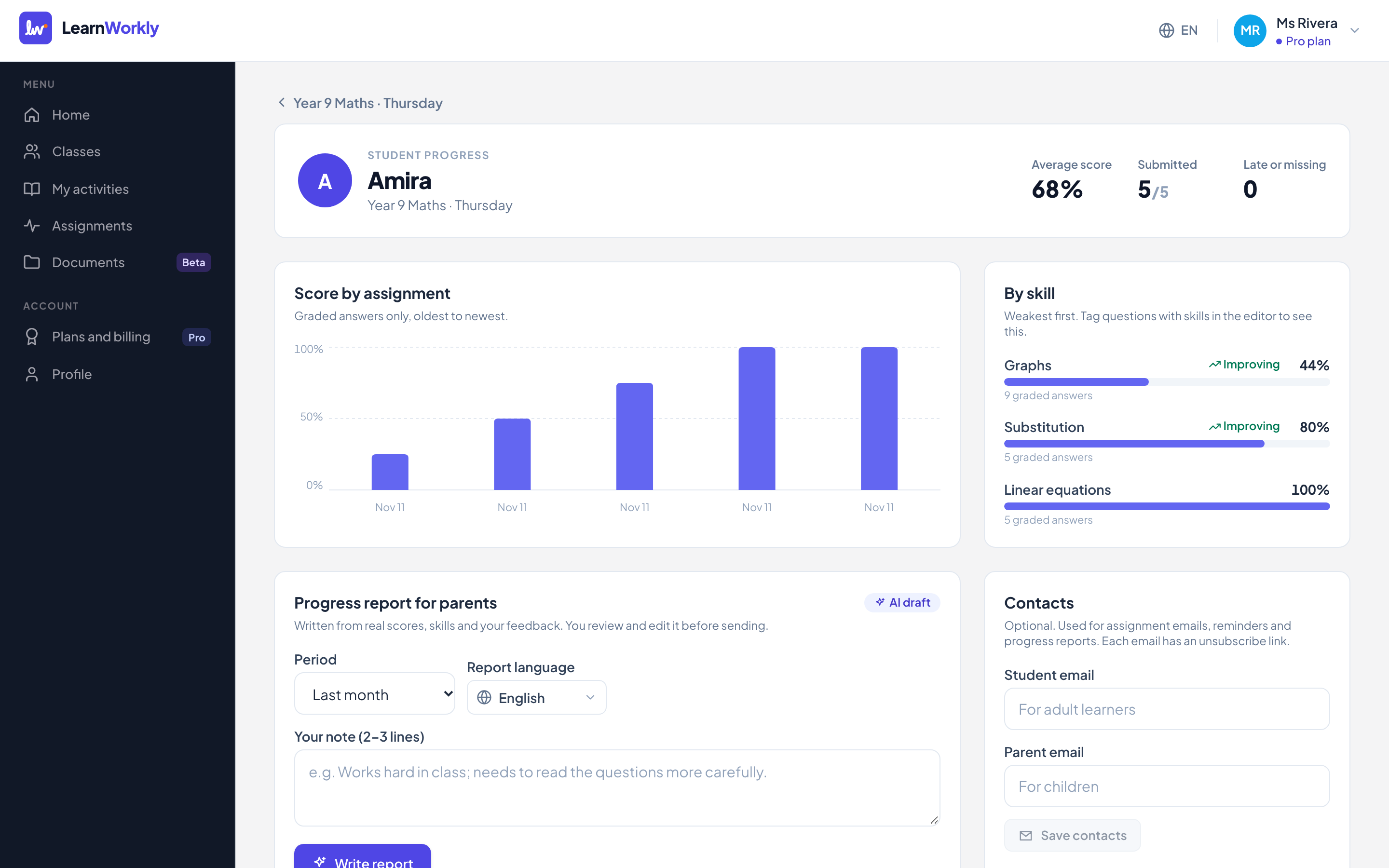
학부모용 학습 리포트
| 설정 | 기능 | 기본 | 요금제/한도 |
|---|---|---|---|
| 기간 | 리포트의 바탕이 되는 과제의 기간: 최근 2주, 최근 1개월, 최근 3개월. | 최근 1개월 | Solo, Pro, Academy |
| 리포트 언어 | 리포트를 쓰는 언어. 예를 들어 학부모의 언어. | 앱 언어 | 18개 언어 |
| 선생님 메모 (2–3줄) | 수업 중 학생의 태도처럼 선생님만 아는 내용. 초안에 쓰여요. | 비어 있음 | 최대 2,000자 |
| 리포트 작성 | 그 기간의 학생 점수, 기술, 선생님의 피드백으로 초안을 써요. | — | AI 생성 1회를 써요. |
| 리포트 내용 | 보내기 전에 텍스트 상자에서 초안을 고치세요. | — | 최대 10,000자. 보낸 뒤에는 읽기 전용이에요. |
| 학부모에게 이메일 보내기 | 고친 내용을 저장하고, 확인하면 리포트를 학부모에게 이메일로 보내요. | — | 동의를 받아 저장한 학부모 이메일이 필요해요. |
| 초안 저장 | 고친 내용을 보내지 않고 저장해요. | — | 보내기 전에 |
| 텍스트 복사 | 리포트를 복사해서 어디에든 붙여 넣을 수 있어요. | — | 모든 리포트 |
| 새 리포트 | 양식으로 돌아가 다른 리포트를 써요. | — | — |
| 이전 리포트 | 지난 리포트를 기간별로 나열하고 보냄 또는 초안으로 표시해요. 클릭하면 열려요. | — | — |
자주 묻는 질문
학부모에게 이메일 보내기가 왜 꺼져 있나요?
학생에게 아직 학부모 이메일이 없어요. 학부모의 동의를 받아 학생 페이지에서 추가하세요. 텍스트 복사를 클릭해 직접 보낼 수도 있어요.
편집기에서 문제를 30개 넘게 만들 수 있나요?
한 번에는 안 돼요. AI로 만들기를 다시 클릭하거나, 최대 50문제까지 만드는 AI로 활동 만들기를 쓰세요. 실행할 때마다 AI 생성 1회를 써요.
문제 유형을 모두 해제하면 어떻게 되나요?
그렇게 할 수 없어요. 최소 한 유형은 항상 켜져 있어요. 모두 해제는 객관식만 남겨요.
2026년 11월 11일에 앱과 대조해 마지막으로 확인했어요.
관련 도움말
- AI로 문제 만들기주제를 설명하거나 워크시트, PDF, 사진을 올리면 정답이 포함된, 고칠 수 있는 문제가 만들어져요. 요금제별 AI 생성 횟수도 확인하세요.
- 학부모에게 학습 리포트 보내기몇 분 만에 학부모용 학습 리포트를 쓰세요. AI가 학생의 실제 점수, 기술, 선생님의 피드백으로 초안을 쓰면, 선생님이 고쳐서 보내요.
- 요금제 및 결제Free, Solo, Pro, Academy 요금제를 비교하고, 월간 또는 연간으로 결제하고, 클릭 한 번으로 바꾸거나 해지하고, 환불과 통화가 어떻게 되는지 알아보세요.
- 활동 설정: 편집기, 테마, 미리보기문제를 뺀 활동의 모든 설정: 제목, 저장, 테마 색상, 글꼴과 표지 이미지, 미리 보기, 배정, 가져오기, 복제, 삭제.