छात्रों के जुड़ने के बाद, लाइव व्यू में पाठ चलाने के लिए सब कुछ मिलता है: गति पर नियंत्रण, क्लास को क्या कठिन लगा इसका व्यू, तेज़ जाँच और काम पूरा होने पर एक्टिविटी बंद करने का तरीका।
क्लास को एक बार में एक प्रश्न पर ले चलें
- 1
एक-एक करके पर जाएँ
छात्र कार्ड के ऊपर (या असाइन करते समय) एक-एक करके चुनें। अब छात्रों को तब तक इंतज़ार स्क्रीन दिखती है जब तक आप कोई प्रश्न नहीं खोलते।
- 2
पहला प्रश्न खोलें
ऊपर की पट्टी में आगे दबाएँ। पट्टी सभी देख रहे हैं: और हर छात्र की स्क्रीन पर खुला प्रश्न दिखाती है।
- 3
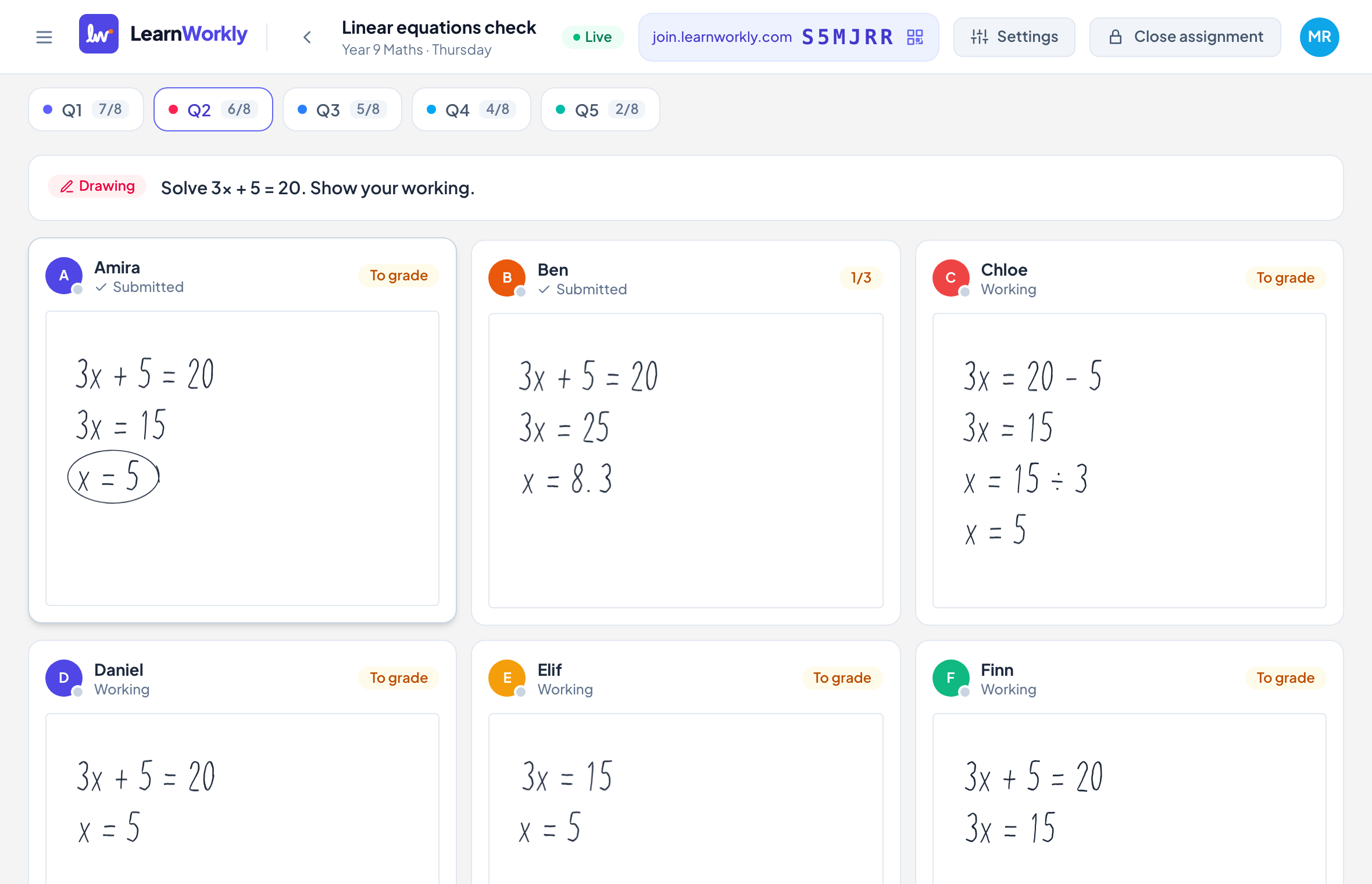
उत्तर आते देखें
छात्रों के उत्तर देते ही कार्ड अपडेट होते हैं। ध्यान से देखने, स्कोर देने या फ़ीडबैक भेजने के लिए किसी कार्ड पर क्लिक करें।
- 4
आगे बढ़ें
अगले आइटम के लिए आगे या पीछे जाने के लिए पिछला दबाएँ। एक्टिविटी की निर्देश स्लाइड भी इसी क्रम का हिस्सा हैं।
विश्लेषण से देखें कि क्या दोबारा पढ़ाना है
पूरी क्लास का स्कोर वितरण और प्रश्न की सूची देखने के लिए विश्लेषण खोलें, जिसमें दिखता है कि हर प्रश्न कितने छात्रों ने सही, आंशिक सही या गलत किया। क्लास को जिन प्रश्नों में दिक्कत हुई उन्हें सबसे ऊपर रखने के लिए सबसे कठिन पहले चुनें। कई प्रश्न प्रकारों में आपको आम गलत उत्तर भी दिखता है, जो अक्सर वह गलत धारणा दिखाता है जिस पर काम करना है। किसी प्रश्न के उत्तरों पर जाने के लिए उस पर क्लिक करें।
पाठ के दौरान उपयोगी टूल
| टूल | यह क्या करता है |
|---|---|
| उत्तर ग्रेड करें (n) | स्कोर का इंतज़ार कर रहे हर उत्तर पर आपको एक के बाद एक ले जाता है। |
| डाउनलोड करें | परिणाम Excel (.xlsx, स्कोर और प्रश्न विश्लेषण) या CSV (सिर्फ़ स्कोर) के रूप में सेव करता है। |
| जॉइन स्क्रीन दिखाएँ | देर से जुड़ने वाले छात्रों के लिए क्लास कोड और QR कोड फ़ुल स्क्रीन में दिखाता है। |
| डॉक्यूमेंट | एक्टिविटी के अंदर, इस असाइनमेंट के छात्रों के साथ फ़ाइलें शेयर करता है। |
| सेटिंग्स | अंतिम तिथि, समय सीमा, प्रयास, पास अंक और स्कोर कब दिखें, यह बदलता है। |
पाठ खत्म करें
काम पूरा होने पर असाइनमेंट बंद करें दबाएँ। छात्र अब अपने उत्तर नहीं बदल सकते, लेकिन अपना काम और आपका फ़ीडबैक देख सकते हैं। बंद करने पर छात्रों को उनके स्कोर भी दिख जाते हैं, चाहे आपने स्कोर दिखाएँ में कुछ भी चुना हो। अगर आपको और समय चाहिए, तो फिर खोलें दबाएँ।
अक्सर पूछे जाने वाले प्रश्न
क्या एक-एक करके मोड में छात्र पिछले प्रश्नों पर वापस जा सकते हैं?
नहीं। उन्हें सिर्फ़ वह प्रश्न दिखता है जो आपने खोला है। अगर आप चाहते हैं कि वे आज़ादी से आगे-पीछे जाएँ तो वापस छात्र की गति से पर जाएँ।
अगर मैं बीच में गति बदल दूँ तो उत्तरों का क्या होता है?
कुछ नहीं खोता। उत्तर हर प्रश्न के लिए सेव होते हैं, इसलिए छात्र की गति से और एक-एक करके के बीच बदलने पर छात्रों का लिखा सब कुछ बना रहता है।
क्या मैं असाइनमेंट बंद करने के बाद भी जाँचना जारी रख सकता हूँ?
हाँ। बंद करने से सिर्फ़ छात्र अपना काम नहीं बदल पाते। आप बाद में भी स्कोर और फ़ीडबैक दे सकते हैं।
11 नवंबर 2026 को ऐप से आख़िरी बार जाँचा गया।
संबंधित लेख
- हर उत्तर लाइव देखेंकिसी क्लास से लाइव पाठ शुरू करें, काम करते समय हर छात्र के उत्तर और ड्रॉइंग आते देखें, और स्क्रीन शेयर करने से पहले नाम छिपाएँ।
- उत्तर जाँचें और अंक देंकौन से प्रश्न प्रकार अपने आप जाँचे जाते हैं, खुले उत्तरों को स्कोर कैसे दें, रूब्रिक कैसे इस्तेमाल करें और कीबोर्ड शॉर्टकट से पूरी क्लास को जल्दी कैसे ग्रेड करें।
- छात्रों को परिणाम लौटाएँतय करें कि छात्रों को उनके स्कोर और सही उत्तर कब दिखें, एक साथ पूरी क्लास के लिए परिणाम जारी करें, और सुधार के लिए किसी छात्र को काम वापस दें।
- ग्रेडबुक, स्कोर और कौशलग्रेडबुक में किसी असाइनमेंट के सारे स्कोर देखें, उसे Excel या CSV के रूप में डाउनलोड करें, और हर छात्र की प्रगति असाइनमेंट और कौशल के अनुसार देखें।