Kun oppilaat ovat liittyneet, live-näkymä antaa kaiken, mitä tarvitset tunnin pitämiseen: tahdin hallinnan, näkymän siihen, mikä ryhmälle oli vaikeaa, nopean arvioinnin ja tavan sulkea aktiviteetti, kun olet valmis.
Ohjaa ryhmää kysymys kerrallaan
- 1
Vaihda tilaan Yksi kerrallaan
Valitse oppilaskorttien yläpuolelta (tai jakaessasi) Yksi kerrallaan. Oppilaat näkevät nyt odotusnäkymän, kunnes avaat kysymyksen.
- 2
Avaa ensimmäinen kysymys
Paina yläreunan palkista Seuraava. Palkissa näkyy Kaikki näkevät: ja kysymys, joka on auki jokaisen oppilaan näytöllä.
- 3
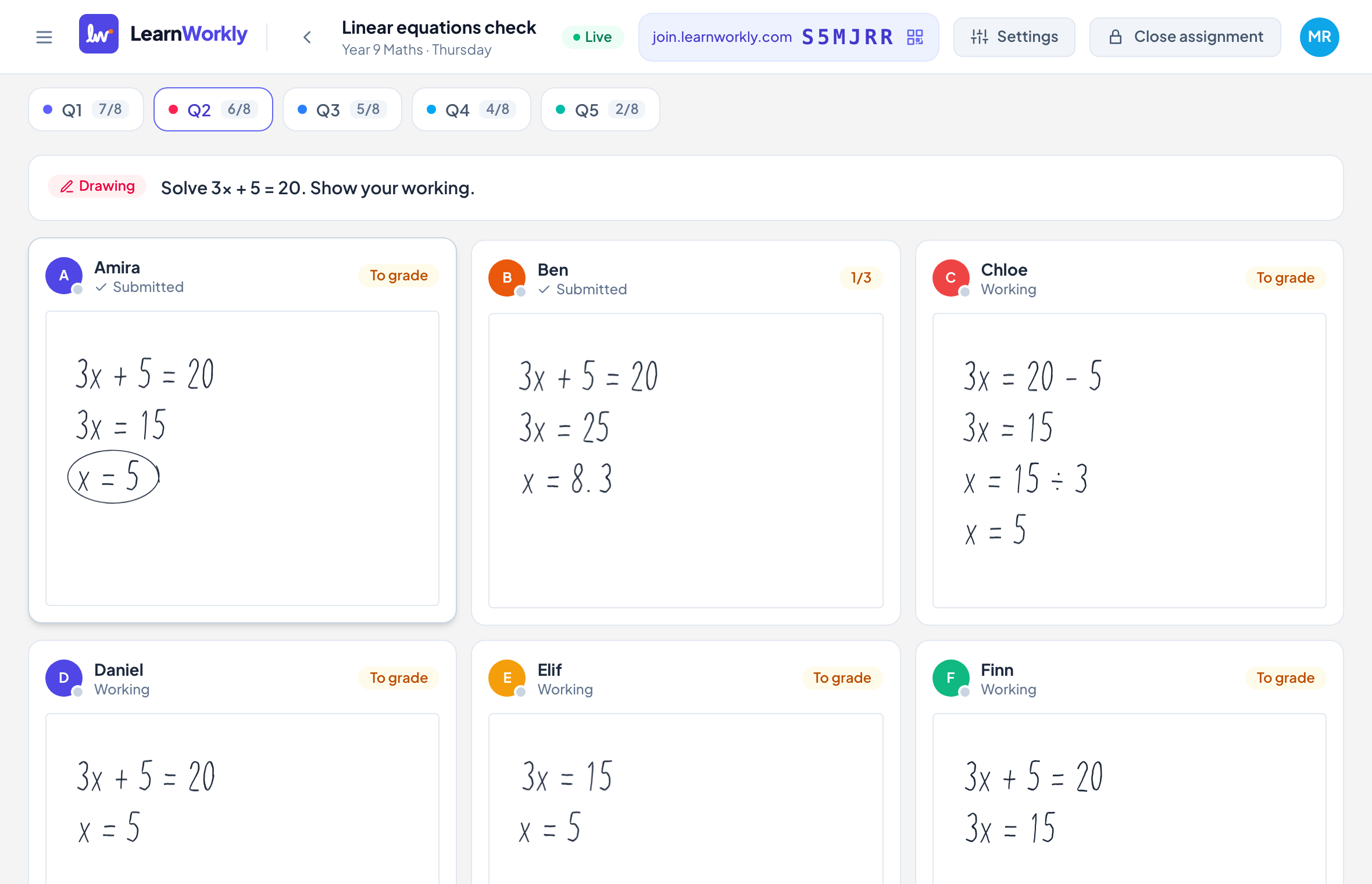
Seuraa vastausten saapumista
Kortit päivittyvät oppilaiden vastatessa. Napsauta korttia katsoaksesi tarkemmin, antaaksesi pisteet tai lähettääksesi palautetta.
- 4
Siirry eteenpäin
Paina Seuraava siirtyäksesi seuraavaan kohtaan tai Edellinen palataksesi. Myös aktiviteetin ohjedioja käydään läpi samassa järjestyksessä.
Näe Analyysista, mitä pitää opettaa uudelleen
Avaa Analyysi nähdäksesi Pisteiden jakauma koko ryhmässä ja Kysymykset-luettelon, jossa näkyy, moniko oppilas sai kunkin kysymyksen oikein, osittain oikein tai väärin. Valitse Vaikeimmat ensin, niin ryhmälle hankalimmat kysymykset nousevat ylimmäksi. Monissa kysymystyypeissä näet myös kohdan Yleinen väärä vastaus, joka paljastaa usein korjattavan väärinkäsityksen. Siirry kysymyksen vastauksiin napsauttamalla sitä.
Hyödyllisiä työkaluja tunnin aikana
| Työkalu | Mitä se tekee |
|---|---|
| Arvioi vastaukset (n) | Vie sinut yksi kerrallaan läpi kaikkien vastausten, jotka odottavat vielä pisteitä. |
| Lataa | Tallentaa tulokset Excel-tiedostona (.xlsx, pisteet ja kysymysanalyysi) tai CSV-tiedostona (vain pisteet). |
| Näytä liittymisnäkymä | Näyttää ryhmän koodin ja QR-koodin koko näytöllä myöhässä liittyville oppilaille. |
| Dokumentit | Jakaa tiedostoja tämän tehtävän oppilaille aktiviteetin sisällä. |
| Asetukset | Muuttaa määräaikaa, aikarajaa, yrityskertoja, hyväksymisrajaa ja sitä, milloin pisteet näytetään. |
Lopeta tunti
Paina Sulje tehtävä, kun olet valmis. Oppilaat eivät voi enää muuttaa vastauksiaan, mutta he näkevät yhä työnsä ja palautteesi. Sulkeminen näyttää oppilaille myös heidän pisteensä riippumatta siitä, mitä valitsit kohdassa Näytä pisteet. Jos tarvitset lisää aikaa, paina Avaa uudelleen.
Usein kysytyt kysymykset
Voivatko oppilaat palata aiempiin kysymyksiin Yksi kerrallaan -tilassa?
Ei. He näkevät vain sen kysymyksen, jonka olet avannut. Vaihda takaisin tilaan Oppilaan tahtiin, jos haluat heidän liikkuvan vapaasti.
Mitä vastauksille tapahtuu, jos vaihdan tahtia kesken?
Mitään ei katoa. Vastaukset tallennetaan kysymyksittäin, joten vaihtaminen tilojen Oppilaan tahtiin ja Yksi kerrallaan välillä säilyttää kaiken, mitä oppilaat ovat kirjoittaneet.
Voinko jatkaa arviointia tehtävän sulkemisen jälkeen?
Kyllä. Sulkeminen estää vain oppilaita muuttamasta työtään. Voit edelleen antaa pisteitä ja palautetta jälkeenpäin.
Tarkistettu viimeksi sovellusta vasten 11. marraskuuta 2026.
Aiheeseen liittyvät artikkelit
- Näe jokainen vastaus livenäAloita live-tunti ryhmästä, seuraa jokaisen oppilaan vastausten ja piirrosten ilmestymistä heidän työskennellessään ja piilota nimet ennen kuin jaat näyttösi.
- Arvioi vastaukset ja anna pisteitäMitkä kysymystyypit tarkistetaan automaattisesti, miten avoimet vastaukset pisteytetään, miten arviointikriteereitä käytetään ja miten koko ryhmä arvioidaan nopeasti pikanäppäimillä.
- Palauta tulokset oppilaillePäätä, milloin oppilaat näkevät pisteensä ja oikeat vastaukset, julkaise tulokset koko ryhmälle kerralla ja palauta työ oppilaalle parannettavaksi.
- Arvosanat, pisteet ja taidotNäe tehtävän kaikki pisteet arvosanoissa, lataa ne Excel- tai CSV-muodossa ja seuraa jokaisen oppilaan edistymistä tehtävittäin ja taidoittain.