En LearnWorkly, los deberes son una tarea A su ritmo con las opciones que necesitas: fecha límite, normas para entregas tardías, un límite de tiempo opcional y el número de intentos. Los alumnos trabajan cuando quieren y entregan; tú sigues su progreso en la misma vista en directo que usas en clase.
Asignar deberes
- 1
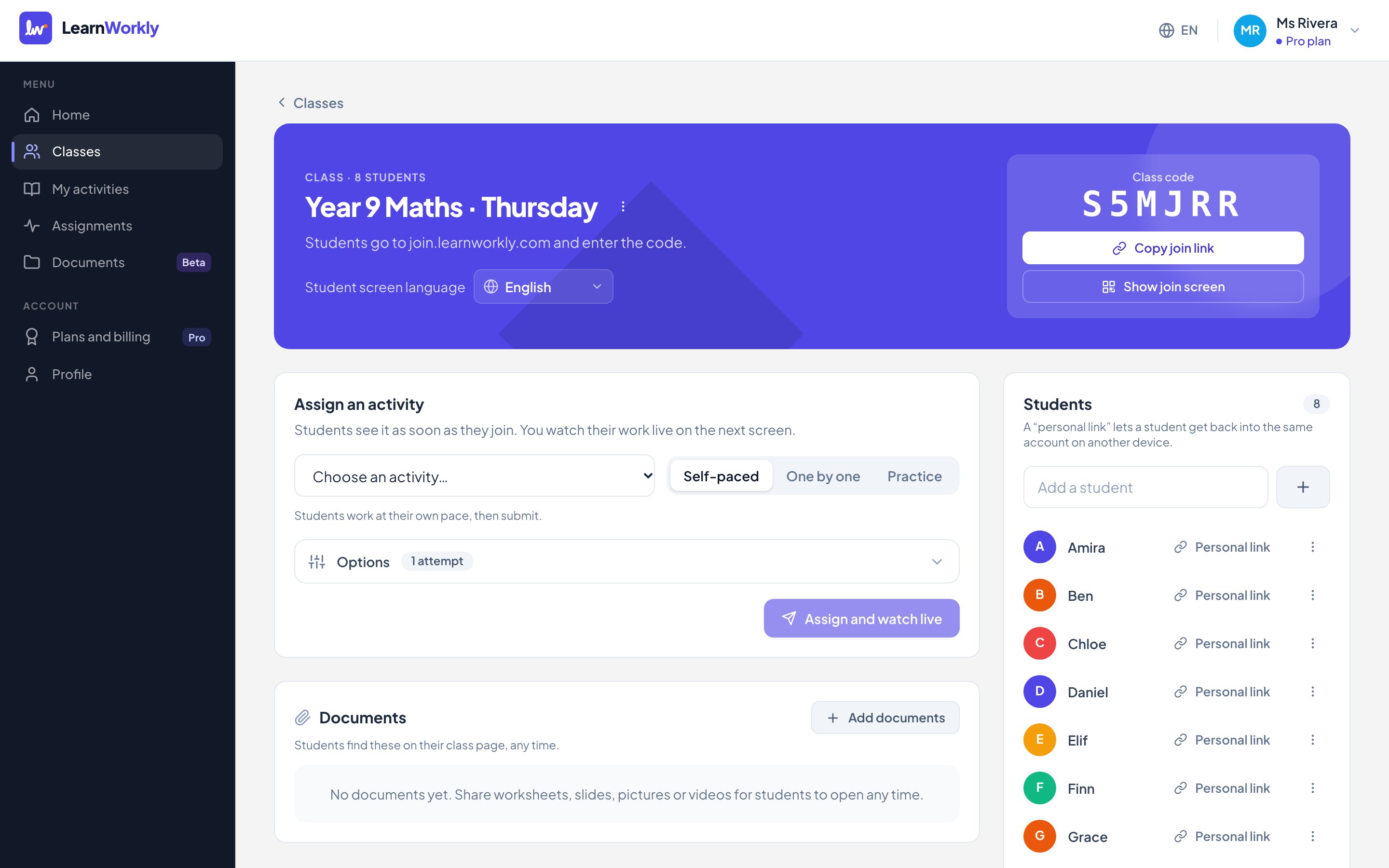
Abre la clase
Ve a Clases, abre la clase y busca Asignar una actividad.
- 2
Elige la actividad
Elige la actividad en Elige una actividad… y deja seleccionado A su ritmo.
- 3
Abre las opciones
Pulsa Opciones. Activa Fecha límite: empieza a las 23:59 dentro de una semana y puedes cambiar la fecha y la hora.
- 4
Fija las normas
Elige si quieres Aceptar entregas tardías, añade un Límite de tiempo si quieres y elige el número de Intentos. Las demás opciones se explican abajo.
- 5
Asignar
Pulsa Asignar y ver en directo. Los alumnos ven los deberes en cuanto abren la clase, y los alumnos con una dirección de correo guardada reciben un correo.
Opciones de los deberes
| Opción | Qué hace |
|---|---|
| Fecha límite | Se muestra a los alumnos. Cuando pasa, los alumnos que no han entregado aparecen como Sin entregar en tu vista en directo. |
| Aceptar entregas tardías | Activado (por defecto): los alumnos pueden entregar después de la fecha límite y el trabajo se marca como tardío. Desactivado: después de la fecha límite los alumnos ya no pueden cambiar ni entregar su trabajo. |
| Penalización por retraso | Cuando se aceptan entregas tardías: Ninguna, o un 5, 10, 20, 25 o 50 % menos en la nota del trabajo entregado después de la fecha límite. |
| Límite de tiempo | De 1 a 600 minutos. El temporizador empieza cuando el alumno pulsa Empezar y sigue corriendo si sale. El trabajo se entrega automáticamente cuando se acaba el tiempo. |
| Intentos | 1, 2, 3, 5, 10 o Ilimitados. Cada nuevo intento empieza en blanco; cuenta el último intento y los anteriores se guardan en el historial. |
| Mostrar puntuaciones | Al responder, Después de entregar (la opción predeterminada) o Cuando yo los publique. |
| Mostrar respuestas correctas | Se muestran junto con las notas, cuando a un alumno no le quedan intentos o cuando publicas los resultados. |
| Nota mínima para aprobar | Los alumnos ven si aprobaron. También puedes ofrecer un Certificado para los alumnos que aprueben. |
| Una pregunta a la vez, Mezclar preguntas, Mezclar opciones de respuesta | Controla cómo se disponen y ordenan las preguntas para cada alumno. |
| Registrar actividad en la página | Desactivado por defecto. Consulta Seguimiento de actividad. |
| Enviar correos a los alumnos | Correos sobre deberes nuevos, comentarios nuevos y un recordatorio antes de la fecha límite. Consulta Recordatorios. |
Lo que ven los alumnos
Los alumnos ven la fecha límite, la norma sobre entregas tardías y, cuando hay más de un intento, en qué intento están. Con límite de tiempo, primero ven cuántos minutos tienen y un botón Empezar. Su trabajo se guarda automáticamente y pulsan Entregar cuando terminan. Si les quedan intentos, pueden pulsar Intentar de nuevo.
Preguntas frecuentes
¿Puedo cambiar la fecha límite después de asignar?
Sí. Abre la tarea y pulsa Ajustes. Los cambios en el límite de tiempo se aplican a los intentos que empiecen a partir de entonces.
Un alumno entregó por error. ¿Puede seguir?
Sí. Abre su respuesta en la vista en directo y pulsa Devolver. Pueden cambiar sus respuestas y volver a entregar; en los deberes con tiempo, el temporizador vuelve a empezar. No es posible si ha pasado la fecha límite y las entregas tardías están desactivadas, salvo que cambies antes la fecha límite.
¿Cómo veo quién no ha entregado?
Usa los filtros de la vista en directo: Sin empezar, Trabajando, Entregado y, cuando hay fecha límite, Tarde.
Comprobado por última vez con la app el 11 de noviembre de 2026.
Artículos relacionados
- Correos y recordatorios de deberesQué correos reciben los alumnos y los padres sobre los deberes: tareas nuevas, comentarios nuevos y un recordatorio el día antes de la entrega, y solo con permiso.
- Devolver los resultados a los alumnosDecide cuándo ven los alumnos sus notas y las respuestas correctas, publica los resultados para toda la clase a la vez y devuelve el trabajo a un alumno para que lo mejore.
- Registrar la actividad en la página en los deberesUn ajuste opcional que muestra cuándo un alumno sale de la página, pega texto o sale de pantalla completa durante los deberes. Desactivado por defecto y los alumnos siempre lo saben.
- Invitar a los alumnos a una claseLos alumnos se unen con el código de clase, un enlace de acceso o un código QR, sin cuenta. Los enlaces personales devuelven a un alumno a su propio trabajo en cualquier dispositivo.