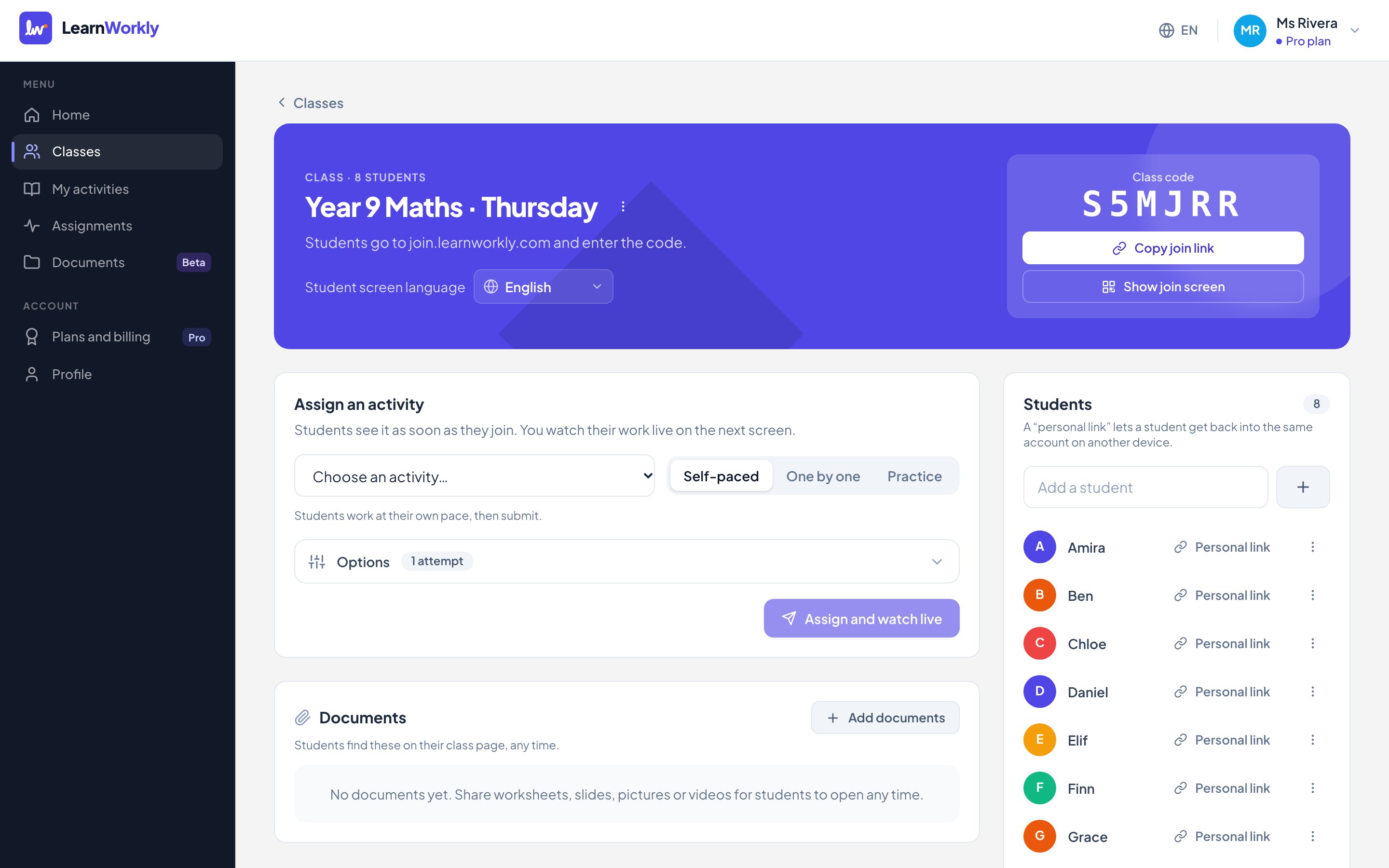
En läxa i LearnWorkly är en uppgift i I egen takt med de alternativ du behöver: en sista inlämningsdag, regler för sena inlämningar, en valfri tidsgräns och antal försök. Eleverna arbetar när det passar dem och lämnar in; du följer deras framsteg i samma livevy som du använder under lektionerna.
Ge en läxa
- 1
Öppna klassen
Gå till Klasser, öppna klassen och leta upp Tilldela en aktivitet.
- 2
Välj aktiviteten
Välj aktiviteten i Välj en aktivitet… och behåll I egen takt markerat.
- 3
Öppna alternativen
Tryck på Alternativ. Slå på Sista inlämningsdag: den börjar kl. 23:59 en vecka från i dag, och du kan ändra datum och tid.
- 4
Bestäm reglerna
Välj om du vill Ta emot sena inlämningar, lägg till en Tidsgräns om du vill ha en och välj antalet Försök. De andra alternativen förklaras nedan.
- 5
Tilldela
Tryck på Tilldela och följ live. Eleverna ser läxan så fort de öppnar klassen, och elever med sparad e-postadress får ett mejl.
Alternativ för läxor
| Alternativ | Vad den gör |
|---|---|
| Sista inlämningsdag | Visas för eleverna. När den har passerat visas elever som inte har lämnat in som Saknas i din livevy. |
| Ta emot sena inlämningar | På (standard): eleverna kan fortfarande lämna in efter sista inlämningsdag, och arbetet markeras som sent. Av: efter sista inlämningsdag kan eleverna inte längre ändra eller lämna in sitt arbete. |
| Avdrag för sen inlämning | När sena inlämningar tas emot: Inget, eller 5, 10, 20, 25 eller 50 % avdrag från poängen för arbete som lämnas in efter sista inlämningsdag. |
| Tidsgräns | Från 1 till 600 minuter. Timern startar när eleven trycker på Starta och fortsätter att gå om eleven lämnar sidan. Arbetet lämnas in automatiskt när tiden tar slut. |
| Försök | 1, 2, 3, 5, 10 eller Obegränsat. Varje nytt försök börjar tomt; det sista försöket räknas och de tidigare sparas i historiken. |
| Visa poäng | Direkt när de svarar, Efter inlämning (standard) eller När jag släpper dem. |
| Visa rätt svar | Visas tillsammans med poängen, när en elev inte har några försök kvar, eller när du släpper resultaten. |
| Godkäntgräns | Eleverna ser om de blev godkända. Du kan också erbjuda ett Diplom för elever som klarar aktiviteten. |
| En fråga i taget, Blanda frågor, Blanda svarsalternativ | Styr hur frågorna läggs upp och ordnas för varje elev. |
| Följ aktivitet på sidan | Av som standard. Se Spårning av aktivitet. |
| Mejla eleverna | Mejl om nya läxor, ny feedback och en påminnelse före sista inlämningsdag. Se Påminnelser. |
Vad eleverna ser
Eleverna ser sista inlämningsdag, regeln för sena inlämningar och, när det finns mer än ett försök, vilket försök de är på. Med en tidsgräns ser de först hur många minuter de har och en knapp Starta. Arbetet sparas automatiskt, och de trycker på Lämna in när de är klara. Om de har försök kvar kan de trycka på Försök igen.
Vanliga frågor
Kan jag ändra sista inlämningsdag efter tilldelningen?
Ja. Öppna uppgiften och tryck på Inställningar. Ändringar av tidsgränsen gäller för försök som påbörjas från och med då.
En elev lämnade in av misstag. Kan hen fortsätta?
Ja. Öppna elevens svar i livevyn och tryck på Lämna tillbaka. Eleven kan ändra sina svar och lämna in igen; på läxor med tidsgräns startar timern om. Det går inte när sista inlämningsdag har passerat och sena inlämningar är avstängda, om du inte först ändrar sista inlämningsdag.
Hur ser jag vem som inte har lämnat in?
Använd filtren i livevyn: Inte påbörjad, Arbetar, Inlämnat och, när det finns en sista inlämningsdag, Sen.
Senast kontrollerad mot appen 11 november 2026.
Relaterade artiklar
- Mejl och påminnelser om läxorVilka mejl elever och föräldrar får om läxor: nya uppgifter, ny feedback och en påminnelse dagen före sista inlämningsdag, och bara med tillåtelse.
- Lämna tillbaka resultat till elevernaBestäm när eleverna ser sina poäng och de rätta svaren, släpp resultaten till hela klassen på en gång och lämna tillbaka arbete till en elev för förbättring.
- Följ sidaktivitet under läxorEn valfri inställning som visar när en elev lämnar sidan, klistrar in text eller lämnar helskärmsläget under en läxa. Av som standard, och eleverna får alltid veta det.
- Bjud in elever till en klassEleverna ansluter med klasskoden, en anslutningslänk eller en QR-kod, utan konto. Personliga länkar tar en elev tillbaka till sitt eget arbete på vilken enhet som helst.