Когда ученики присоединились, режим наблюдения вживую даёт всё нужное для урока: управление темпом, понимание того, что далось классу трудно, быструю проверку и возможность закрыть задание, когда вы закончите.
Ведите класс по одному вопросу
- 1
Переключитесь на «По одному»
Выберите По одному над карточками учеников (или при выдаче). Теперь ученики видят экран ожидания, пока вы не откроете вопрос.
- 2
Откройте первый вопрос
Нажмите Далее на панели вверху. На панели показано Все видят: и вопрос, открытый на экране каждого ученика.
- 3
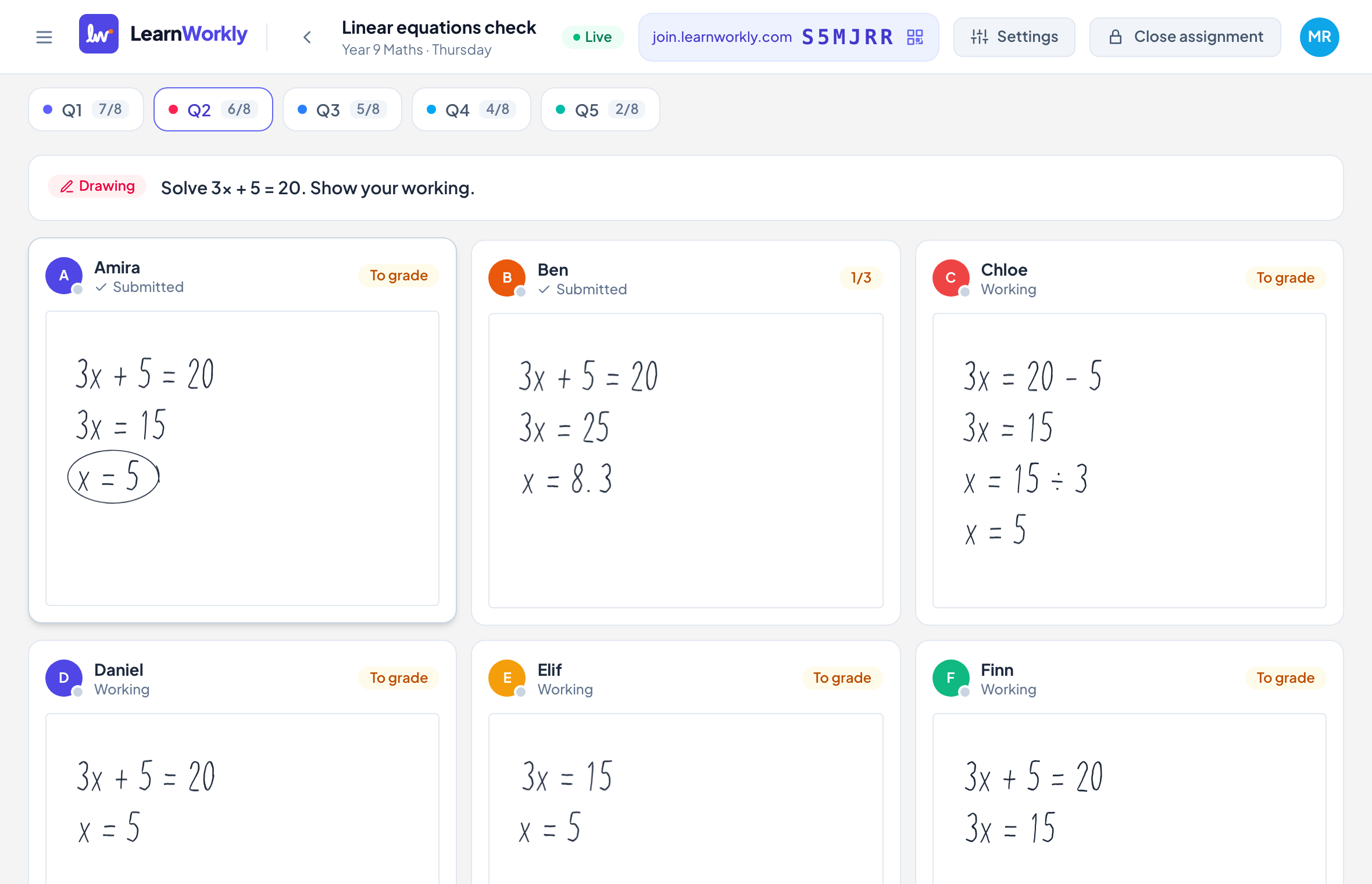
Смотрите, как приходят ответы
Карточки обновляются по мере ответов учеников. Нажмите на карточку, чтобы рассмотреть ответ, поставить балл или отправить отзыв.
- 4
Двигайтесь дальше
Нажмите Далее, чтобы перейти к следующему элементу, или Назад, чтобы вернуться. Слайды с инструкциями в задании тоже входят в последовательность.
Узнайте с «Аналитикой», что объяснить заново
Откройте Аналитика, чтобы увидеть Распределение баллов по классу и список Вопросы с тем, сколько учеников ответили на каждый верно, частично верно или неверно. Выберите Сначала сложные, чтобы поднять наверх вопросы, с которыми класс справился хуже всего. Для многих типов вопросов вы также видите Частый неверный ответ, который часто показывает заблуждение, с которым надо поработать. Нажмите на вопрос, чтобы перейти к ответам на него.
Полезные инструменты во время урока
| Инструмент | Что делает |
|---|---|
| Проверить ответы (n) | Проводит вас по всем ответам, ещё ожидающим балла, один за другим. |
| Скачать | Сохраняет результаты в Excel (.xlsx, баллы и анализ вопросов) или CSV (только баллы). |
| Показать экран подключения | Показывает код класса и QR-код на весь экран для опоздавших учеников. |
| Документы | Открывает файлы ученикам этого выданного задания, внутри задания. |
| Настройки | Меняет срок сдачи, ограничение времени, попытки, проходной балл и момент показа баллов. |
Завершите урок
Когда закончите, нажмите Закрыть задание. Ученики больше не могут менять ответы, но по-прежнему видят свою работу и ваши отзывы. Закрытие также показывает ученикам их баллы, что бы вы ни выбрали в Показывать баллы. Если нужно больше времени, нажмите Открыть снова.
Частые вопросы
Могут ли ученики вернуться к предыдущим вопросам в режиме «По одному»?
Нет. Они видят только тот вопрос, который вы открыли. Вернитесь к Темп ученика, если хотите, чтобы они двигались свободно.
Что будет с ответами, если сменить темп посередине?
Ничего не теряется. Ответы сохраняются по каждому вопросу, поэтому переключение между Темп ученика и По одному сохраняет всё, что написали ученики.
Можно ли продолжать проверку после закрытия задания?
Да. Закрытие только не даёт ученикам менять свою работу. Ставить баллы и давать отзывы можно и после этого.
Последняя сверка с приложением: 11 ноября 2026 г..
Похожие статьи
- Смотрите каждый ответ вживуюНачните урок вживую из класса, смотрите, как появляются ответы и рисунки каждого ученика по мере работы, и скрывайте имена, прежде чем показывать экран.
- Проверяйте ответы и ставьте баллыКакие типы вопросов проверяются автоматически, как оценивать открытые ответы, пользоваться критериями оценивания и быстро проверять весь класс с помощью сочетаний клавиш.
- Возвращайте результаты ученикамРешайте, когда ученики увидят свои баллы и правильные ответы, публикуйте результаты сразу для всего класса и возвращайте работу ученику на доработку.
- Журнал оценок, баллы и навыкиСмотрите все баллы по заданию в журнале оценок, скачивайте его в Excel или CSV и следите за прогрессом каждого ученика по заданиям и навыкам.