No LearnWorkly, a lição de casa é uma tarefa No seu ritmo com as opções de que você precisa: prazo, regras para entregas atrasadas, limite de tempo opcional e número de tentativas. Os alunos trabalham no tempo deles e entregam; você acompanha o progresso na mesma visualização ao vivo que usa nas aulas.
Passar lição de casa
- 1
Abra a turma
Vá em Turmas, abra a turma e encontre Atribuir uma atividade.
- 2
Escolha a atividade
Escolha a atividade em Escolha uma atividade… e mantenha No seu ritmo selecionado.
- 3
Abra as opções
Aperte Opções. Ative Prazo: ele começa às 23:59 daqui a uma semana, e você pode mudar a data e a hora.
- 4
Defina as regras
Escolha se quer Aceitar entregas atrasadas, adicione um Limite de tempo se quiser e escolha o número de Tentativas. As outras opções são explicadas abaixo.
- 5
Atribuir
Aperte Atribua e acompanhe ao vivo. Os alunos veem a lição de casa assim que abrem a turma, e os alunos com endereço de e-mail salvo recebem um e-mail.
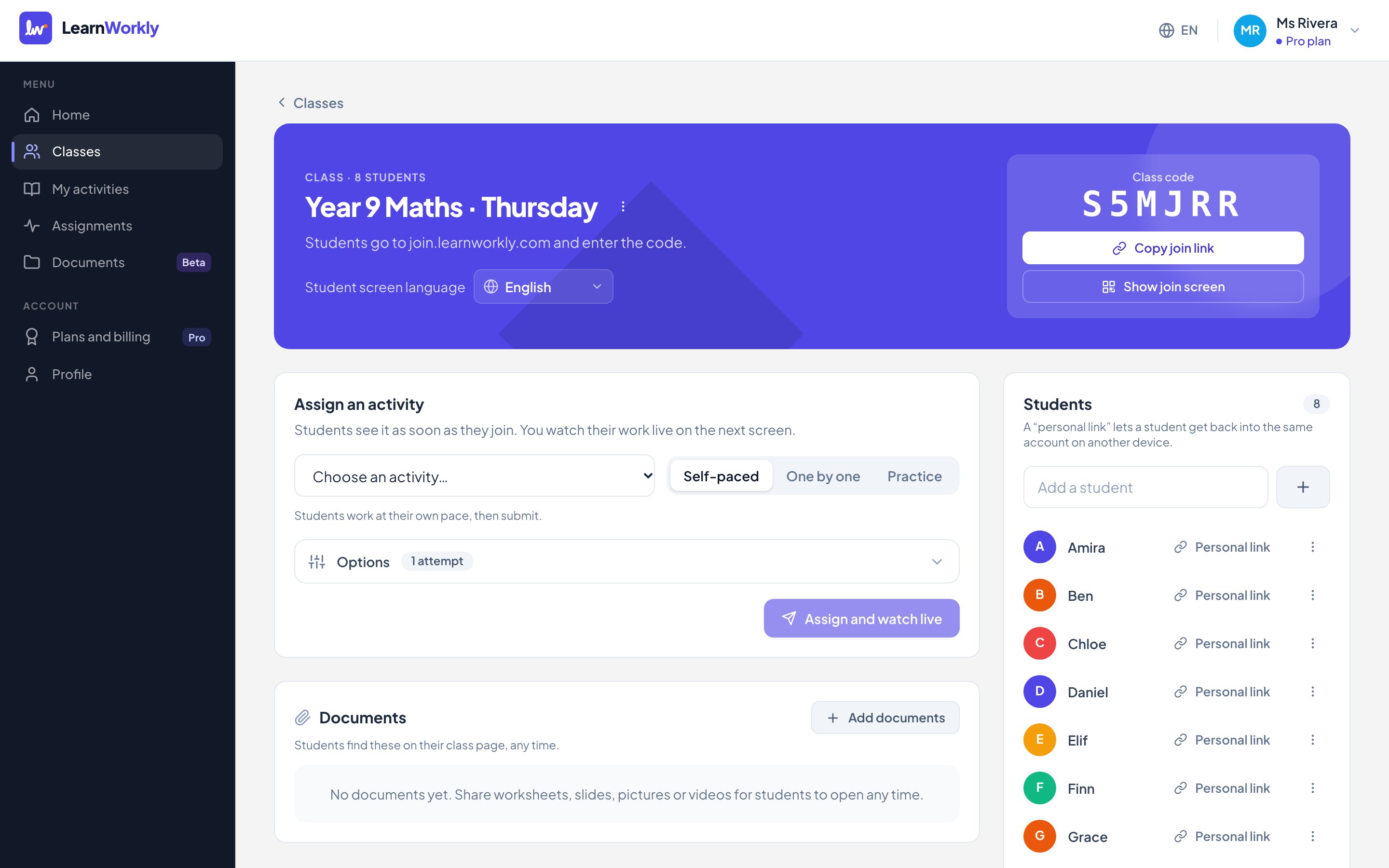
Opções de lição de casa
| Opção | O que faz |
|---|---|
| Prazo | Mostrado aos alunos. Depois que passa, os alunos que não entregaram aparecem como Não entregue na sua visualização ao vivo. |
| Aceitar entregas atrasadas | Ativado (o padrão): os alunos ainda podem entregar depois do prazo, e o trabalho é marcado como atrasado. Desativado: depois do prazo, os alunos não podem mais alterar nem entregar o trabalho. |
| Penalidade por atraso | Quando entregas atrasadas são aceitas: Nenhuma, ou 5, 10, 20, 25 ou 50% descontados da nota do trabalho entregue depois do prazo. |
| Limite de tempo | De 1 a 600 minutos. O cronômetro começa quando o aluno aperta Começar e continua correndo se ele sair. O trabalho é entregue automaticamente quando o tempo acaba. |
| Tentativas | 1, 2, 3, 5, 10 ou Ilimitadas. Cada nova tentativa começa em branco; vale a última tentativa, e as anteriores ficam guardadas no histórico. |
| Mostrar notas | Ao responder, Depois de entregar (o padrão) ou Quando eu liberar. |
| Mostrar respostas corretas | Mostradas junto com as notas, quando o aluno não tem mais tentativas ou quando você libera os resultados. |
| Nota mínima | Os alunos veem se foram aprovados. Você também pode oferecer um Certificado para alunos aprovados. |
| Uma questão por vez, Embaralhar questões, Embaralhar alternativas | Controle como as perguntas são dispostas e ordenadas para cada aluno. |
| Monitorar atividade na página | Desativado por padrão. Veja Monitoramento de atividade. |
| Enviar e-mails aos alunos | E-mails sobre nova lição de casa, novo feedback e um lembrete antes do prazo. Veja Lembretes. |
O que os alunos veem
Os alunos veem o prazo, a regra de entregas atrasadas e, quando há mais de uma tentativa, em qual tentativa estão. Com limite de tempo, eles primeiro veem quantos minutos têm e um botão Começar. O trabalho é salvo automaticamente, e eles apertam Entregar quando terminam. Se ainda tiverem tentativas, podem apertar Tentar de novo.
Perguntas frequentes
Posso alterar o prazo depois de atribuir?
Sim. Abra a tarefa e aperte Configurações. As mudanças no limite de tempo valem para as tentativas iniciadas a partir de então.
Um aluno entregou por engano. Ele pode continuar?
Sim. Abra a resposta do aluno na visualização ao vivo e aperte Devolver. Ele pode alterar as respostas e entregar de novo; em lição de casa com tempo, o cronômetro recomeça. Isso não é possível depois do prazo com entregas atrasadas desativadas, a menos que você altere o prazo antes.
Como vejo quem não entregou?
Use os filtros na visualização ao vivo: Não iniciado, Fazendo, Entregue e, quando há prazo, Atrasado.
Conferido com o app pela última vez em 11 de novembro de 2026.
Artigos relacionados
- E-mails e lembretes de lição de casaQuais e-mails os alunos e os pais recebem sobre a lição de casa: novas tarefas, novo feedback e um lembrete na véspera do prazo, e só com permissão.
- Devolver os resultados aos alunosDecida quando os alunos veem as notas e as respostas corretas, libere os resultados para a turma inteira de uma vez e devolva o trabalho a um aluno para ele melhorar.
- Monitorar a atividade na página na lição de casaUma configuração opcional que mostra quando um aluno sai da página, cola texto ou sai da tela cheia durante a lição de casa. Vem desativada por padrão, e os alunos sempre são avisados.
- Convidar alunos para uma turmaOs alunos entram com o código da turma, um link de entrada ou um QR code, sem conta. Os links pessoais levam o aluno de volta ao próprio trabalho em qualquer dispositivo.