Toda turma tem uma aula por vídeo integrada. Os alunos entram pela página da turma, sem app extra e sem link de reunião, e continuam fazendo a atividade ao seu lado. As aulas por vídeo estão incluídas em todos os planos: uma aula comporta todos os alunos que o seu plano permite, mais você.
Comece a aula
- 1
Abra a turma
Vá em Turmas e abra a turma para a qual você está dando aula.
- 2
Clique em Começar uma aula ao vivo
No cabeçalho da turma, clique em Começar uma aula ao vivo. Escolha se o Microfone e a Câmera começam ligados e clique em Começar.
- 3
Os alunos entram
Os alunos veem Seu professor começou uma aula ao vivo na página da turma e tocam em Entrar na aula. Os alunos que já estão em uma atividade veem o mesmo convite no topo dela.
- 4
Atribua a atividade
Atribua uma atividade como de costume. Abra a visualização ao vivo para ver as respostas chegando enquanto você fala: a aula por vídeo continua aberta quando você muda de página.
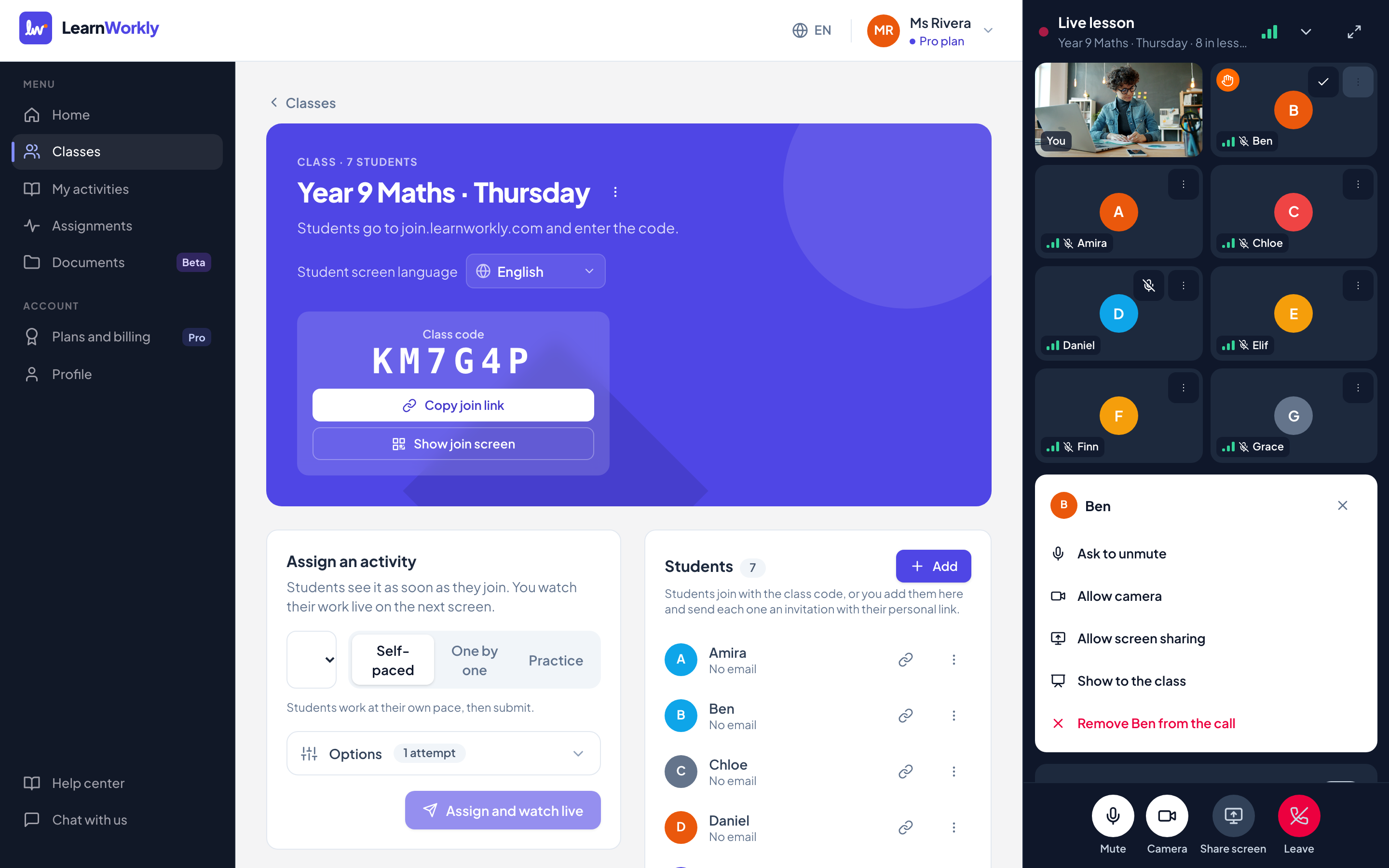
A janela da aula
No computador, a aula fica à direita da página, e a página abre espaço para ela. Clique em Minimizar para recolhê-la em uma pequena barra no canto, ou em Tela cheia para ver cada aluno em tamanho maior. No tablet ou celular, ela fica recolhida em uma barra na parte de baixo da tela; toque na barra para abri-la.
Cada aluno tem um quadro com o nome, um indicador de sinal da conexão e um ícone de microfone. Uma mão levantada aparece como uma mão laranja no quadro e coloca o aluno no topo da lista. Em uma turma grande, use Página anterior e Próxima página para navegar pelos quadros.
Controles para a turma toda
| Controle | O que faz |
|---|---|
| Alunos podem ligar a câmera | Desativado por padrão. Ative para permitir que todos os alunos usem a câmera. Ao desativar, as câmeras dos alunos são desligadas na hora. |
| Silenciar todos | Silencia todos os alunos. Eles podem ativar o som de novo quando você pedir que falem. |
| Compartilhar tela | Compartilha uma tela, janela ou aba do seu computador. Os alunos veem em tamanho grande, com a sua câmera em um canto. Aperte Parar compartilhamento de tela para encerrar. |
| Encerrar a aula para todos | Encerra a aula para a turma toda. Sair só tira você da aula; ela termina sozinha se você ficar fora por mais de 10 minutos. |
Controles para um aluno
| Opção | O que faz |
|---|---|
| Silenciar | Silencia o aluno na hora. |
| Pedir para ligar o microfone | Envia ao aluno um convite para ativar o som. Ele escolhe se aceita. |
| Permitir câmera / Bloquear câmera | Permite que este aluno use a câmera mesmo quando as câmeras estão desligadas para a turma, ou bloqueia de novo. |
| Pedir para ligar a câmera | Convida um aluno que tem permissão de usar a câmera a ligá-la. |
| Desligar câmera | Desliga a câmera do aluno e a bloqueia. |
| Permitir compartilhar a tela / Parar compartilhamento de tela | Permite que o aluno compartilhe a tela de um computador, ou interrompe o compartilhamento na hora. |
| Mostrar para a turma | Mostra a câmera (ou a tela compartilhada) deste aluno em tamanho grande para todos, com o nome dele. Aperte Parar de mostrar para voltar para você. |
| Remover … da chamada | Tira o aluno da aula. Ele não pode entrar de novo. |
Abra estas opções com o botão ⋯ no quadro do aluno.
Privacidade
Só você e os alunos da turma podem entrar. Os alunos entram com o som desativado, e as câmeras ficam desligadas até você permitir. Os alunos veem você, quantas pessoas estão na aula e o nome de um colega apenas enquanto esse colega fala ou é mostrado para a turma. A câmera de um aluno chega só até você, a menos que você o mostre para a turma. As aulas nunca são gravadas e não há lista de presença.
Perguntas frequentes
Posso compartilhar a tela de um tablet ou celular?
Não. Os navegadores de celular e tablet não permitem compartilhar a tela, então o botão Compartilhar tela só aparece no computador. Todo o resto funciona em tablets e celulares.
O que acontece quando a conexão de um aluno está fraca?
O dispositivo do aluno reduz a qualidade da imagem e, se for preciso, mantém o som e pausa o vídeo, mostrando um aviso curto. Tudo volta ao normal sozinho. Você vê a conexão dele no indicador de sinal do quadro.
E se eu recarregar a página ou minha conexão cair?
A aula continua. Abra a turma de novo e clique em Voltar à aula ao vivo; em poucos segundos os alunos voltam a ver e ouvir você.
Funciona em redes de escolas ou empresas?
Normalmente sim: quando uma rede bloqueia conexões diretas, a aula passa por um retransmissor seguro que parece tráfego web comum.
Conferido com o app pela última vez em 13 de novembro de 2026.
Artigos relacionados
- Entrar em uma aula por vídeo como alunoComo os alunos entram na aula por vídeo do professor, usam o microfone e a câmera, levantam a mão, compartilham a tela quando permitido e resolvem problemas de som ou vídeo.
- Veja cada resposta ao vivoComece uma aula ao vivo a partir de uma turma, veja as respostas e os desenhos de cada aluno aparecerem enquanto trabalham e oculte os nomes antes de compartilhar a tela.
- Conduza a aula e finalizeConduza a turma pergunta por pergunta, consulte a Análise para ver o que precisa ensinar de novo, corrija as respostas, baixe os resultados e encerre a tarefa no fim.