В каждом классе есть встроенный видеоурок. Ученики входят в него со страницы класса, без дополнительных приложений и ссылок на встречу, и продолжают работать над заданием рядом с вами. Видеоуроки входят во все тарифы: урок вмещает всех учеников, которых позволяет ваш тариф, плюс вас.
Начните урок
- 1
Откройте класс
Перейдите в Классы и откройте класс, с которым занимаетесь.
- 2
Нажмите «Начать живой урок»
В шапке класса нажмите Начать живой урок. Выберите, будут ли Микрофон и Камера включены сразу, затем нажмите Начать.
- 3
Ученики подключаются
Ученики видят на странице класса Учитель начал живой урок и нажимают Войти на урок. Те, кто уже выполняет задание, видят такое же приглашение вверху задания.
- 4
Выдайте задание
Выдайте задание как обычно. Откройте просмотр в реальном времени, чтобы видеть, как приходят ответы, пока вы говорите: видеоурок остаётся открытым, когда вы переходите между страницами.
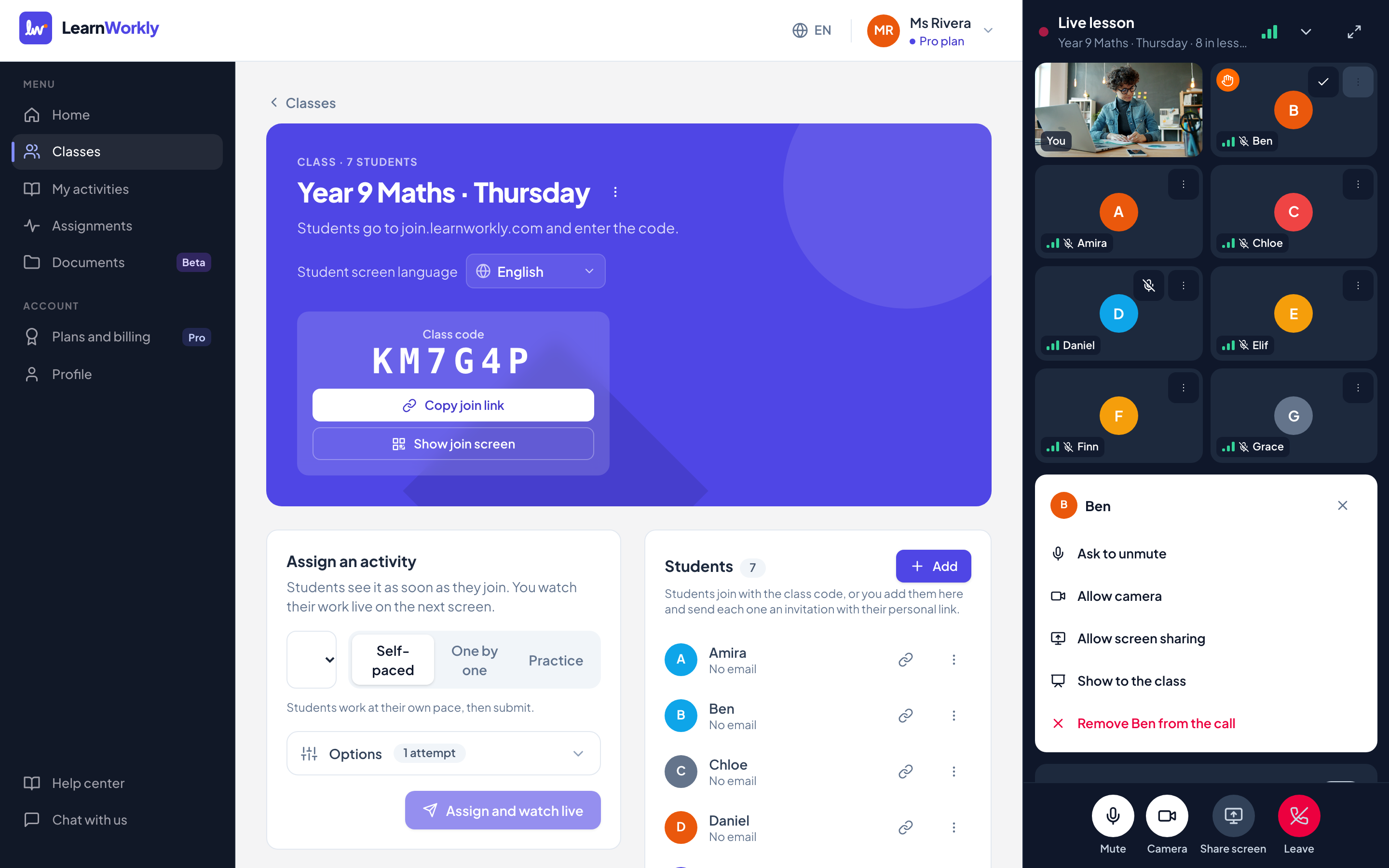
Окно урока
На компьютере урок располагается справа, и страница освобождает для него место. Нажмите Свернуть, чтобы свернуть его в маленькую полоску в углу, или Во весь экран, чтобы видеть всех учеников крупнее. На планшете или телефоне он сворачивается в полоску внизу экрана; нажмите на неё, чтобы открыть.
У каждого ученика есть плитка с именем, индикатором сигнала соединения и значком микрофона. Поднятая рука отображается оранжевой рукой на плитке, а ученик перемещается в начало списка. В большом классе листайте плитки кнопками Предыдущая страница и Следующая страница.
Управление всем классом
| Элемент | Что делает |
|---|---|
| Ученики могут включать камеру | По умолчанию выключено. Включите, чтобы все ученики могли пользоваться камерой. При выключении камеры учеников сразу отключаются. |
| Выключить звук у всех | Выключает звук у всех учеников. Они могут снова включить его, когда вы попросите их высказаться. |
| Показать экран | Показывает экран, окно или вкладку с вашего компьютера. Ученики видят его крупно, с вашей камерой в углу. Нажмите Остановить показ экрана, чтобы закончить. |
| Завершить урок для всех | Закрывает урок для всего класса. Выйти выводит с урока только вас; урок завершится сам, если вас нет больше 10 минут. |
Управление одним учеником
| Вариант | Что делает |
|---|---|
| Выключить звук | Сразу выключает звук у ученика. |
| Попросить включить микрофон | Отправляет ученику приглашение включить микрофон. Он сам решает, принять ли его. |
| Разрешить камеру / Запретить камеру | Разрешает этому ученику пользоваться камерой, даже когда камеры для класса выключены, или снова запрещает её. |
| Попросить включить камеру | Предлагает ученику, которому разрешена камера, включить её. |
| Выключить камеру | Выключает камеру ученика и блокирует её. |
| Разрешить показ экрана / Остановить показ экрана | Позволяет ученику показать экран с компьютера или сразу прекращает показ. |
| Показать классу | Показывает камеру этого ученика (или его экран) крупно всем, с его именем. Нажмите Убрать с экрана, чтобы вернуться к себе. |
| Удалить … из звонка | Выводит ученика с урока. Вернуться он не сможет. |
Эти действия открываются кнопкой ⋯ на плитке ученика.
Конфиденциальность
Подключиться могут только вы и ученики класса. Ученики входят с выключенным звуком, а их камеры остаются выключенными, пока вы не разрешите. Ученики видят вас, сколько человек на уроке и имя одноклассника, только пока он говорит или его показывают классу. Камера ученика видна только вам, если вы не показываете его классу. Уроки никогда не записываются, и списка посещаемости нет.
Частые вопросы
Можно ли показать экран с планшета или телефона?
Нет. Браузеры на телефонах и планшетах не позволяют показывать экран, поэтому кнопка Показать экран появляется только на компьютере. Всё остальное работает на планшетах и телефонах.
Что происходит, если у ученика слабое соединение?
Их устройство снижает качество картинки, при необходимости оставляет только звук, приостанавливая видео, и показывает короткое уведомление. Потом качество восстанавливается само. Соединение ученика видно по индикатору сигнала на его плитке.
Что будет, если я перезагружу страницу или пропадёт соединение?
Урок продолжается. Снова откройте класс и нажмите Вернуться на живой урок; через несколько секунд ученики снова увидят и услышат вас.
Работает ли это в школьных и офисных сетях?
Обычно да: если сеть блокирует прямые соединения, урок идёт через защищённый ретранслятор, который выглядит как обычный веб-трафик.
Последняя сверка с приложением: 13 ноября 2026 г..
Похожие статьи
- Вход на видеоурок для учениковКак ученики входят на видеоурок учителя, пользуются микрофоном и камерой, поднимают руку, показывают экран, когда это разрешено, и решают проблемы со звуком или видео.
- Смотрите каждый ответ вживуюНачните урок вживую из класса, смотрите, как появляются ответы и рисунки каждого ученика по мере работы, и скрывайте имена, прежде чем показывать экран.
- Проведите урок и подведите итогиВедите класс от вопроса к вопросу, смотрите «Аналитику», чтобы понять, что объяснить заново, проверяйте ответы, скачивайте результаты и закройте задание в конце.