প্রতিটি ক্লাসে একটি বিল্ট-ইন ভিডিও পাঠ আছে। শিক্ষার্থীরা নিজেদের ক্লাস পেজ থেকে এতে যোগ দেয়, কোনো বাড়তি অ্যাপ বা মিটিং লিংক ছাড়াই, আর আপনার পাশে বসে নিজেদের অ্যাক্টিভিটি চালিয়ে যায়। ভিডিও পাঠ সব প্ল্যানে অন্তর্ভুক্ত: একটি পাঠে আপনার প্ল্যানে অনুমোদিত সব শিক্ষার্থী এবং আপনি থাকতে পারেন।
পাঠ শুরু করুন
- 1
ক্লাসটি খুলুন
ক্লাস-এ গিয়ে যে ক্লাসটি পড়াচ্ছেন সেটি খুলুন।
- 2
লাইভ পাঠ শুরু করো-তে ক্লিক করুন
ক্লাসের হেডারে লাইভ পাঠ শুরু করো-তে ক্লিক করুন। আপনার মাইক্রোফোন ও ক্যামেরা চালু অবস্থায় শুরু হবে কিনা বেছে নিন, তারপর শুরু করুন-এ ক্লিক করুন।
- 3
শিক্ষার্থীরা যোগ দেয়
শিক্ষার্থীরা তাদের ক্লাস পেজে তোমার শিক্ষক একটি লাইভ পাঠ শুরু করেছেন দেখে এবং পাঠে যোগ দাও-তে ট্যাপ করে। যেসব শিক্ষার্থী আগে থেকেই কোনো অ্যাক্টিভিটিতে আছে, তারা সেটির ওপরে একই আমন্ত্রণ দেখে।
- 4
কাজ অ্যাসাইন করুন
যথারীতি একটি অ্যাক্টিভিটি অ্যাসাইন করুন। কথা বলার সময় উত্তর আসতে দেখতে লাইভ ভিউ খুলুন: আপনি পাতা বদলালেও ভিডিও পাঠ খোলা থাকে।
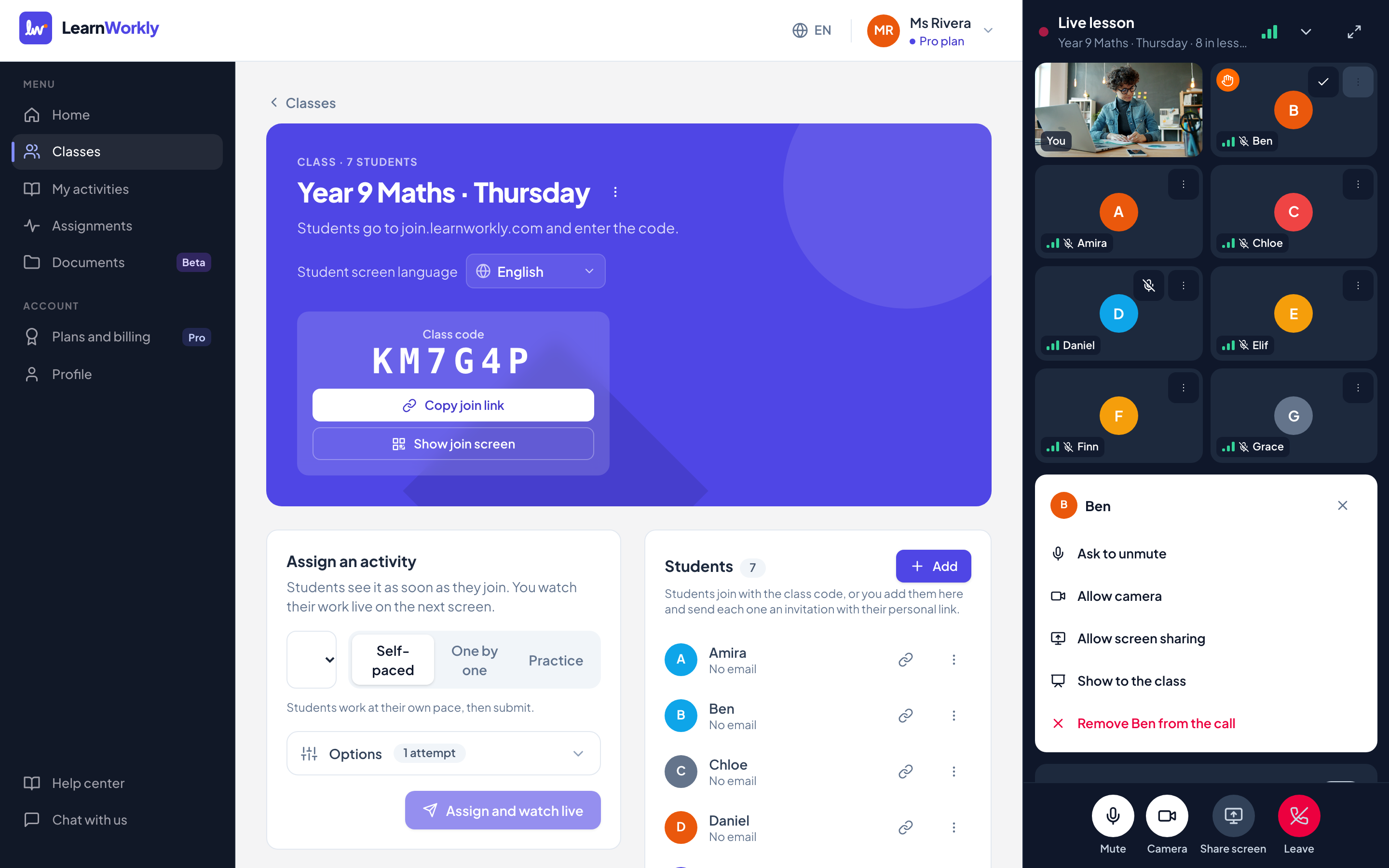
পাঠের উইন্ডো
কম্পিউটারে পাঠটি পাতার ডান দিকে থাকে এবং পাতা তার জন্য জায়গা ছেড়ে দেয়। কোণে একটি ছোট বারে গুটিয়ে রাখতে ছোট করো, অথবা প্রত্যেক শিক্ষার্থীকে বড় করে দেখতে ফুল স্ক্রিন-এ ক্লিক করুন। ট্যাবলেট বা ফোনে এটি স্ক্রিনের নিচে একটি বারে গুটিয়ে থাকে; খুলতে বারটিতে ট্যাপ করুন।
প্রত্যেক শিক্ষার্থীর একটি টাইল থাকে, তাতে নাম, সংযোগের সিগন্যাল নির্দেশক ও একটি মাইক্রোফোন আইকন। হাত তুললে টাইলে একটি কমলা হাত দেখা যায় এবং শিক্ষার্থী তালিকার একদম ওপরে চলে আসে। বড় ক্লাসে টাইলগুলোর মধ্যে যেতে আগের পাতা ও পরের পাতা ব্যবহার করুন।
পুরো ক্লাসের নিয়ন্ত্রণ
| নিয়ন্ত্রণ | এটি কী করে |
|---|---|
| শিক্ষার্থীরা ক্যামেরা চালু করতে পারবে | ডিফল্টভাবে বন্ধ। সব শিক্ষার্থীকে ক্যামেরা ব্যবহার করতে দিতে এটি চালু করুন। বন্ধ করলে শিক্ষার্থীদের ক্যামেরা সঙ্গে সঙ্গে বন্ধ হয়ে যায়। |
| সবাইকে মিউট করো | সব শিক্ষার্থীকে মিউট করে। আপনি কথা বলতে বললে তারা আবার আনমিউট করতে পারে। |
| স্ক্রিন শেয়ার | আপনার কম্পিউটারের একটি স্ক্রিন, উইন্ডো বা ট্যাব শেয়ার করে। শিক্ষার্থীরা এটি বড় করে দেখে, এক কোণে আপনার ক্যামেরাসহ। শেষ করতে স্ক্রিন শেয়ার বন্ধ করো চাপুন। |
| সবার জন্য পাঠ শেষ করো | পুরো ক্লাসের জন্য পাঠ বন্ধ করে। বেরিয়ে যাও শুধু আপনাকে বের করে; আপনি ১০ মিনিটের বেশি দূরে থাকলে পাঠ নিজে থেকেই শেষ হয়ে যায়। |
একজন শিক্ষার্থীর নিয়ন্ত্রণ
| বিকল্প | এটি কী করে |
|---|---|
| মিউট করো | শিক্ষার্থীকে সঙ্গে সঙ্গে মিউট করে। |
| মাইক চালু করতে বলো | শিক্ষার্থীকে আনমিউট করার আমন্ত্রণ পাঠায়। গ্রহণ করবে কিনা সে নিজে ঠিক করে। |
| ক্যামেরার অনুমতি দাও / ক্যামেরা লক করো | ক্লাসের জন্য ক্যামেরা বন্ধ থাকলেও এই শিক্ষার্থীকে ক্যামেরা ব্যবহার করতে দেয়, অথবা আবার লক করে। |
| ক্যামেরা চালু করতে বলো | ক্যামেরার অনুমতি থাকা একজন শিক্ষার্থীকে ক্যামেরা চালু করার আমন্ত্রণ জানায়। |
| ক্যামেরা বন্ধ করো | শিক্ষার্থীর ক্যামেরা বন্ধ করে লক করে দেয়। |
| স্ক্রিন শেয়ারের অনুমতি দাও / স্ক্রিন শেয়ার বন্ধ করো | শিক্ষার্থীকে কম্পিউটার থেকে স্ক্রিন শেয়ার করতে দেয়, অথবা সঙ্গে সঙ্গে তা বন্ধ করে। |
| ক্লাসকে দেখাও | এই শিক্ষার্থীর ক্যামেরা (বা শেয়ার করা স্ক্রিন) তার নামসহ সবাইকে বড় করে দেখায়। আবার নিজের কাছে ফিরতে দেখানো বন্ধ করো চাপুন। |
| …-কে কল থেকে সরাও | শিক্ষার্থীকে পাঠ থেকে বের করে দেয়। সে আর আবার যোগ দিতে পারে না। |
শিক্ষার্থীর টাইলের ⋯ বোতাম দিয়ে এই অপশনগুলো খুলুন।
গোপনীয়তা
শুধু আপনি এবং ক্লাসের শিক্ষার্থীরা যোগ দিতে পারেন। শিক্ষার্থীরা মিউট অবস্থায় শুরু করে, আর আপনি অনুমতি না দেওয়া পর্যন্ত তাদের ক্যামেরা বন্ধ থাকে। শিক্ষার্থীরা আপনাকে দেখে, পাঠে কতজন আছে তা দেখে, আর কোনো সহপাঠীর নাম দেখে শুধু যখন সে কথা বলে বা ক্লাসকে দেখানো হয়। আপনি ক্লাসকে না দেখালে একজন শিক্ষার্থীর ক্যামেরা শুধু আপনার কাছেই পৌঁছায়। পাঠ কখনও রেকর্ড করা হয় না এবং কোনো উপস্থিতির তালিকা নেই।
সচরাচর জিজ্ঞাসা
ট্যাবলেট বা ফোন থেকে কি আমি স্ক্রিন শেয়ার করতে পারি?
না। ফোন ও ট্যাবলেটের ব্রাউজার স্ক্রিন শেয়ার করতে দেয় না, তাই স্ক্রিন শেয়ার বোতাম শুধু কম্পিউটারে দেখা যায়। বাকি সবকিছু ট্যাবলেট ও ফোনে কাজ করে।
কোনো শিক্ষার্থীর সংযোগ দুর্বল হলে কী হয়?
তাদের ডিভাইস ছবির মান কমিয়ে দেয়, দরকার হলে শব্দ চালু রেখে ভিডিও থামিয়ে দেয়, এবং তাদের একটি ছোট নোটিস দেখায়। পরে নিজে থেকেই আবার মান বাড়ে। তাদের টাইলের সিগন্যাল নির্দেশকে আপনি তাদের সংযোগ দেখতে পান।
পেজ রিলোড করলে বা আমার সংযোগ কেটে গেলে কী হবে?
পাঠ চলতেই থাকে। ক্লাসটি আবার খুলে লাইভ পাঠে আবার যোগ দাও-তে ক্লিক করুন; কয়েক সেকেন্ডের মধ্যেই শিক্ষার্থীরা আবার আপনাকে দেখতে ও শুনতে পায়।
স্কুল বা অফিসের নেটওয়ার্কে কি এটা কাজ করে?
সাধারণত হ্যাঁ: কোনো নেটওয়ার্ক সরাসরি সংযোগ আটকালে পাঠটি একটি নিরাপদ রিলের মাধ্যমে চলে, যা সাধারণ ওয়েব ট্রাফিকের মতোই দেখায়।
সর্বশেষ অ্যাপের সঙ্গে মিলিয়ে দেখা হয়েছে ১৩ নভেম্বর, ২০২৬-এ।
সম্পর্কিত নিবন্ধ
- শিক্ষার্থী হিসেবে ভিডিও পাঠে যোগ দিনশিক্ষার্থীরা কীভাবে শিক্ষকের ভিডিও পাঠে যোগ দেয়, মাইক্রোফোন ও ক্যামেরা ব্যবহার করে, হাত তোলে, অনুমতি পেলে স্ক্রিন শেয়ার করে এবং শব্দ বা ভিডিওর সমস্যা ঠিক করে।
- প্রতিটি উত্তর লাইভ দেখুনএকটি ক্লাস থেকে লাইভ পাঠ শুরু করুন, প্রত্যেক শিক্ষার্থীর কাজের সঙ্গে সঙ্গে তার উত্তর ও আঁকা আসতে দেখুন, এবং স্ক্রিন শেয়ার করার আগে নাম লুকান।
- পাঠ চালান ও শেষ করুনপ্রশ্ন ধরে ধরে ক্লাস পরিচালনা করুন, কী আবার পড়াতে হবে দেখতে বিশ্লেষণ দেখুন, উত্তর মূল্যায়ন করুন, ফলাফল ডাউনলোড করুন এবং শেষে অ্যাসাইনমেন্ট বন্ধ করুন।