Cada clase tiene una clase por vídeo integrada. Los alumnos entran desde la página de su clase, sin otra app ni enlace de reunión, y siguen trabajando en su actividad a tu lado. Las clases por vídeo están incluidas en todos los planes: caben todos los alumnos que permita tu plan, más tú.
Empieza la clase
- 1
Abre la clase
Ve a Clases y abre la clase a la que das clase.
- 2
Haz clic en Empezar una clase en directo
En la cabecera de la clase, haz clic en Empezar una clase en directo. Elige si tu Micrófono y tu Cámara empiezan encendidos y haz clic en Empezar.
- 3
Los alumnos entran
Los alumnos ven Tu docente ha empezado una clase en directo en la página de su clase y tocan Entrar a la clase. Los alumnos que ya están en una actividad ven la misma invitación en la parte superior.
- 4
Asigna el trabajo
Asigna una actividad como siempre. Abre la vista en directo para ver llegar las respuestas mientras hablas: la clase por vídeo sigue abierta al pasar de una página a otra.
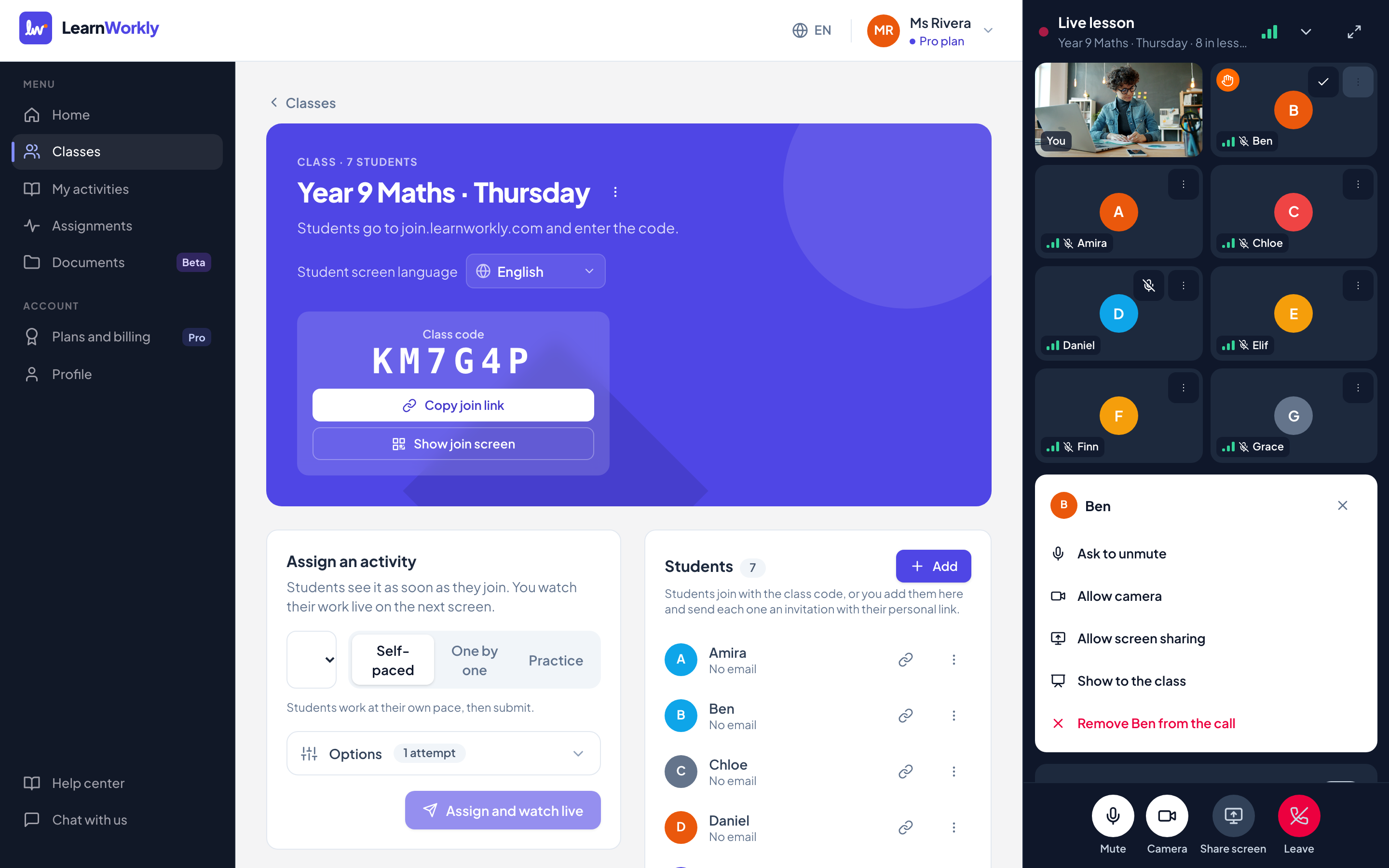
La ventana de la clase
En un ordenador, la clase se coloca a la derecha de la página y la página le hace sitio. Haz clic en Minimizar para plegarla en una pequeña barra en la esquina, o en Pantalla completa para ver a cada alumno en un tamaño mayor. En una tableta o un móvil se pliega en una barra en la parte inferior de la pantalla; toca la barra para abrirla.
Cada alumno tiene un recuadro con su nombre, un indicador de señal de su conexión y un icono de micrófono. Una mano levantada muestra una mano naranja en el recuadro y coloca al alumno al principio de la lista. En una clase grande, usa Página anterior y Página siguiente para recorrer los recuadros.
Controles para toda la clase
| Control | Qué hace |
|---|---|
| Los estudiantes pueden encender la cámara | Desactivado por defecto. Actívalo para que todos los alumnos puedan usar su cámara. Al desactivarlo, las cámaras de los alumnos se apagan al instante. |
| Silenciar a todos | Silencia a todos los alumnos. Pueden volver a activar el micrófono cuando les pidas que hablen. |
| Compartir pantalla | Comparte una pantalla, una ventana o una pestaña de tu ordenador. Los alumnos la ven en grande, con tu cámara en una esquina. Pulsa Detener pantalla compartida para terminar. |
| Terminar la clase para todos | Cierra la clase para todo el grupo. Salir solo te saca a ti; la clase termina sola si te ausentas más de 10 minutos. |
Controles para un alumno
| Opción | Qué hace |
|---|---|
| Silenciar | Silencia al alumno al instante. |
| Pedir que active el micrófono | Envía al alumno una invitación para activar el micrófono. Él decide si la acepta. |
| Permitir cámara / Bloquear cámara | Permite que este alumno use su cámara aunque las cámaras estén desactivadas para la clase, o la vuelve a bloquear. |
| Pedir que encienda la cámara | Invita a un alumno con permiso de cámara a encenderla. |
| Apagar cámara | Apaga la cámara del alumno y la bloquea. |
| Permitir compartir pantalla / Detener pantalla compartida | Permite que el alumno comparta su pantalla desde un ordenador, o lo detiene al instante. |
| Mostrar a la clase | Muestra en grande a todos la cámara (o la pantalla compartida) de este alumno, con su nombre. Pulsa Dejar de mostrar para volver a ti. |
| Sacar a … de la llamada | Saca al alumno de la clase. No puede volver a entrar. |
Abre estas opciones con el botón ⋯ del recuadro del alumno.
Privacidad
Solo pueden entrar tú y los alumnos de la clase. Los alumnos empiezan silenciados y sus cámaras siguen apagadas hasta que tú lo permitas. Los alumnos te ven a ti, cuántas personas hay en la clase y el nombre de un compañero solo mientras ese compañero habla o se muestra a la clase. La cámara de un alumno solo te llega a ti, salvo que lo muestres a la clase. Las clases nunca se graban y no hay lista de asistencia.
Preguntas frecuentes
¿Puedo compartir pantalla desde una tableta o un móvil?
No. Los navegadores de móviles y tabletas no permiten compartir pantalla, así que el botón Compartir pantalla solo aparece en un ordenador. Todo lo demás funciona en tabletas y móviles.
¿Qué pasa cuando la conexión de un alumno es débil?
Su dispositivo baja la calidad de imagen y, si hace falta, mantiene el sonido y pausa el vídeo, y le muestra un breve aviso. Vuelve a subir solo. Ves su conexión en el indicador de señal de su recuadro.
¿Y si recargo la página o se me cae la conexión?
La clase sigue en marcha. Vuelve a abrir la clase y haz clic en Volver a la clase en directo; los alumnos te verán y oirán de nuevo en unos segundos.
¿Funciona en redes de colegios u oficinas?
Normalmente sí: cuando una red bloquea las conexiones directas, la clase pasa por un relé seguro que parece tráfico web normal.
Comprobado por última vez con la app el 13 de noviembre de 2026.
Artículos relacionados
- Entrar a una clase por vídeo como alumnoCómo entran los alumnos a la clase por vídeo de su docente, usan el micrófono y la cámara, levantan la mano, comparten pantalla cuando se les permite y resuelven problemas de sonido o vídeo.
- Ver cada respuesta en directoEmpieza una clase en directo desde una clase, mira cómo aparecen las respuestas y los dibujos de cada alumno mientras trabajan y oculta los nombres antes de compartir tu pantalla.
- Dar la clase y cerrarlaDirige la clase pregunta a pregunta, consulta Análisis para ver qué volver a explicar, corrige respuestas, descarga los resultados y cierra la tarea al final.