Jokaisella ryhmällä on sisäänrakennettu videotunti. Oppilaat liittyvät siihen ryhmän sivulta ilman erillistä sovellusta tai kokouslinkkiä ja jatkavat aktiviteettinsa tekemistä rinnallasi. Videotunnit sisältyvät jokaiseen pakettiin: oppitunnille mahtuvat kaikki pakettisi sallimat oppilaat ja lisäksi sinä.
Aloita oppitunti
- 1
Avaa ryhmä
Mene kohtaan Ryhmät ja avaa ryhmä, jota opetat.
- 2
Napsauta Aloita live-oppitunti
Napsauta ryhmän otsikkopalkissa Aloita live-oppitunti. Valitse, ovatko Mikrofoni ja Kamera aluksi päällä, ja napsauta Aloita.
- 3
Oppilaat liittyvät
Oppilaat näkevät ryhmän sivulla ilmoituksen Opettajasi aloitti live-oppitunnin ja napauttavat Liity oppitunnille. Aktiviteettia jo tekevät oppilaat näkevät saman kutsun sen yläreunassa.
- 4
Jaa tehtävä
Jaa aktiviteetti tavalliseen tapaan. Avaa live-näkymä, niin näet vastausten saapuvan puhuessasi: videotunti pysyy auki, kun siirryt sivulta toiselle.
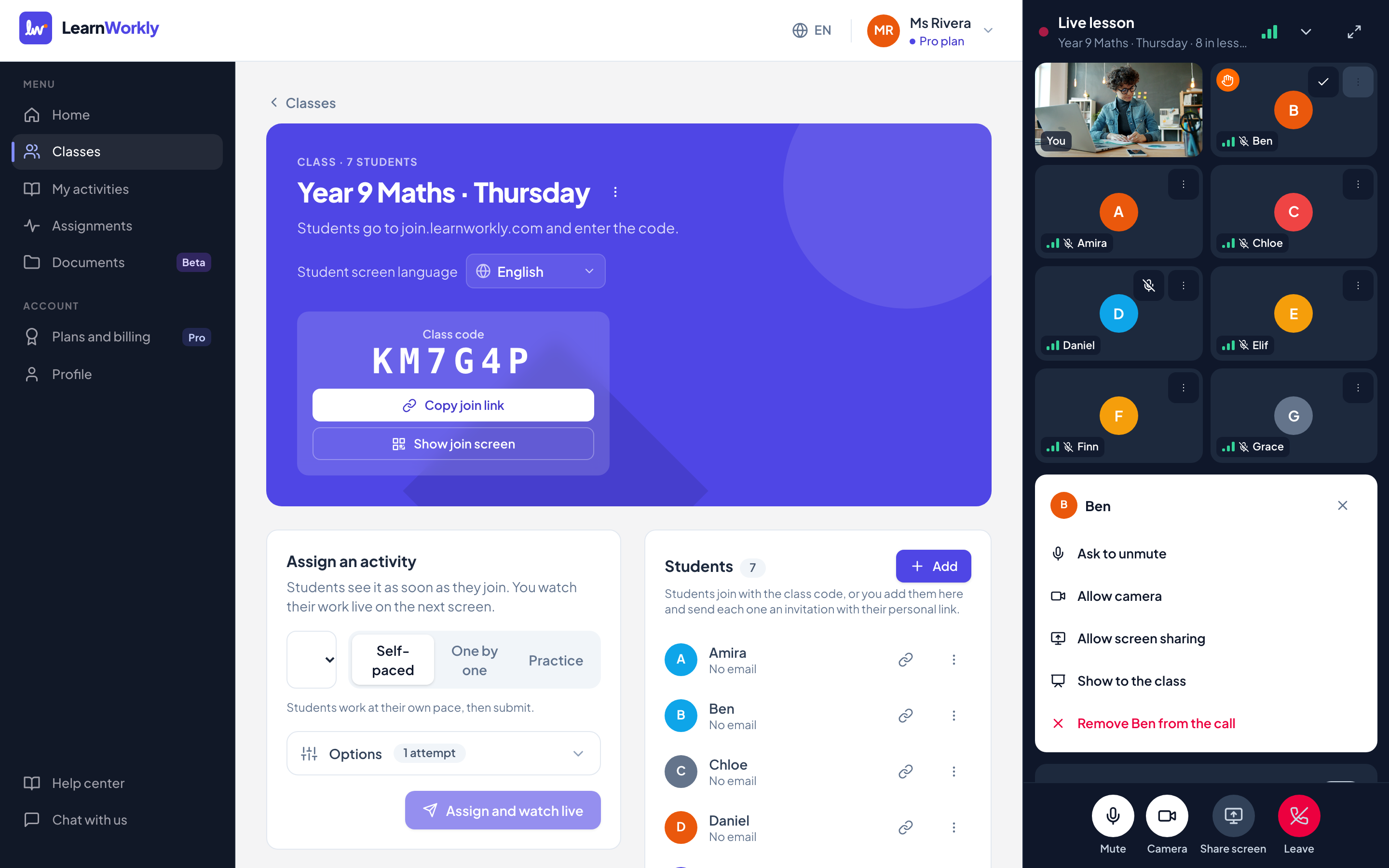
Oppitunnin ikkuna
Tietokoneella oppitunti on sivun oikeassa reunassa, ja sivu tekee sille tilaa. Napsauta Pienennä, niin se pienenee palkiksi kulmaan, tai Koko näyttö, niin näet jokaisen oppilaan isompana. Tabletilla tai puhelimella se pienenee palkiksi näytön alareunaan; avaa se napauttamalla palkkia.
Jokaisella oppilaalla on ruutu, jossa on nimi, yhteyden signaalin ilmaisin ja mikrofonikuvake. Kun oppilas nostaa käden, ruudussa näkyy oranssi käsi ja oppilas siirtyy luettelon kärkeen. Suuressa ryhmässä voit selata ruutuja painikkeilla Edellinen sivu ja Seuraava sivu.
Koko ryhmän säätimet
| Ohjaus | Mitä se tekee |
|---|---|
| Oppilaat voivat käynnistää kameran | Oletuksena pois päältä. Laita se päälle, niin jokainen oppilas voi käyttää kameraansa. Kun laitat sen pois päältä, oppilaiden kamerat sammuvat heti. |
| Mykistä kaikki | Mykistää kaikki oppilaat. He voivat poistaa mykistyksen, kun pyydät heitä puhumaan. |
| Jaa näyttö | Jakaa näytön, ikkunan tai välilehden tietokoneeltasi. Oppilaat näkevät sen isona ja kamerakuvasi kulmassa. Lopeta painamalla Lopeta näytön jakaminen. |
| Lopeta oppitunti kaikilta | Sulkee oppitunnin koko ryhmältä. Poistu vie vain sinut pois; oppitunti päättyy itsestään, jos olet poissa yli 10 minuuttia. |
Yhden oppilaan säätimet
| Vaihtoehto | Mitä se tekee |
|---|---|
| Mykistä | Mykistää oppilaan heti. |
| Pyydä laittamaan mikrofoni päälle | Lähettää oppilaalle kutsun poistaa mykistys. Oppilas päättää itse, hyväksyykö hän sen. |
| Salli kamera / Lukitse kamera | Antaa tämän oppilaan käyttää kameraansa silloinkin, kun kamerat ovat ryhmältä pois päältä, tai lukitsee sen uudelleen. |
| Pyydä laittamaan kamera päälle | Kutsuu oppilaan, jolle kamera on sallittu, laittamaan sen päälle. |
| Sulje kamera | Sammuttaa oppilaan kameran ja lukitsee sen. |
| Salli näytön jakaminen / Lopeta näytön jakaminen | Antaa oppilaan jakaa näyttönsä tietokoneelta tai lopettaa jakamisen heti. |
| Näytä luokalle | Näyttää tämän oppilaan kamerakuvan (tai jaetun näytön) isona kaikille hänen nimensä kanssa. Palaa itseesi painamalla Lopeta näyttäminen. |
| Poista … puhelusta | Poistaa oppilaan oppitunnilta. Hän ei voi liittyä uudelleen. |
Avaa nämä valinnat oppilaan ruudun ⋯-painikkeesta.
Tietosuoja
Vain sinä ja ryhmän oppilaat voitte liittyä. Oppilaat liittyvät mykistettyinä, ja heidän kameransa pysyvät pois päältä, kunnes sallit ne. Oppilaat näkevät sinut, montako ihmistä oppitunnilla on ja luokkakaverin nimen vain silloin, kun tämä puhuu tai hänet näytetään luokalle. Oppilaan kamerakuva näkyy vain sinulle, ellet näytä häntä luokalle. Oppitunteja ei koskaan tallenneta, eikä läsnäololistaa ole.
Usein kysytyt kysymykset
Voinko jakaa näyttöni tabletilta tai puhelimelta?
Ei. Puhelinten ja tablettien selaimet eivät salli näytön jakamista, joten Jaa näyttö -painike näkyy vain tietokoneella. Kaikki muu toimii tableteilla ja puhelimilla.
Mitä tapahtuu, kun oppilaan yhteys on heikko?
Heidän laitteensa laskee kuvanlaatua, säilyttää tarvittaessa äänen ja keskeyttää videon sekä näyttää heille lyhyen ilmoituksen. Laatu palautuu itsestään. Näet heidän yhteytensä heidän ruutunsa signaalin ilmaisimesta.
Entä jos lataan sivun uudelleen tai yhteyteni katkeaa?
Oppitunti jatkuu. Avaa ryhmä uudelleen ja napsauta Palaa live-oppitunnille; oppilaat näkevät ja kuulevat sinut taas muutamassa sekunnissa.
Toimiiko se koulujen tai toimistojen verkoissa?
Yleensä kyllä: kun verkko estää suorat yhteydet, oppitunti kulkee suojatun välityspalvelimen kautta, joka näyttää tavalliselta verkkoliikenteeltä.
Tarkistettu viimeksi sovellusta vasten 13. marraskuuta 2026.
Aiheeseen liittyvät artikkelit
- Liity videotunnille oppilaanaMiten oppilaat liittyvät opettajan videotunnille, käyttävät mikrofonia ja kameraa, nostavat käden, jakavat näytön, kun se on sallittu, ja korjaavat ääni- tai kuvaongelmia.
- Näe jokainen vastaus livenäAloita live-tunti ryhmästä, seuraa jokaisen oppilaan vastausten ja piirrosten ilmestymistä heidän työskennellessään ja piilota nimet ennen kuin jaat näyttösi.
- Pidä tunti ja päätä seOhjaa ryhmää kysymys kysymykseltä, katso Analyysista, mitä pitää opettaa uudelleen, arvioi vastaukset, lataa tulokset ja sulje tehtävä lopuksi.