すべてのクラスにビデオ授業が内蔵されています。生徒はクラスページから参加でき、追加のアプリも会議リンクも不要で、あなたの隣でアクティビティに取り組み続けられます。ビデオ授業はすべてのプランに含まれ、プランで登録できる生徒全員とあなたが参加できます。
授業を始める
- 1
クラスを開く
クラス に移動し、教えているクラスを開きます。
- 2
「ライブ授業を始める」をクリック
クラスのヘッダーで ライブ授業を始める をクリックします。マイク と カメラ を最初からオンにするか選び、開始 をクリックします。
- 3
生徒が参加
生徒のクラスページに 先生がライブ授業を始めました と表示され、生徒は 授業に参加 をタップします。すでにアクティビティに取り組んでいる生徒には、その上部に同じ招待が表示されます。
- 4
課題を配信
いつもどおりアクティビティを配信します。ライブ表示を開けば、話しながら解答が届く様子を見られます。ページを移動してもビデオ授業は開いたままです。
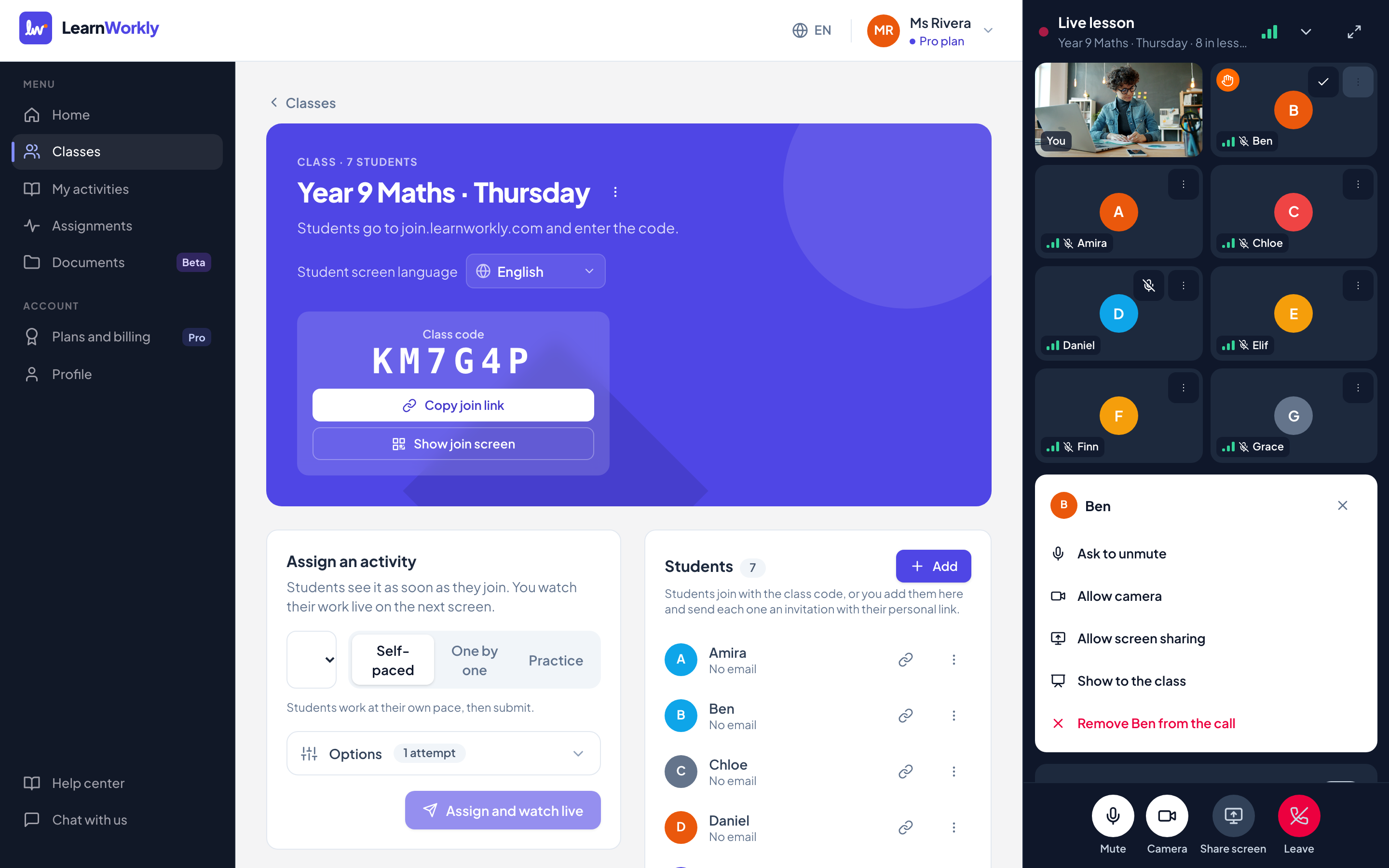
授業ウィンドウ
パソコンでは授業がページの右側に表示され、ページはその分のスペースを空けます。最小化 をクリックすると隅の小さなバーに折りたたまれ、全画面 をクリックすると全生徒を大きく表示できます。タブレットやスマートフォンでは画面下部のバーに折りたたまれ、バーをタップすると開きます。
生徒ごとにタイルがあり、名前、接続状態を示す電波インジケーター、マイクのアイコンが表示されます。手を挙げると、タイルにオレンジ色の手が表示され、その生徒が一覧の先頭に移動します。人数の多いクラスでは、前のページ と 次のページ でタイルを切り替えます。
クラス全体への操作
| 操作 | できること |
|---|---|
| 生徒がカメラをオンにできる | 初期設定はオフです。オンにすると、すべての生徒がカメラを使えます。オフにすると、生徒のカメラはすぐにオフになります。 |
| 全員をミュート | 生徒全員をミュートします。話してほしいときに頼めば、生徒は自分でミュートを解除できます。 |
| 画面を共有 | パソコンの画面、ウィンドウ、タブを共有します。生徒には大きく表示され、隅にあなたのカメラ映像が映ります。終えるときは 画面共有を停止 を押します。 |
| 全員の授業を終了 | クラス全員の授業を終了します。退出 はあなただけが抜けます。10 分以上離れていると、授業は自動で終了します。 |
1 人の生徒への操作
| オプション | できること |
|---|---|
| ミュート | 生徒をすぐにミュートします。 |
| マイクをオンにするよう依頼 | 生徒にマイクをオンにするよう招待を送ります。受けるかどうかは生徒が決めます。 |
| カメラを許可 / カメラをロック | クラスのカメラがオフでも、この生徒にカメラの使用を許可します。または、もう一度ロックします。 |
| カメラをオンにするよう依頼 | カメラが許可されている生徒に、カメラをオンにするよう依頼します。 |
| カメラをオフ | 生徒のカメラをオフにしてロックします。 |
| 画面共有を許可 / 画面共有を停止 | 生徒がパソコンから画面を共有できるようにするか、すぐに停止します。 |
| クラスに表示 | この生徒のカメラ(または共有画面)を、名前付きで全員に大きく表示します。表示を停止 を押すとあなたの表示に戻ります。 |
| …さんを通話から退出させる | 生徒を授業から退出させます。その生徒はもう参加できません。 |
これらの操作は、生徒のタイルにある ⋯ ボタンから開きます。
プライバシー
参加できるのは、あなたとクラスの生徒だけです。生徒はミュートの状態で参加し、あなたが許可するまでカメラはオフのままです。生徒に見えるのは、あなた、授業の参加人数、そしてクラスメートの名前(そのクラスメートが話しているか、クラスに表示されている間だけ)です。生徒のカメラ映像は、クラスに表示しない限りあなたにしか届きません。授業が録画されることはなく、出席リストもありません。
よくある質問
タブレットやスマートフォンから画面を共有できますか?
いいえ。スマートフォンやタブレットのブラウザは画面共有に対応していないため、画面を共有 ボタンはパソコンにだけ表示されます。それ以外の機能はタブレットやスマートフォンでも使えます。
生徒の接続が弱いとどうなりますか?
生徒の端末が画質を下げ、必要なら音声を残して映像を一時停止し、短いお知らせを表示します。回復すると自動で元に戻ります。生徒の接続状態はタイルの電波インジケーターで確認できます。
ページを再読み込みしたり、接続が切れたりしたら?
授業は続いています。もう一度クラスを開いて ライブ授業に戻る をクリックすれば、数秒で生徒にまたあなたの姿と声が届きます。
学校や職場のネットワークでも使えますか?
たいていは使えます。ネットワークが直接の接続をブロックしている場合は、通常の Web 通信に見える安全な中継サーバーを経由します。
2026年11月13日 にアプリと照合して確認済み。