Varje klass har en inbyggd videolektion. Eleverna ansluter från sin klassida, utan extra app och utan möteslänk, och fortsätter arbeta med sin aktivitet bredvid dig. Videolektioner ingår i alla planer: en lektion rymmer alla elever som din plan tillåter, plus dig.
Starta lektionen
- 1
Öppna klassen
Gå till Klasser och öppna klassen du undervisar.
- 2
Klicka på Starta en livelektion
Klicka på Starta en livelektion i klassens sidhuvud. Välj om din Mikrofon och Kamera ska vara på från början och klicka sedan på Starta.
- 3
Eleverna ansluter
Eleverna ser Din lärare startade en livelektion på sin klassida och trycker på Gå med i lektionen. Elever som redan är i en aktivitet ser samma inbjudan högst upp i den.
- 4
Tilldela arbetet
Tilldela en aktivitet som vanligt. Öppna livevyn och se svaren komma in medan du pratar: videolektionen är öppen medan du går mellan sidor.
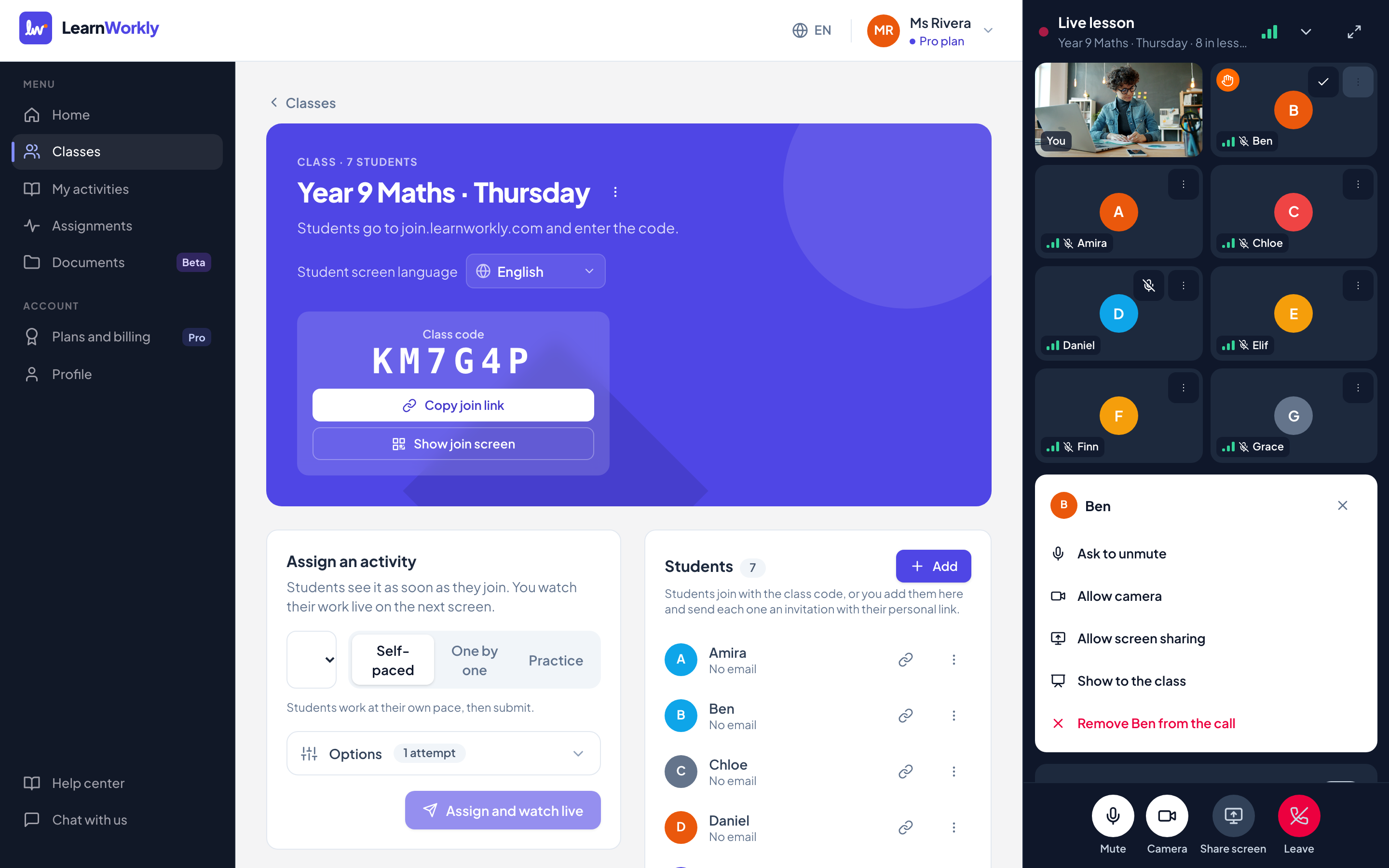
Lektionsfönstret
På en dator ligger lektionen till höger på sidan och sidan gör plats för den. Klicka på Minimera för att fälla ihop den till ett litet fält i hörnet, eller Helskärm för att se alla elever större. På en surfplatta eller mobil fälls den ihop till ett fält längst ned på skärmen; tryck på fältet för att öppna den.
Varje elev har en ruta med sitt namn, en signalindikator för uppkopplingen och en mikrofonikon. En uppräckt hand visas som en orange hand i rutan och flyttar eleven högst upp i listan. I en stor klass använder du Föregående sida och Nästa sida för att bläddra mellan rutorna.
Inställningar för hela klassen
| Kontroll | Vad den gör |
|---|---|
| Eleverna får slå på kameran | Av som standard. Slå på det för att låta alla elever använda sin kamera. När du stänger av det stängs elevernas kameror av direkt. |
| Stäng av ljud för alla | Stänger av ljudet för alla elever. De kan slå på det igen när du ber dem att prata. |
| Dela skärm | Delar en skärm, ett fönster eller en flik från din dator. Eleverna ser den stort, med din kamera i ett hörn. Tryck på Stoppa skärmdelning för att avsluta. |
| Avsluta lektionen för alla | Avslutar lektionen för hela klassen. Lämna tar bara ut dig; lektionen avslutas av sig själv om du är borta i mer än 10 minuter. |
Inställningar för en elev
| Alternativ | Vad den gör |
|---|---|
| Stäng av ljud | Stänger av elevens ljud direkt. |
| Be om att slå på mikrofonen | Skickar en inbjudan till eleven att slå på mikrofonen. Eleven väljer om hen tackar ja. |
| Tillåt kamera / Lås kameran | Låter den här eleven använda sin kamera även när kamerorna är avstängda för klassen, eller låser den igen. |
| Be om att slå på kameran | Ber en elev som får använda kamera att slå på den. |
| Stäng av kameran | Stänger av elevens kamera och låser den. |
| Tillåt skärmdelning / Stoppa skärmdelning | Låter eleven dela sin skärm från en dator, eller stoppar det direkt. |
| Visa för klassen | Visar elevens kamera (eller delade skärm) stort för alla, med elevens namn. Tryck på Sluta visa för att gå tillbaka till dig. |
| Ta bort … från samtalet | Tar ut eleven ur lektionen. Eleven kan inte gå med igen. |
Öppna de här alternativen med knappen ⋯ i elevens ruta.
Integritet
Bara du och klassens elever kan gå med. Eleverna börjar med ljudet avstängt, och deras kameror är av tills du tillåter dem. Eleverna ser dig, hur många som är med i lektionen och namnet på en klasskamrat bara medan klasskamraten pratar eller visas för klassen. En elevs kamera når bara dig, om du inte visar eleven för klassen. Lektionerna spelas aldrig in och det finns ingen närvarolista.
Vanliga frågor
Kan jag dela skärmen från en surfplatta eller mobil?
Nej. Webbläsare i mobiler och surfplattor tillåter inte skärmdelning, så knappen Dela skärm visas bara på en dator. Allt annat fungerar på surfplattor och mobiler.
Vad händer när en elev har svag uppkoppling?
Elevens enhet sänker bildkvaliteten, behåller sedan ljudet och pausar videon om det behövs, och visar ett kort meddelande. Den går upp igen av sig själv. Du ser elevens uppkoppling på signalindikatorn i elevens ruta.
Vad händer om jag laddar om sidan eller tappar uppkopplingen?
Lektionen fortsätter. Öppna klassen igen och klicka på Gå med i livelektionen igen; eleverna ser och hör dig igen inom några sekunder.
Fungerar det på skol- eller företagsnätverk?
Oftast ja: när ett nätverk blockerar direkta anslutningar går lektionen via ett säkert relä som ser ut som vanlig webbtrafik.
Senast kontrollerad mot appen 13 november 2026.
Relaterade artiklar
- Gå med i en videolektion som elevHur eleverna går med i lärarens videolektion, använder mikrofon och kamera, räcker upp handen, delar skärmen när de får och löser problem med ljud eller bild.
- Se varje svar liveStarta en livelektion från en klass, se varje elevs svar och ritning dyka upp medan de arbetar, och dölj namnen innan du delar din skärm.
- Led lektionen och avsluta denLed klassen fråga för fråga, kolla Insikter för att se vad som behöver repeteras, rätta svar, ladda ner resultaten och stäng uppgiften när ni är klara.