每个班级都内置视频课。学生从班级页面加入,无需额外的应用,也无需会议链接,并且可以在你旁边继续完成活动。所有套餐都包含视频课:一堂课可容纳你的套餐允许的全部学生,再加上你。
开始上课
- 1
打开班级
前往班级,打开你正在教的班级。
- 2
点击“开始直播课”
在班级页面顶部点击开始直播课。选择麦克风和摄像头是否在开始时打开,然后点击开始。
- 3
学生加入
学生会在班级页面看到老师开始了直播课,点加入课程即可。已经在做活动的学生会在活动顶部看到同样的邀请。
- 4
布置作业
像平常一样布置活动。打开实时视图,一边讲课一边看着答案陆续提交:在页面之间切换时,视频课会一直保持打开。
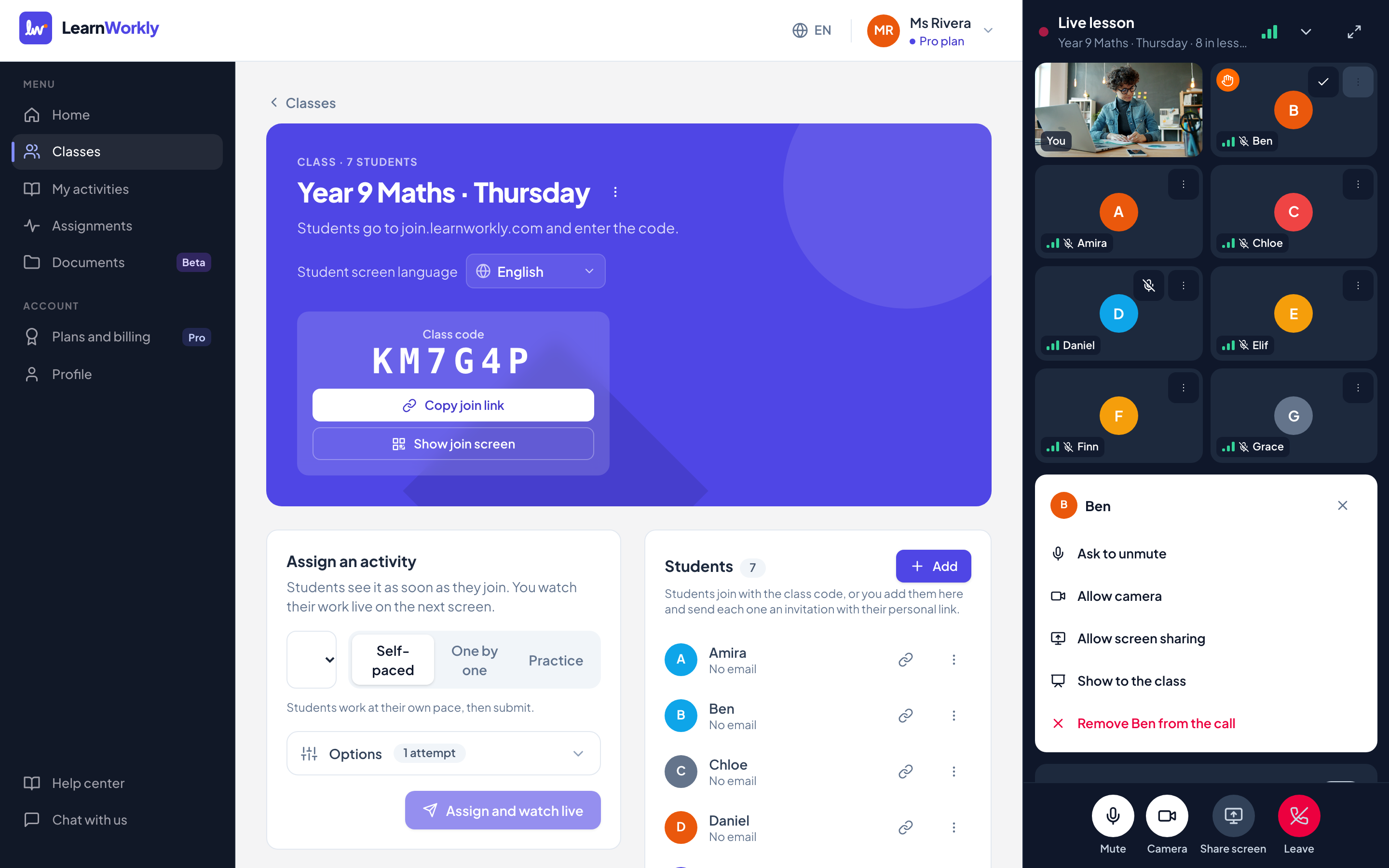
课程窗口
在电脑上,课程显示在页面右侧,页面会为它腾出空间。点击最小化可以把它收起成角落里的一个小条,点击全屏可以放大查看每名学生。在平板或手机上,它会收起成屏幕底部的一个条;点一下这个条即可打开。
每名学生都有一个画面格,显示名字、网络信号指示和麦克风图标。学生举手时,画面格上会出现一只橙色的手,该学生也会排到名单最前面。班级人数多时,用上一页和下一页翻看画面格。
针对全班的控制
| 控件 | 作用 |
|---|---|
| 学生可以打开摄像头 | 默认关闭。打开后,每名学生都可以使用摄像头。关闭后,学生的摄像头会立即关闭。 |
| 全部静音 | 将所有学生静音。你请他们发言时,他们可以再次取消静音。 |
| 共享屏幕 | 从你的电脑共享屏幕、窗口或标签页。学生会看到放大的画面,你的摄像头显示在角落里。点击停止屏幕共享即可结束。 |
| 为所有人结束课程 | 为全班关闭课程。离开只会让你自己退出;如果你离开超过 10 分钟,课程会自动结束。 |
针对单个学生的控制
| 选项 | 作用 |
|---|---|
| 静音 | 立即将该学生静音。 |
| 邀请打开麦克风 | 向学生发送取消静音的邀请。由他们决定是否接受。 |
| 允许摄像头 / 锁定摄像头 | 即使全班的摄像头处于关闭状态,也允许这名学生使用摄像头,或重新锁定。 |
| 邀请打开摄像头 | 邀请一名被允许使用摄像头的学生打开摄像头。 |
| 关闭摄像头 | 关闭学生的摄像头并锁定。 |
| 允许屏幕共享 / 停止屏幕共享 | 允许学生从电脑共享屏幕,或立即停止共享。 |
| 向全班展示 | 把这名学生的摄像头(或共享的屏幕)连同名字放大展示给所有人。点击停止展示即可回到你的画面。 |
| 将 … 移出通话 | 把学生移出课程。他们无法重新加入。 |
点击学生画面格上的 ⋯ 按钮打开这些选项。
隐私
只有你和本班学生可以加入。学生加入时是静音的,摄像头保持关闭,直到你允许。学生能看到你、课程中的人数,以及某位同学的名字,但仅限这位同学说话或被展示给全班的时候。除非你把学生展示给全班,否则学生的摄像头画面只有你能看到。课程从不录制,也没有考勤名单。
常见问题
可以在平板或手机上共享屏幕吗?
不可以。手机和平板浏览器不支持屏幕共享,所以共享屏幕按钮只会出现在电脑上。其他功能在平板和手机上都能用。
学生网络较差时会怎样?
他们的设备会先降低画面质量,必要时保留声音并暂停视频,同时显示一条简短的提示。网络好转后会自动恢复。你可以在他们画面格的信号指示上看到他们的网络情况。
如果我刷新页面或网络断开怎么办?
课程会继续进行。重新打开班级并点击重新加入直播课;几秒钟内学生就能再次看到、听到你。
在学校或公司网络上能用吗?
通常可以:当网络屏蔽直接连接时,课程会通过一个安全中继传输,看起来就像普通的网页流量。
最后一次与应用核对于 2026年11月13日。