Hver klasse har en innebygd videotime. Elevene blir med fra klassesiden sin, uten ekstra app og uten møtelenke, og fortsetter å jobbe med aktiviteten ved siden av deg. Videotimer er inkludert i alle planer: en time har plass til alle elevene planen din tillater, pluss deg.
Start timen
- 1
Åpne klassen
Gå til Klasser og åpne klassen du underviser.
- 2
Klikk på Start en direkteundervisning
Klikk på Start en direkteundervisning øverst på klassesiden. Velg om Mikrofon og Kamera skal være på fra start, og klikk deretter på Start.
- 3
Elevene blir med
Elevene ser Læreren din startet en direkteundervisning på klassesiden sin og trykker på Bli med i timen. Elever som allerede er inne i en aktivitet, ser den samme invitasjonen øverst i den.
- 4
Del ut arbeidet
Del ut en aktivitet som vanlig. Åpne direktevisningen og se svarene komme inn mens du snakker: videotimen holder seg åpen mens du går mellom sidene.
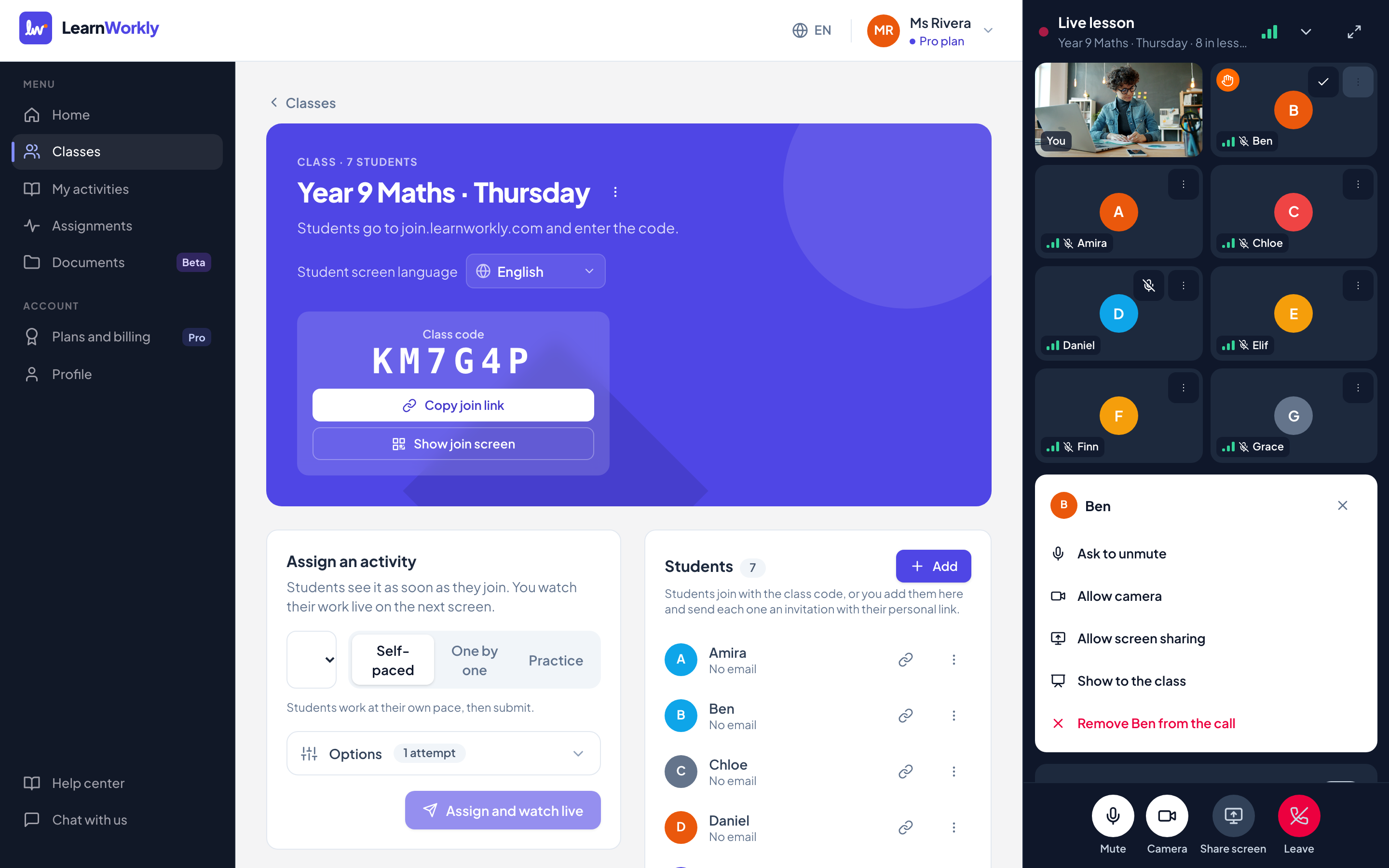
Timevinduet
På en datamaskin ligger timen til høyre på siden, og siden gir plass til den. Klikk på Minimer for å felle den sammen til en liten linje i hjørnet, eller Fullskjerm for å se alle elevene større. På nettbrett eller mobil felles den sammen til en linje nederst på skjermen; trykk på linjen for å åpne den.
Hver elev har en rute med navnet sitt, en signalindikator for tilkoblingen og et mikrofonikon. En opprakt hånd vises som en oransje hånd i ruten og flytter eleven øverst i listen. I en stor klasse bruker du Forrige side og Neste side for å bla gjennom rutene.
Kontroller for hele klassen
| Kontroll | Hva det gjør |
|---|---|
| Elevene kan slå på kameraet | Av som standard. Slå det på for å la alle elevene bruke kameraet sitt. Når du slår det av, slås elevenes kameraer av med en gang. |
| Demp alle | Demper alle elevene. De kan slå på lyden igjen når du ber dem si noe. |
| Del skjerm | Deler en skjerm, et vindu eller en fane fra datamaskinen din. Elevene ser den stort, med kameraet ditt i et hjørne. Trykk på Stopp skjermdeling for å avslutte. |
| Avslutt timen for alle | Avslutter timen for hele klassen. Forlat tar bare deg ut; timen avsluttes av seg selv hvis du er borte i mer enn 10 minutter. |
Kontroller for én elev
| Alternativ | Hva det gjør |
|---|---|
| Demp | Demper eleven med en gang. |
| Be om å slå på mikrofonen | Sender eleven en invitasjon til å slå på lyden. Eleven velger selv om hen vil godta. |
| Tillat kamera / Lås kameraet | Lar denne eleven bruke kameraet sitt selv når kameraene er slått av for klassen, eller låser det igjen. |
| Be om å slå på kameraet | Ber en elev som har lov til å bruke kamera, om å slå det på. |
| Slå av kameraet | Slår av elevens kamera og låser det. |
| Tillat skjermdeling / Stopp skjermdeling | Lar eleven dele skjermen sin fra en datamaskin, eller stopper det med en gang. |
| Vis for klassen | Viser kameraet (eller den delte skjermen) til denne eleven stort for alle, med navnet. Trykk på Slutt å vise for å gå tilbake til deg. |
| Fjern … fra samtalen | Tar eleven ut av timen. Eleven kan ikke bli med igjen. |
Åpne disse valgene med ⋯-knappen i elevens rute.
Personvern
Bare du og elevene i klassen kan bli med. Elevene starter med lyden dempet, og kameraene deres er av til du tillater dem. Elevene ser deg, hvor mange som er med i timen og navnet på en klassekamerat bare mens klassekameraten snakker eller vises for klassen. En elevs kamera når bare deg, med mindre du viser eleven for klassen. Timene blir aldri tatt opp, og det finnes ingen fremmøteliste.
Ofte stilte spørsmål
Kan jeg dele skjermen fra et nettbrett eller en mobil?
Nei. Nettlesere på mobil og nettbrett tillater ikke skjermdeling, så Del skjerm-knappen vises bare på en datamaskin. Alt annet fungerer på nettbrett og mobil.
Hva skjer når en elev har svak tilkobling?
Elevens enhet senker bildekvaliteten, beholder deretter lyden og setter videoen på pause hvis det må til, og viser et kort varsel. Den går opp igjen av seg selv. Du ser tilkoblingen til eleven på signalindikatoren i ruten.
Hva skjer hvis jeg laster inn siden på nytt eller mister tilkoblingen?
Timen fortsetter. Åpne klassen igjen og klikk på Bli med i direkteundervisningen igjen; elevene ser og hører deg igjen i løpet av noen sekunder.
Fungerer det på skole- eller jobbnettverk?
Som regel ja: når et nettverk blokkerer direkte tilkoblinger, går timen gjennom et sikkert relé som ser ut som vanlig nettrafikk.
Sist sjekket mot appen 13. november 2026.
Relaterte artikler
- Bli med i en videotime som elevHvordan elevene blir med i lærerens videotime, bruker mikrofon og kamera, rekker opp hånden, deler skjermen når de får lov, og løser problemer med lyd eller bilde.
- Se hvert svar liveStart en live-time fra en klasse, se hver elevs svar og tegning dukke opp mens de jobber, og skjul navn før du deler skjermen.
- Gjennomfør timen og avslutt denLed klassen spørsmål for spørsmål, sjekk Innsikt for å se hva du bør undervise på nytt, rett svar, last ned resultatene og lukk oppgaven til slutt.