Chaque classe a un cours en visio intégré. Les élèves le rejoignent depuis la page de leur classe, sans application supplémentaire ni lien de réunion, et continuent à travailler sur leur activité à côté de vous. Les cours en visio sont inclus dans toutes les formules : un cours accueille tous les élèves que votre formule autorise, plus vous.
Lancez le cours
- 1
Ouvrez la classe
Allez dans Classes et ouvrez la classe à laquelle vous faites cours.
- 2
Cliquez sur Lancer un cours en direct
Dans l’en-tête de la classe, cliquez sur Lancer un cours en direct. Choisissez si votre Micro et votre Caméra démarrent allumés, puis cliquez sur Commencer.
- 3
Les élèves rejoignent
Les élèves voient Ton professeur a lancé un cours en direct sur la page de leur classe et touchent Rejoindre le cours. Les élèves déjà dans une activité voient la même invitation en haut de celle-ci.
- 4
Assignez le travail
Assignez une activité comme d’habitude. Ouvrez la vue en direct pour voir les réponses arriver pendant que vous parlez : le cours en visio reste ouvert quand vous changez de page.
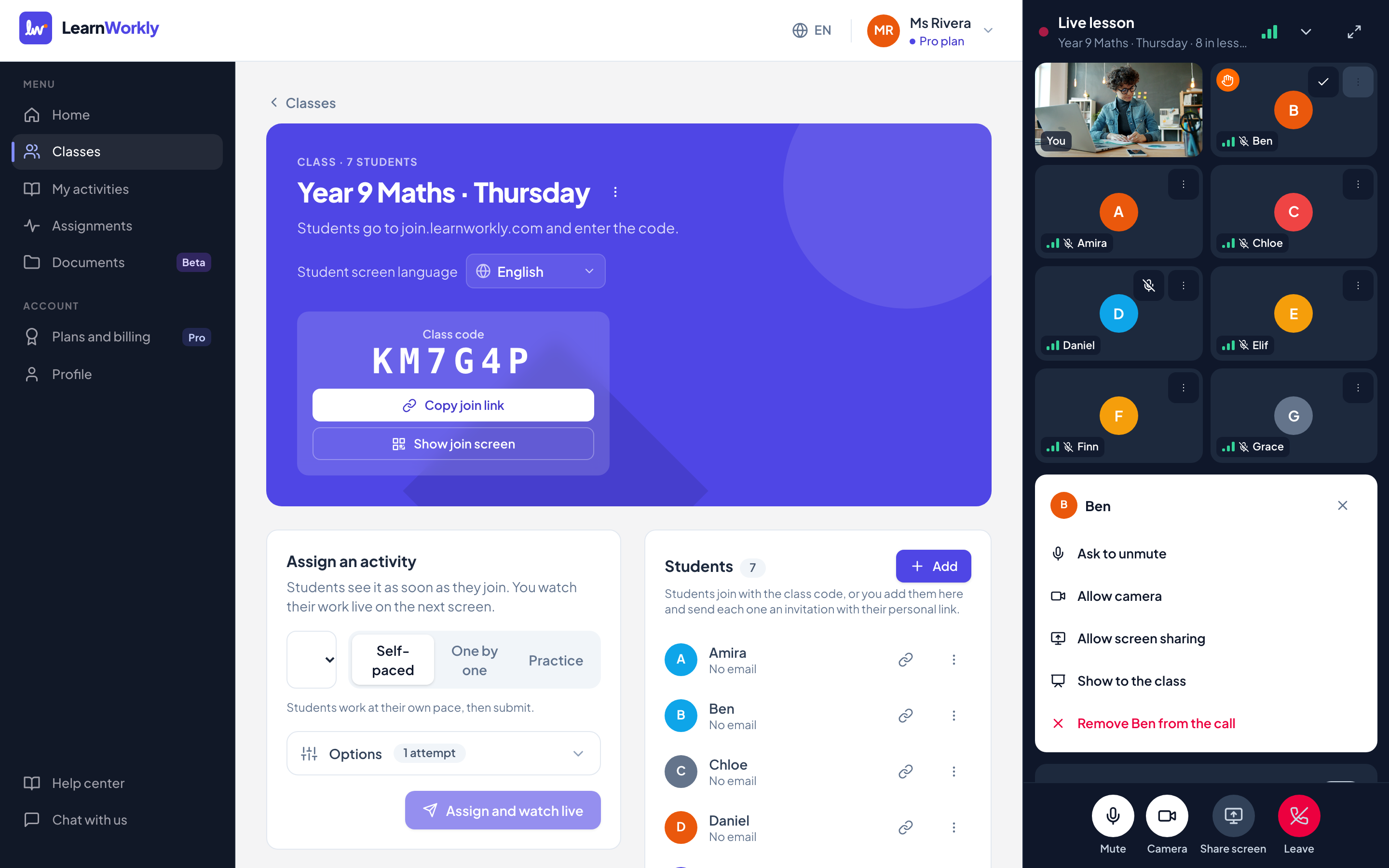
La fenêtre du cours
Sur un ordinateur, le cours se place à droite de la page et la page lui fait de la place. Cliquez sur Réduire pour le replier dans une petite barre dans le coin, ou sur Plein écran pour voir chaque élève en plus grand. Sur une tablette ou un téléphone, il se replie dans une barre en bas de l’écran ; touchez la barre pour l’ouvrir.
Chaque élève a une vignette avec son nom, un indicateur de signal pour sa connexion et une icône de micro. Une main levée affiche une main orange sur la vignette et place l’élève en haut de la liste. Dans une grande classe, utilisez Page précédente et Page suivante pour parcourir les vignettes.
Commandes pour toute la classe
| Commande | Ce que cela fait |
|---|---|
| Les élèves peuvent allumer leur caméra | Désactivé par défaut. Activez-le pour que chaque élève puisse utiliser sa caméra. Le désactiver coupe immédiatement les caméras des élèves. |
| Couper le micro de tout le monde | Coupe le micro de tous les élèves. Ils peuvent le réactiver quand vous leur demandez de parler. |
| Partager l’écran | Partage un écran, une fenêtre ou un onglet de votre ordinateur. Les élèves le voient en grand, avec votre caméra dans un coin. Appuyez sur Arrêter le partage d’écran pour arrêter. |
| Terminer le cours pour tout le monde | Ferme le cours pour toute la classe. Quitter vous fait seulement sortir ; le cours se termine tout seul si vous êtes absent plus de 10 minutes. |
Commandes pour un élève
| Option | Ce que cela fait |
|---|---|
| Couper le micro | Coupe immédiatement le micro de l’élève. |
| Inviter à activer le micro | Envoie à l’élève une invitation à activer son micro. Il choisit d’accepter ou non. |
| Autoriser la caméra / Bloquer la caméra | Permet à cet élève d’utiliser sa caméra même quand les caméras sont désactivées pour la classe, ou la bloque à nouveau. |
| Inviter à allumer la caméra | Invite un élève autorisé à utiliser sa caméra à l’allumer. |
| Couper la caméra | Coupe la caméra de l’élève et la bloque. |
| Autoriser le partage d’écran / Arrêter le partage d’écran | Permet à l’élève de partager son écran depuis un ordinateur, ou l’arrête immédiatement. |
| Montrer à la classe | Montre en grand à tout le monde la caméra (ou l’écran partagé) de cet élève, avec son nom. Appuyez sur Arrêter d’afficher pour revenir à vous. |
| Retirer … de l'appel | Fait sortir l’élève du cours. Il ne peut pas le rejoindre à nouveau. |
Ouvrez ces options avec le bouton ⋯ sur la vignette de l’élève.
Confidentialité
Seuls vous et les élèves de la classe pouvez rejoindre. Les élèves commencent avec le micro coupé, et leur caméra reste éteinte jusqu’à ce que vous l’autorisiez. Les élèves vous voient, voient le nombre de personnes dans le cours, et le nom d’un camarade seulement pendant qu’il parle ou qu’il est montré à la classe. La caméra d’un élève n’est visible que par vous, sauf si vous le montrez à la classe. Les cours ne sont jamais enregistrés et il n’y a pas de liste de présence.
Questions fréquentes
Puis-je partager mon écran depuis une tablette ou un téléphone ?
Non. Les navigateurs des téléphones et des tablettes ne permettent pas le partage d’écran, donc le bouton Partager l’écran n’apparaît que sur un ordinateur. Tout le reste fonctionne sur tablette et téléphone.
Que se passe-t-il quand la connexion d’un élève est faible ?
Son appareil baisse la qualité d’image, puis garde le son et met la vidéo en pause s’il le faut, et lui affiche un court avis. Tout revient à la normale tout seul. Vous voyez sa connexion sur l’indicateur de signal de sa vignette.
Et si je recharge la page ou que ma connexion coupe ?
Le cours continue. Rouvrez la classe et cliquez sur Revenir au cours en direct ; les élèves vous voient et vous entendent de nouveau en quelques secondes.
Est-ce que ça fonctionne sur les réseaux d’école ou d’entreprise ?
En général, oui : quand un réseau bloque les connexions directes, le cours passe par un relais sécurisé qui ressemble à du trafic web normal.
Dernière vérification avec l’app le 13 novembre 2026.
Articles liés
- Rejoindre un cours en visio en tant qu’élèveComment les élèves rejoignent le cours en visio de leur professeur, utilisent le micro et la caméra, lèvent la main, partagent leur écran quand c’est autorisé et règlent les problèmes de son ou de vidéo.
- Voir chaque réponse en directLancez un cours en direct depuis une classe, regardez les réponses et les dessins de chaque élève apparaître pendant qu’ils travaillent, et masquez les noms avant de partager votre écran.
- Menez le cours et concluezMenez la classe question par question, consultez Analyse pour voir ce qu’il faut réexpliquer, notez les réponses, téléchargez les résultats et clôturez le devoir à la fin.