हर क्लास में एक बिल्ट-इन वीडियो पाठ होता है। छात्र अपनी क्लास के पेज से जुड़ते हैं, बिना किसी अलग ऐप और बिना मीटिंग लिंक के, और आपके साथ-साथ अपनी एक्टिविटी पर काम करते रहते हैं। वीडियो पाठ हर प्लान में शामिल हैं: एक पाठ में आपका प्लान जितने छात्रों की अनुमति देता है, वे सभी और आप आ सकते हैं।
पाठ शुरू करें
- 1
क्लास खोलें
क्लास पर जाएँ और जिस क्लास को आप पढ़ा रहे हैं उसे खोलें।
- 2
लाइव पाठ शुरू करें पर क्लिक करें
क्लास के हेडर में लाइव पाठ शुरू करें पर क्लिक करें। चुनें कि आपका माइक्रोफ़ोन और कैमरा चालू होकर शुरू हों या नहीं, फिर शुरू करें पर क्लिक करें।
- 3
छात्र जुड़ते हैं
छात्रों को अपनी क्लास के पेज पर तुम्हारे टीचर ने लाइव पाठ शुरू किया दिखता है और वे पाठ में जुड़ो पर टैप करते हैं। जो छात्र पहले से किसी एक्टिविटी में हैं, उन्हें वही आमंत्रण उसके ऊपर दिखता है।
- 4
काम असाइन करें
हमेशा की तरह एक्टिविटी असाइन करें। बोलते समय जवाब आते देखने के लिए लाइव व्यू खोलें: पेज बदलने पर भी वीडियो पाठ खुला रहता है।
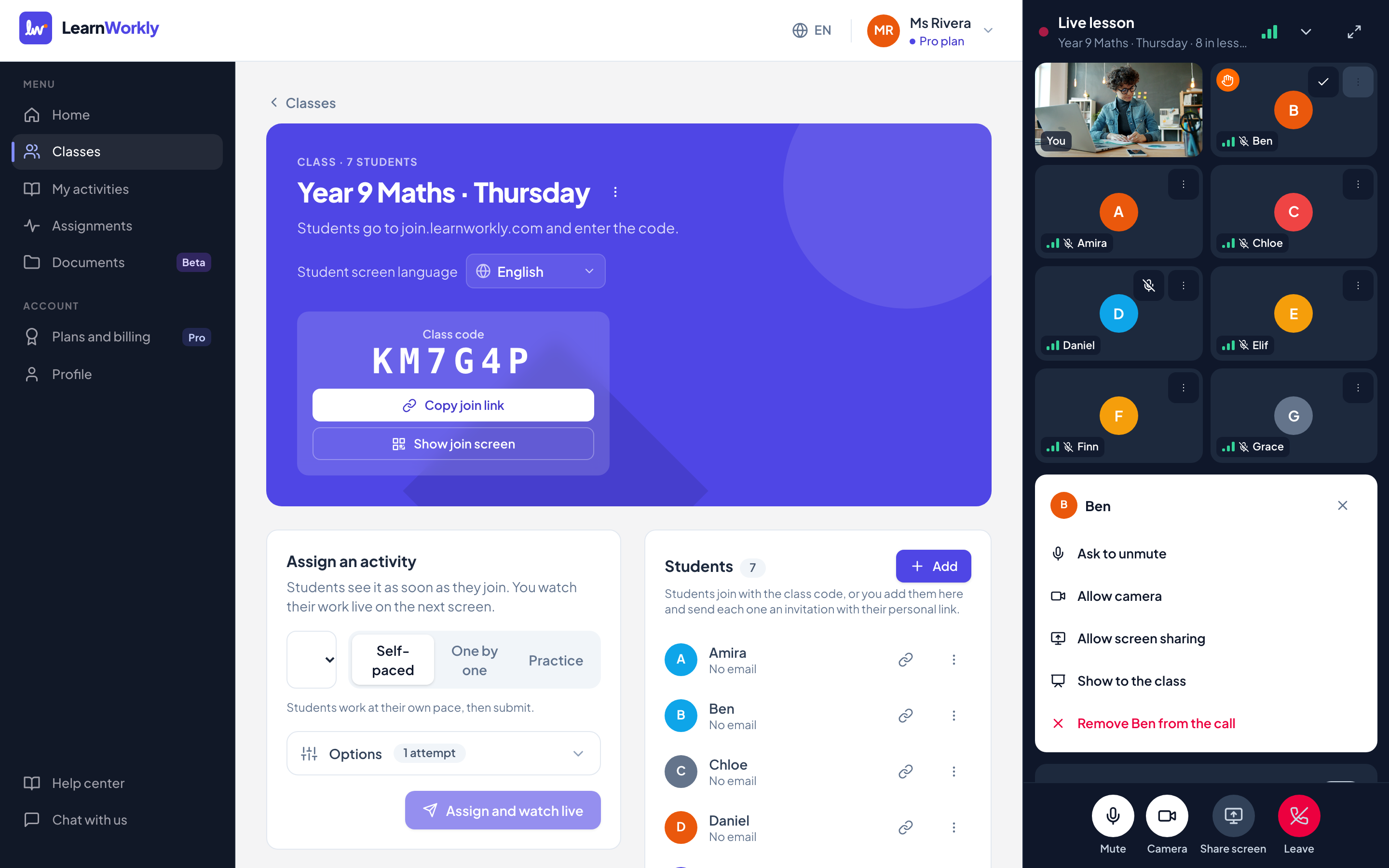
पाठ की विंडो
कंप्यूटर पर पाठ पेज के दाईं ओर रहता है और पेज उसके लिए जगह बना देता है। उसे कोने में एक छोटी पट्टी में समेटने के लिए छोटा करें पर, या हर छात्र को बड़े आकार में देखने के लिए फ़ुल स्क्रीन पर क्लिक करें। टैबलेट या फ़ोन पर यह स्क्रीन के नीचे एक पट्टी में सिमट जाता है; खोलने के लिए पट्टी पर टैप करें।
हर छात्र की एक टाइल होती है, जिसमें उसका नाम, उसके कनेक्शन का सिग्नल संकेतक और एक माइक्रोफ़ोन आइकन होता है। हाथ उठाने पर टाइल पर नारंगी हाथ दिखता है और छात्र सूची में सबसे ऊपर आ जाता है। बड़ी क्लास में टाइलों में आगे-पीछे जाने के लिए पिछला पेज और अगला पेज इस्तेमाल करें।
पूरी क्लास के लिए नियंत्रण
| नियंत्रण | यह क्या करता है |
|---|---|
| छात्र कैमरा चालू कर सकते हैं | डिफ़ॉल्ट रूप से बंद। हर छात्र को अपना कैमरा इस्तेमाल करने देने के लिए इसे चालू करें। इसे बंद करते ही छात्रों के कैमरे तुरंत बंद हो जाते हैं। |
| सभी को म्यूट करें | सभी छात्रों को म्यूट कर देता है। जब आप उन्हें बोलने को कहें, तो वे फिर से अनम्यूट कर सकते हैं। |
| स्क्रीन साझा करें | आपके कंप्यूटर से कोई स्क्रीन, विंडो या टैब साझा करता है। छात्रों को यह बड़े आकार में दिखता है, कोने में आपके कैमरे के साथ। खत्म करने के लिए स्क्रीन साझा करना बंद करें दबाएँ। |
| सभी के लिए पाठ समाप्त करें | पूरी क्लास के लिए पाठ बंद कर देता है। छोड़ें से सिर्फ़ आप बाहर जाते हैं; अगर आप 10 मिनट से ज़्यादा दूर रहें तो पाठ अपने-आप खत्म हो जाता है। |
एक छात्र के लिए नियंत्रण
| विकल्प | यह क्या करता है |
|---|---|
| म्यूट करें | छात्र को तुरंत म्यूट कर देता है। |
| माइक चालू करने को कहें | छात्र को अनम्यूट करने का आमंत्रण भेजता है। स्वीकार करना है या नहीं, यह वे तय करते हैं। |
| कैमरे की अनुमति दें / कैमरा लॉक करें | क्लास के लिए कैमरे बंद होने पर भी इस छात्र को अपना कैमरा इस्तेमाल करने देता है, या उसे फिर से लॉक कर देता है। |
| कैमरा चालू करने को कहें | जिस छात्र को कैमरे की अनुमति है, उसे कैमरा चालू करने का आमंत्रण भेजता है। |
| कैमरा बंद करें | छात्र का कैमरा बंद करके उसे लॉक कर देता है। |
| स्क्रीन साझा करने की अनुमति दें / स्क्रीन साझा करना बंद करें | छात्र को कंप्यूटर से अपनी स्क्रीन साझा करने देता है, या उसे तुरंत रोक देता है। |
| कक्षा को दिखाएँ | इस छात्र का कैमरा (या साझा की गई स्क्रीन) उसके नाम के साथ सभी को बड़े आकार में दिखाता है। वापस अपनी तस्वीर पर आने के लिए दिखाना बंद करें दबाएँ। |
| … को कॉल से हटाएँ | छात्र को पाठ से बाहर कर देता है। वह फिर से नहीं जुड़ सकता। |
ये विकल्प छात्र की टाइल पर ⋯ बटन से खोलें।
निजता
सिर्फ़ आप और क्लास के छात्र ही जुड़ सकते हैं। छात्र म्यूट होकर शुरू करते हैं, और जब तक आप अनुमति न दें, उनके कैमरे बंद रहते हैं। छात्रों को आप, पाठ में कितने लोग हैं, और किसी सहपाठी का नाम सिर्फ़ तब दिखता है जब वह सहपाठी बोल रहा हो या क्लास को दिखाया जा रहा हो। किसी छात्र का कैमरा सिर्फ़ आप तक पहुँचता है, जब तक आप उसे क्लास को न दिखाएँ। पाठ कभी रिकॉर्ड नहीं होते और कोई हाज़िरी सूची नहीं होती।
अक्सर पूछे जाने वाले प्रश्न
क्या मैं टैबलेट या फ़ोन से अपनी स्क्रीन साझा कर सकता हूँ?
नहीं। फ़ोन और टैबलेट के ब्राउज़र स्क्रीन साझा करने की अनुमति नहीं देते, इसलिए स्क्रीन साझा करें बटन सिर्फ़ कंप्यूटर पर दिखता है। बाकी सब कुछ टैबलेट और फ़ोन पर काम करता है।
जब किसी छात्र का कनेक्शन कमज़ोर हो, तो क्या होता है?
उनका डिवाइस तस्वीर की गुणवत्ता कम कर देता है, फिर ज़रूरत पड़ने पर आवाज़ जारी रखकर वीडियो रोक देता है, और उन्हें एक छोटी सूचना दिखाता है। यह अपने-आप फिर बेहतर हो जाता है। आप उनकी टाइल के सिग्नल संकेतक पर उनका कनेक्शन देख सकते हैं।
अगर मैं पेज रीलोड करूँ या मेरा कनेक्शन टूट जाए तो क्या होगा?
पाठ चलता रहता है। क्लास फिर से खोलें और लाइव पाठ में फिर से जुड़ें पर क्लिक करें; कुछ ही सेकंड में छात्र आपको फिर से देख और सुन पाएँगे।
क्या यह स्कूल या ऑफ़िस के नेटवर्क पर काम करता है?
आमतौर पर हाँ: जब कोई नेटवर्क सीधे कनेक्शन रोकता है, तो पाठ एक सुरक्षित रिले से होकर चलता है जो सामान्य वेब ट्रैफ़िक जैसा दिखता है।
13 नवंबर 2026 को ऐप से आख़िरी बार जाँचा गया।
संबंधित लेख
- छात्र के रूप में वीडियो पाठ से जुड़ेंछात्र अपने टीचर के वीडियो पाठ से कैसे जुड़ते हैं, माइक्रोफ़ोन और कैमरा कैसे इस्तेमाल करते हैं, हाथ कैसे उठाते हैं, अनुमति मिलने पर स्क्रीन कैसे साझा करते हैं और आवाज़ या वीडियो की समस्याएँ कैसे ठीक करते हैं।
- हर उत्तर लाइव देखेंकिसी क्लास से लाइव पाठ शुरू करें, काम करते समय हर छात्र के उत्तर और ड्रॉइंग आते देखें, और स्क्रीन शेयर करने से पहले नाम छिपाएँ।
- पाठ चलाएँ और उसे समेटेंक्लास को प्रश्न-दर-प्रश्न ले चलें, क्या दोबारा पढ़ाना है यह देखने के लिए विश्लेषण देखें, उत्तर जाँचें, परिणाम डाउनलोड करें और अंत में असाइनमेंट बंद करें।