Jede Klasse hat einen integrierten Videounterricht. Schüler treten ihm von ihrer Klassenseite aus bei, ohne zusätzliche App und ohne Meeting-Link, und arbeiten neben dir an ihrer Aktivität weiter. Videounterricht ist in jedem Tarif enthalten: Eine Stunde fasst alle Schüler, die dein Tarif erlaubt, plus dich.
Unterricht starten
- 1
Die Klasse öffnen
Geh zu Klassen und öffne die Klasse, die du unterrichtest.
- 2
Klicke auf „Live-Unterricht starten“
Klicke im Kopfbereich der Klasse auf Live-Unterricht starten. Wähle, ob Mikrofon und Kamera eingeschaltet starten, und klicke dann auf Starten.
- 3
Schüler treten bei
Schüler sehen auf ihrer Klassenseite Deine Lehrkraft hat einen Live-Unterricht gestartet und tippen auf Am Unterricht teilnehmen. Schüler, die schon in einer Aktivität sind, sehen dieselbe Einladung oben darin.
- 4
Aufgabe zuweisen
Weise wie gewohnt eine Aktivität zu. Öffne die Live-Ansicht, um zu sehen, wie Antworten eintreffen, während du sprichst: Der Videounterricht bleibt geöffnet, wenn du zwischen Seiten wechselst.
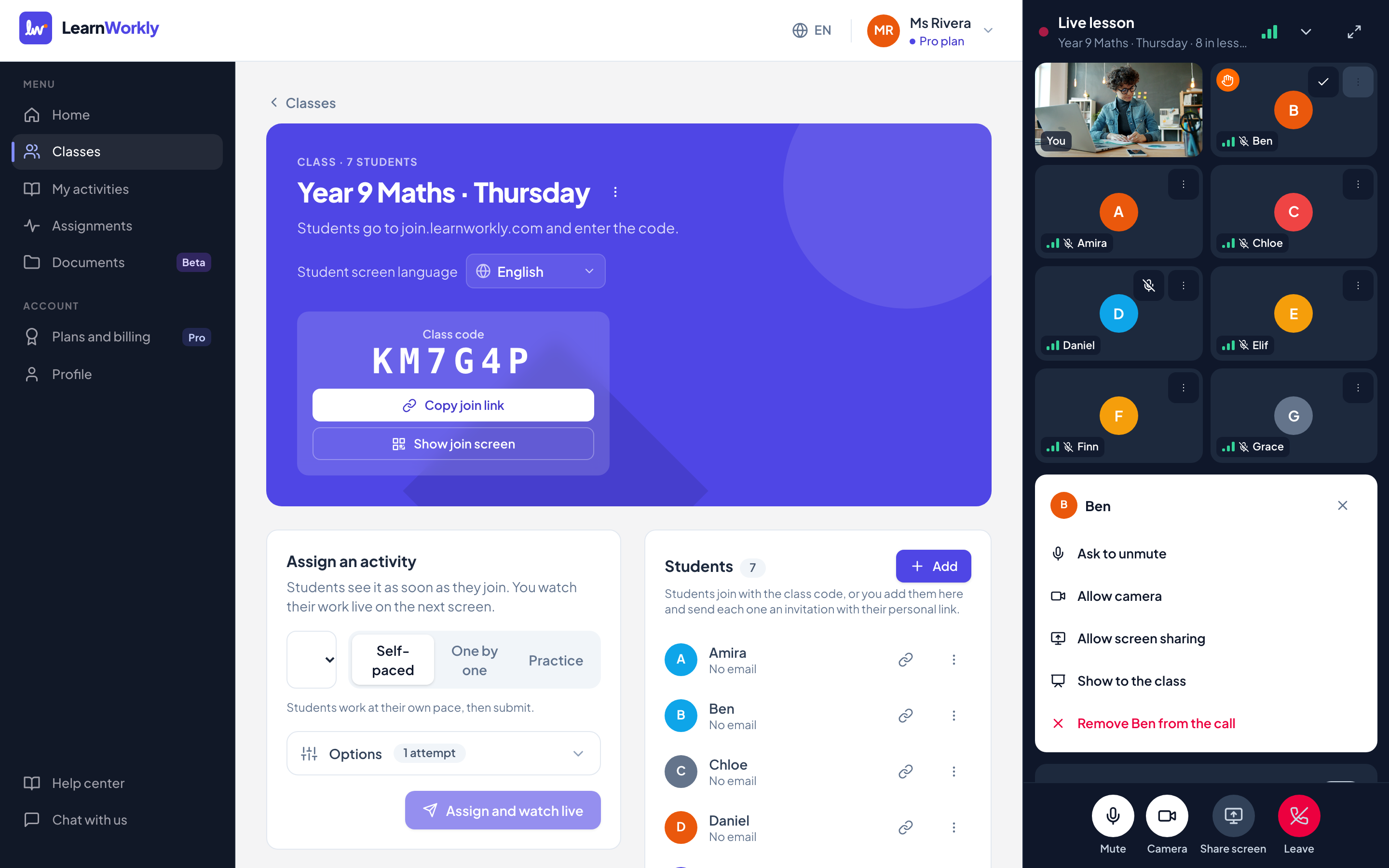
Das Unterrichtsfenster
Auf einem Computer sitzt der Unterricht rechts auf der Seite, und die Seite macht ihm Platz. Klicke auf Minimieren, um ihn zu einer kleinen Leiste in der Ecke einzuklappen, oder auf Vollbild, um alle Schüler größer zu sehen. Auf einem Tablet oder Handy klappt er zu einer Leiste unten am Bildschirm ein; tippe auf die Leiste, um ihn zu öffnen.
Jeder Schüler hat eine Kachel mit seinem Namen, einer Signalanzeige für seine Verbindung und einem Mikrofonsymbol. Eine gehobene Hand erscheint als orangefarbene Hand auf der Kachel und setzt den Schüler an den Anfang der Liste. In einer großen Klasse blätterst du mit Vorherige Seite und Nächste Seite durch die Kacheln.
Steuerung für die ganze Klasse
| Steuerelement | Was es bewirkt |
|---|---|
| Lernende dürfen die Kamera einschalten | Standardmäßig aus. Schalte es ein, damit alle Schüler ihre Kamera nutzen können. Beim Ausschalten werden die Kameras der Schüler sofort ausgeschaltet. |
| Alle stummschalten | Schaltet alle Schüler stumm. Sie können die Stummschaltung wieder aufheben, wenn du sie zum Sprechen aufforderst. |
| Bildschirm teilen | Teilt einen Bildschirm, ein Fenster oder einen Tab von deinem Computer. Schüler sehen ihn groß, mit deiner Kamera in einer Ecke. Drücke Bildschirmfreigabe beenden, um zu beenden. |
| Unterricht für alle beenden | Beendet den Unterricht für die ganze Klasse. Verlassen nimmt nur dich heraus; der Unterricht endet von selbst, wenn du länger als 10 Minuten weg bist. |
Steuerung für einen Schüler
| Option | Was es bewirkt |
|---|---|
| Stummschalten | Schaltet den Schüler sofort stumm. |
| Bitten, das Mikrofon einzuschalten | Schickt dem Schüler eine Einladung, die Stummschaltung aufzuheben. Er entscheidet, ob er annimmt. |
| Kamera erlauben / Kamera sperren | Erlaubt diesem Schüler die Kamera, auch wenn Kameras für die Klasse aus sind, oder sperrt sie wieder. |
| Bitten, die Kamera einzuschalten | Bittet einen Schüler, der eine Kamera nutzen darf, sie einzuschalten. |
| Kamera ausschalten | Schaltet die Kamera des Schülers aus und sperrt sie. |
| Bildschirmfreigabe erlauben / Bildschirmfreigabe beenden | Erlaubt dem Schüler, seinen Bildschirm von einem Computer zu teilen, oder beendet die Freigabe sofort. |
| Der Klasse zeigen | Zeigt die Kamera (oder den geteilten Bildschirm) dieses Schülers groß für alle, mit seinem Namen. Drücke Nicht mehr zeigen, um wieder zu dir zurückzukehren. |
| … aus dem Anruf entfernen | Nimmt den Schüler aus dem Unterricht. Er kann nicht wieder beitreten. |
Diese Optionen öffnest du mit der Schaltfläche ⋯ auf der Kachel des Schülers.
Datenschutz
Nur du und die Schüler der Klasse können beitreten. Schüler starten stummgeschaltet, und ihre Kameras bleiben aus, bis du sie erlaubst. Schüler sehen dich, wie viele Personen im Unterricht sind, und den Namen eines Mitschülers nur, solange er spricht oder der Klasse gezeigt wird. Die Kamera eines Schülers erreicht nur dich, es sei denn, du zeigst ihn der Klasse. Der Unterricht wird nie aufgezeichnet, und es gibt keine Anwesenheitsliste.
Häufige Fragen
Kann ich meinen Bildschirm von einem Tablet oder Handy teilen?
Nein. Browser auf Handys und Tablets erlauben keine Bildschirmfreigabe, deshalb erscheint die Schaltfläche Bildschirm teilen nur auf einem Computer. Alles andere funktioniert auf Tablets und Handys.
Was passiert, wenn die Verbindung eines Schülers schwach ist?
Ihr Gerät senkt die Bildqualität, behält bei Bedarf nur den Ton und pausiert das Video und zeigt ihnen einen kurzen Hinweis. Die Qualität steigt von selbst wieder. Die Verbindung siehst du an der Signalanzeige auf ihrer Kachel.
Was ist, wenn ich die Seite neu lade oder meine Verbindung abbricht?
Der Unterricht läuft weiter. Öffne die Klasse erneut und klicke auf Wieder am Live-Unterricht teilnehmen; die Schüler sehen und hören dich innerhalb weniger Sekunden wieder.
Funktioniert es in Schul- oder Firmennetzwerken?
Meistens ja: Wenn ein Netzwerk direkte Verbindungen blockiert, läuft der Unterricht über ein sicheres Relay, das wie normaler Web-Datenverkehr aussieht.
Zuletzt mit der App abgeglichen am 13. November 2026.
Ähnliche Artikel
- Als Schüler am Videounterricht teilnehmenWie Schüler dem Videounterricht ihrer Lehrkraft beitreten, Mikrofon und Kamera nutzen, die Hand heben, den Bildschirm teilen, wenn es erlaubt ist, und Probleme mit Ton oder Video beheben.
- Jede Antwort live sehenStarte eine Live-Stunde aus einer Klasse, sieh die Antworten und Zeichnungen jedes Schülers beim Arbeiten erscheinen und blende Namen aus, bevor du deinen Bildschirm teilst.
- Die Stunde halten und abschließenFühre die Klasse Frage für Frage, sieh in der Auswertung nach, was du noch einmal erklären solltest, bewerte Antworten, lade die Ergebnisse herunter und schließe am Ende die Aufgabe.