Elke klas heeft een ingebouwde videoles. Leerlingen doen mee vanaf hun klaspagina, zonder extra app en zonder vergaderlink, en werken naast jou verder aan hun activiteit. Videolessen zitten in elk abonnement: in een les passen alle leerlingen die je abonnement toestaat, plus jij.
Start de les
- 1
Open de klas
Ga naar Klassen en open de klas waaraan je lesgeeft.
- 2
Klik op Live les starten
Klik in de kop van de klas op Live les starten. Kies of je Microfoon en Camera aan beginnen, en klik dan op Starten.
- 3
Leerlingen doen mee
Leerlingen zien Je docent is een live les begonnen op hun klaspagina en tikken op Meedoen aan de les. Leerlingen die al met een activiteit bezig zijn, zien dezelfde uitnodiging bovenaan die activiteit.
- 4
Wijs het werk toe
Wijs zoals gewoonlijk een activiteit toe. Open de liveweergave om de antwoorden binnen te zien komen terwijl je praat: de videoles blijft open terwijl je tussen pagina's wisselt.
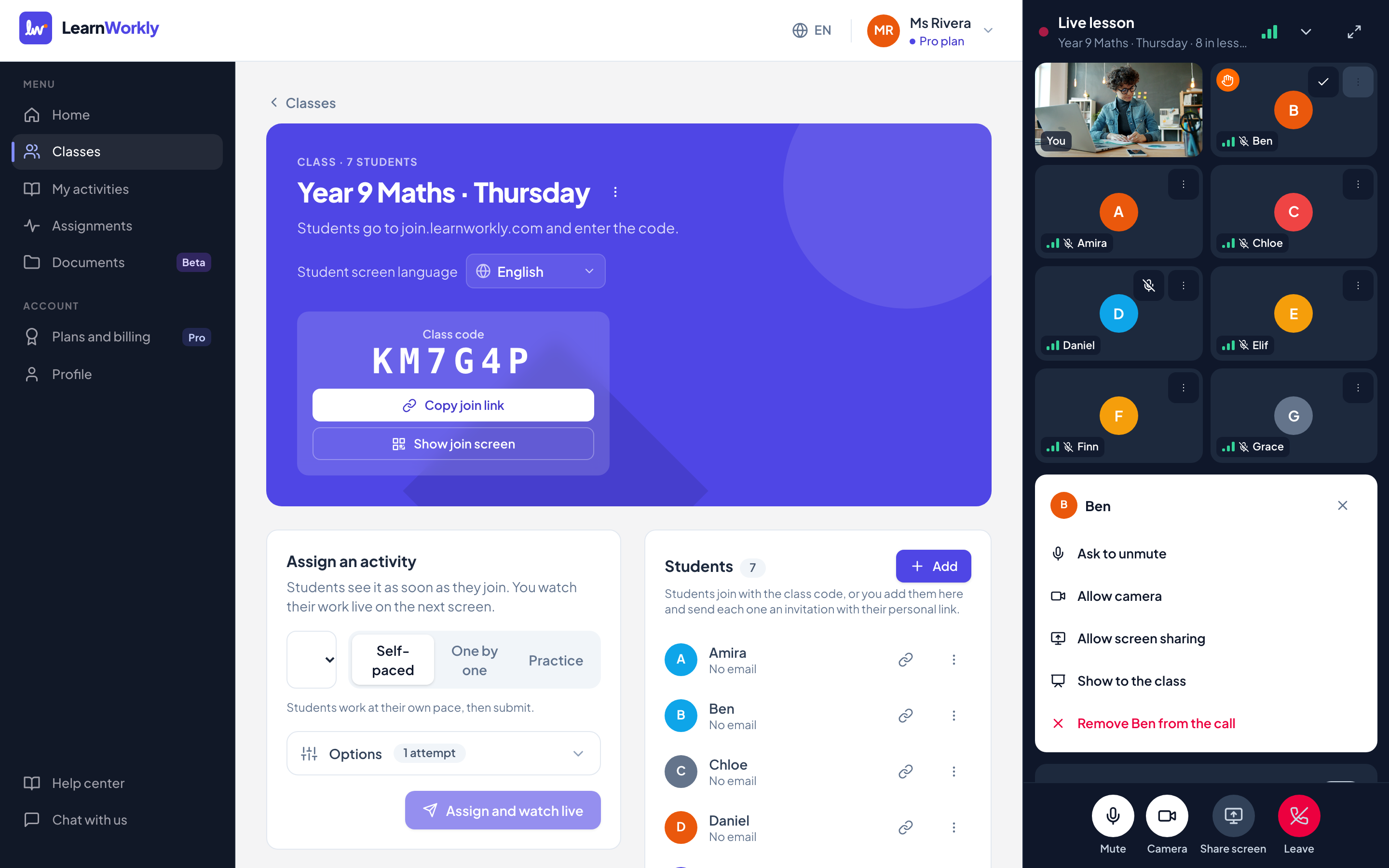
Het lesvenster
Op een computer staat de les rechts op de pagina en maakt de pagina er ruimte voor. Klik op Minimaliseren om de les in te klappen tot een kleine balk in de hoek, of op Volledig scherm om elke leerling groter te zien. Op een tablet of telefoon klapt de les in tot een balk onderaan het scherm; tik op de balk om hem te openen.
Elke leerling heeft een tegel met de naam, een signaalindicator voor de verbinding en een microfoonpictogram. Een opgestoken hand toont een oranje hand op de tegel en zet de leerling bovenaan de lijst. In een grote klas blader je met Vorige pagina en Volgende pagina door de tegels.
Bediening voor de hele klas
| Bediening | Wat het doet |
|---|---|
| Leerlingen mogen hun camera aanzetten | Standaard uit. Zet het aan om elke leerling de camera te laten gebruiken. Zet je het uit, dan gaan de camera's van leerlingen meteen uit. |
| Iedereen dempen | Dempt alle leerlingen. Ze kunnen het dempen weer opheffen als je ze vraagt iets te zeggen. |
| Scherm delen | Deelt een scherm, venster of tabblad vanaf je computer. Leerlingen zien het groot, met je camera in een hoek. Klik op Scherm delen stoppen om te stoppen. |
| Les voor iedereen beëindigen | Sluit de les voor de hele klas. Verlaten haalt alleen jou uit de les; de les stopt vanzelf als je langer dan 10 minuten weg bent. |
Bediening voor één leerling
| Optie | Wat het doet |
|---|---|
| Dempen | Dempt de leerling meteen. |
| Vragen microfoon aan te zetten | Stuurt de leerling een uitnodiging om het dempen op te heffen. De leerling kiest zelf of die ingaat op de uitnodiging. |
| Camera toestaan / Camera vergrendelen | Laat deze leerling de camera gebruiken, ook als camera's voor de klas uit staan, of vergrendelt die weer. |
| Vragen camera aan te zetten | Nodigt een leerling die een camera mag gebruiken uit om die aan te zetten. |
| Camera uitzetten | Zet de camera van de leerling uit en vergrendelt die. |
| Scherm delen toestaan / Scherm delen stoppen | Laat de leerling het scherm delen vanaf een computer, of stopt dat meteen. |
| Aan de klas tonen | Toont de camera (of het gedeelde scherm) van deze leerling groot aan iedereen, met de naam erbij. Klik op Niet meer tonen om terug te gaan naar jou. |
| … uit het gesprek verwijderen | Haalt de leerling uit de les. Die kan niet opnieuw meedoen. |
Open deze opties met de knop ⋯ op de tegel van de leerling.
Privacy
Alleen jij en de leerlingen van de klas kunnen meedoen. Leerlingen beginnen gedempt en hun camera's blijven uit tot jij ze toestaat. Leerlingen zien jou, hoeveel mensen er in de les zijn en de naam van een klasgenoot alleen terwijl die klasgenoot praat of aan de klas wordt getoond. De camera van een leerling is alleen voor jou te zien, tenzij je de leerling aan de klas toont. Lessen worden nooit opgenomen en er is geen aanwezigheidslijst.
Veelgestelde vragen
Kan ik mijn scherm delen vanaf een tablet of telefoon?
Nee. Browsers op telefoons en tablets staan scherm delen niet toe, dus de knop Scherm delen verschijnt alleen op een computer. Al het andere werkt op tablets en telefoons.
Wat gebeurt er als de verbinding van een leerling zwak is?
Hun apparaat verlaagt de beeldkwaliteit, houdt zo nodig het geluid aan en pauzeert het beeld, en toont hun een korte melding. Het herstelt zich vanzelf. Je ziet hun verbinding aan de signaalindicator op hun tegel.
Wat als ik de pagina herlaad of mijn verbinding wegvalt?
De les loopt door. Open de klas opnieuw en klik op Opnieuw meedoen aan de live les; leerlingen zien en horen je binnen een paar seconden weer.
Werkt het op school- of kantoornetwerken?
Meestal wel: als een netwerk directe verbindingen blokkeert, loopt de les via een beveiligde relay die eruitziet als gewoon webverkeer.
Voor het laatst gecontroleerd met de app op 13 november 2026.
Gerelateerde artikelen
- Als leerling meedoen aan een videolesHoe leerlingen meedoen aan de videoles van hun docent, de microfoon en camera gebruiken, hun hand opsteken, hun scherm delen als dat mag en problemen met geluid of beeld oplossen.
- Elk antwoord live zienStart een liveles vanuit een klas, zie de antwoorden en tekeningen van elke leerling verschijnen terwijl ze werken, en verberg namen voordat je je scherm deelt.
- De les leiden en afrondenLeid de klas vraag voor vraag, bekijk Inzichten om te zien wat je opnieuw moet uitleggen, kijk antwoorden na, download de resultaten en sluit aan het eind de opdracht.