في كل صف درس فيديو مدمج. ينضم إليه الطلاب من صفحة صفهم، دون تطبيق إضافي ودون رابط اجتماع، ويواصلون العمل على نشاطهم بجانبك. دروس الفيديو مشمولة في كل الخطط: يتسع الدرس لكل الطلاب الذين تسمح بهم خطتك، إضافة إليك.
ابدأ الدرس
- 1
افتح الصف
انتقل إلى الصفوف وافتح الصف الذي تدرّسه.
- 2
انقر بدء درس مباشر
في رأس صفحة الصف، انقر بدء درس مباشر. اختر ما إذا كان الميكروفون والكاميرا يبدآن مشغّلين، ثم انقر ابدأ.
- 3
ينضم الطلاب
يرى الطلاب بدأ معلمك درسًا مباشرًا في صفحة صفهم ويضغطون الانضمام إلى الدرس. والطلاب الموجودون داخل نشاط بالفعل يرون الدعوة نفسها في أعلاه.
- 4
كلِّف بالعمل
كلِّف بنشاط كالمعتاد. افتح العرض المباشر لتشاهد الإجابات وهي تصل أثناء حديثك: يبقى درس الفيديو مفتوحًا وأنت تتنقل بين الصفحات.
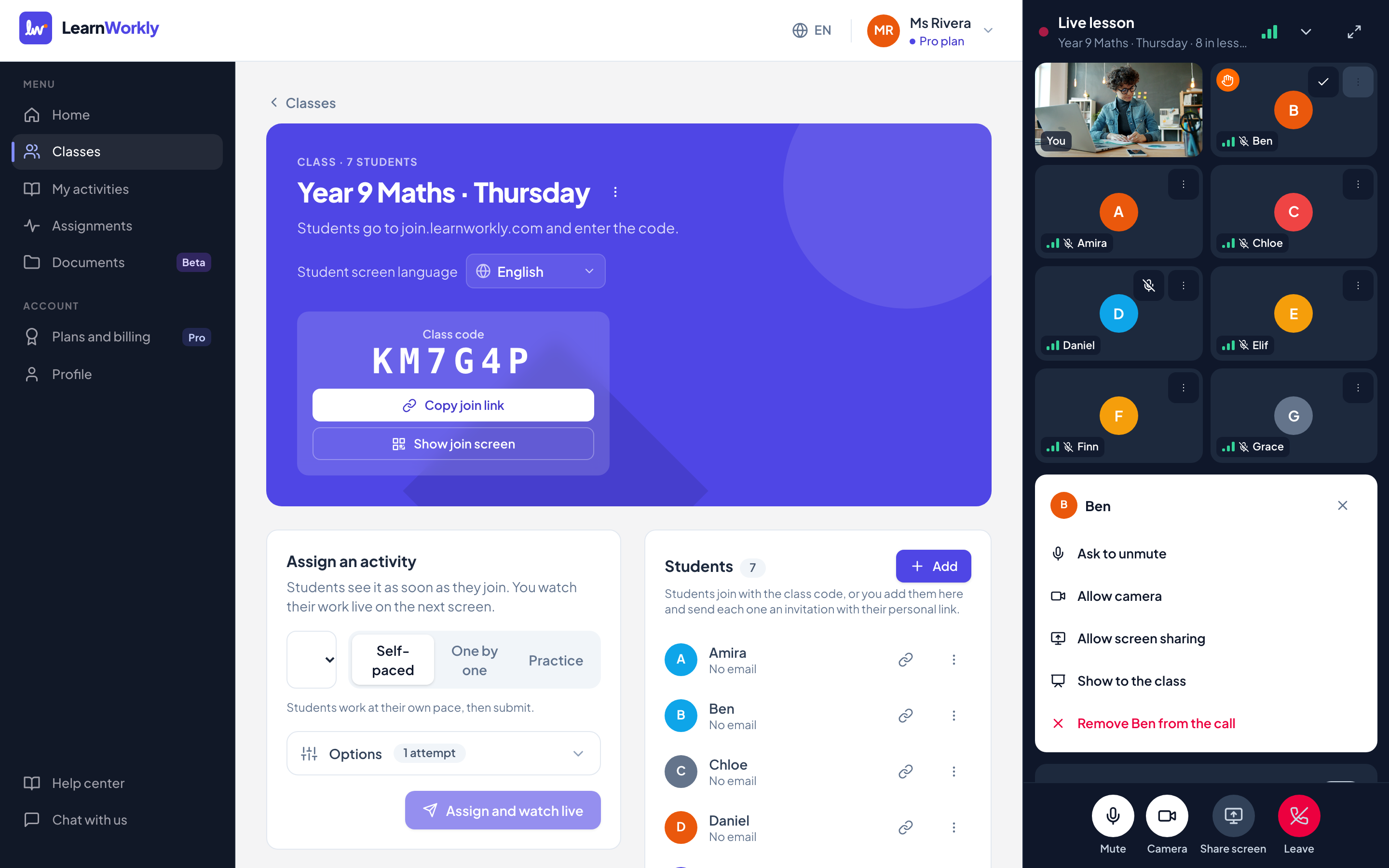
نافذة الدرس
على الكمبيوتر يظهر الدرس على يمين الصفحة، وتُفسح الصفحة له مكانًا. انقر تصغير لطيّه في شريط صغير في الزاوية، أو ملء الشاشة لرؤية كل طالب بحجم أكبر. على الجهاز اللوحي أو الهاتف يُطوى في شريط أسفل الشاشة؛ اضغط الشريط لفتحه.
لكل طالب مربع فيه اسمه ومؤشر لقوة اتصاله ورمز الميكروفون. اليد المرفوعة تظهر يدًا برتقالية على المربع وتضع الطالب في أعلى القائمة. في الصف الكبير، استخدم الصفحة السابقة والصفحة التالية للتنقل بين المربعات.
أدوات التحكم في الصف كله
| عنصر التحكم | ما الذي يفعله |
|---|---|
| يمكن للطلاب تشغيل الكاميرا | متوقف افتراضيًا. شغّله للسماح لكل الطلاب باستخدام كاميراتهم. إيقافه يُطفئ كاميرات الطلاب فورًا. |
| كتم صوت الجميع | يكتم صوت كل الطلاب. ويمكنهم إلغاء الكتم مجددًا عندما تطلب منهم التحدث. |
| مشاركة الشاشة | يشارك شاشة أو نافذة أو علامة تبويب من جهازك. يراها الطلاب كبيرة، مع كاميرتك في الزاوية. اضغط إيقاف مشاركة الشاشة لإنهائها. |
| إنهاء الدرس للجميع | يُنهي الدرس للصف كله. أما مغادرة فتُخرجك أنت فقط؛ وينتهي الدرس تلقائيًا إذا غبت أكثر من 10 دقائق. |
أدوات التحكم في طالب واحد
| الخيار | ما الذي يفعله |
|---|---|
| كتم الصوت | يكتم صوت الطالب فورًا. |
| طلب تشغيل الميكروفون | يرسل إلى الطالب دعوة لإلغاء الكتم. وهو يختار إن كان سيقبل. |
| السماح بالكاميرا / قفل الكاميرا | يسمح لهذا الطالب باستخدام كاميرته حتى عندما تكون الكاميرات متوقفة للصف، أو يقفلها من جديد. |
| طلب تشغيل الكاميرا | يدعو طالبًا مسموحًا له بالكاميرا إلى تشغيلها. |
| إيقاف الكاميرا | يُطفئ كاميرا الطالب ويقفلها. |
| السماح بمشاركة الشاشة / إيقاف مشاركة الشاشة | يسمح للطالب بمشاركة شاشته من الكمبيوتر، أو يوقفها فورًا. |
| عرض للصف | يعرض كاميرا هذا الطالب (أو شاشته المشتركة) بحجم كبير على الجميع، مع اسمه. اضغط إيقاف العرض للعودة إليك. |
| إخراج … من المكالمة | يُخرج الطالب من الدرس. ولا يمكنه الانضمام إليه مجددًا. |
افتح هذه الخيارات بزر ⋯ على مربع الطالب.
الخصوصية
لا ينضم إلا أنت وطلاب الصف. يبدأ الطلاب وأصواتهم مكتومة، وتبقى كاميراتهم متوقفة حتى تسمح بها. يراك الطلاب، ويرون عدد الموجودين في الدرس، واسم زميل فقط أثناء حديثه أو عرضه على الصف. لا تصل كاميرا الطالب إلا إليك ما لم تعرضه على الصف. لا تُسجَّل الدروس أبدًا ولا توجد قائمة حضور.
الأسئلة الشائعة
هل يمكنني مشاركة شاشتي من جهاز لوحي أو هاتف؟
لا. متصفحات الهواتف والأجهزة اللوحية لا تسمح بمشاركة الشاشة، لذا لا يظهر زر مشاركة الشاشة إلا على الكمبيوتر. كل ما عدا ذلك يعمل على الأجهزة اللوحية والهواتف.
ماذا يحدث عندما يكون اتصال الطالب ضعيفًا؟
يخفّض جهاز الطالب جودة الصورة، ثم يحافظ على الصوت ويوقف الفيديو مؤقتًا إذا لزم الأمر، ويعرض له إشعارًا قصيرًا. وتعود الجودة تلقائيًا. ترى حالة اتصاله في مؤشر الإشارة على مربعه.
ماذا لو أعدت تحميل الصفحة أو انقطع اتصالي؟
يستمر الدرس. افتح الصف مجددًا وانقر العودة إلى الدرس المباشر؛ يعود الطلاب لرؤيتك وسماعك خلال ثوانٍ.
هل يعمل على شبكات المدارس أو المكاتب؟
عادةً نعم: عندما تحجب الشبكة الاتصالات المباشرة، يمر الدرس عبر مُرحِّل آمن يبدو كحركة مرور ويب عادية.
آخر مراجعة مقارنةً بالتطبيق في 13 نوفمبر 2026.
مقالات ذات صلة
- الانضمام إلى درس فيديو كطالبكيف ينضم الطلاب إلى درس الفيديو مع معلمهم، ويستخدمون الميكروفون والكاميرا، ويرفعون أيديهم، ويشاركون الشاشة عند السماح بذلك، ويحلّون مشكلات الصوت أو الفيديو.
- شاهد كل إجابة مباشرةًابدأ درسًا مباشرًا من صف، وشاهد إجابات كل طالب ورسمه تظهر أثناء عمله، وأخفِ الأسماء قبل مشاركة شاشتك.
- أدِر الدرس واختتمهقُد الصف سؤالًا بسؤال، وراجع «التحليلات» لترى ما يجب إعادة شرحه، وصحّح الإجابات، ونزّل النتائج، وأغلق التكليف في النهاية.