Mỗi lớp có sẵn một buổi học video. Học viên vào từ trang lớp, không cần cài thêm app, không cần link họp, và vẫn làm bài ngay cạnh bạn. Buổi học video có trong mọi gói: một buổi học chứa được mọi học viên mà gói của bạn cho phép, cộng thêm bạn.
Bắt đầu buổi học
- 1
Mở lớp
Vào Lớp và mở lớp bạn đang dạy.
- 2
Bấm Bắt đầu buổi học trực tiếp
Ở đầu trang lớp, bấm Bắt đầu buổi học trực tiếp. Chọn bật sẵn Micro và Camera hay không, rồi bấm Bắt đầu.
- 3
Học viên vào lớp
Học viên thấy Giáo viên đã bắt đầu buổi học trực tiếp trên trang lớp và chạm Vào buổi học. Học viên đang làm bài sẽ thấy lời mời đó ở đầu bài.
- 4
Giao bài
Giao bài như bình thường. Mở màn hình xem trực tiếp để thấy câu trả lời đến trong lúc bạn giảng: buổi học video vẫn mở khi bạn chuyển trang.
Cửa sổ buổi học
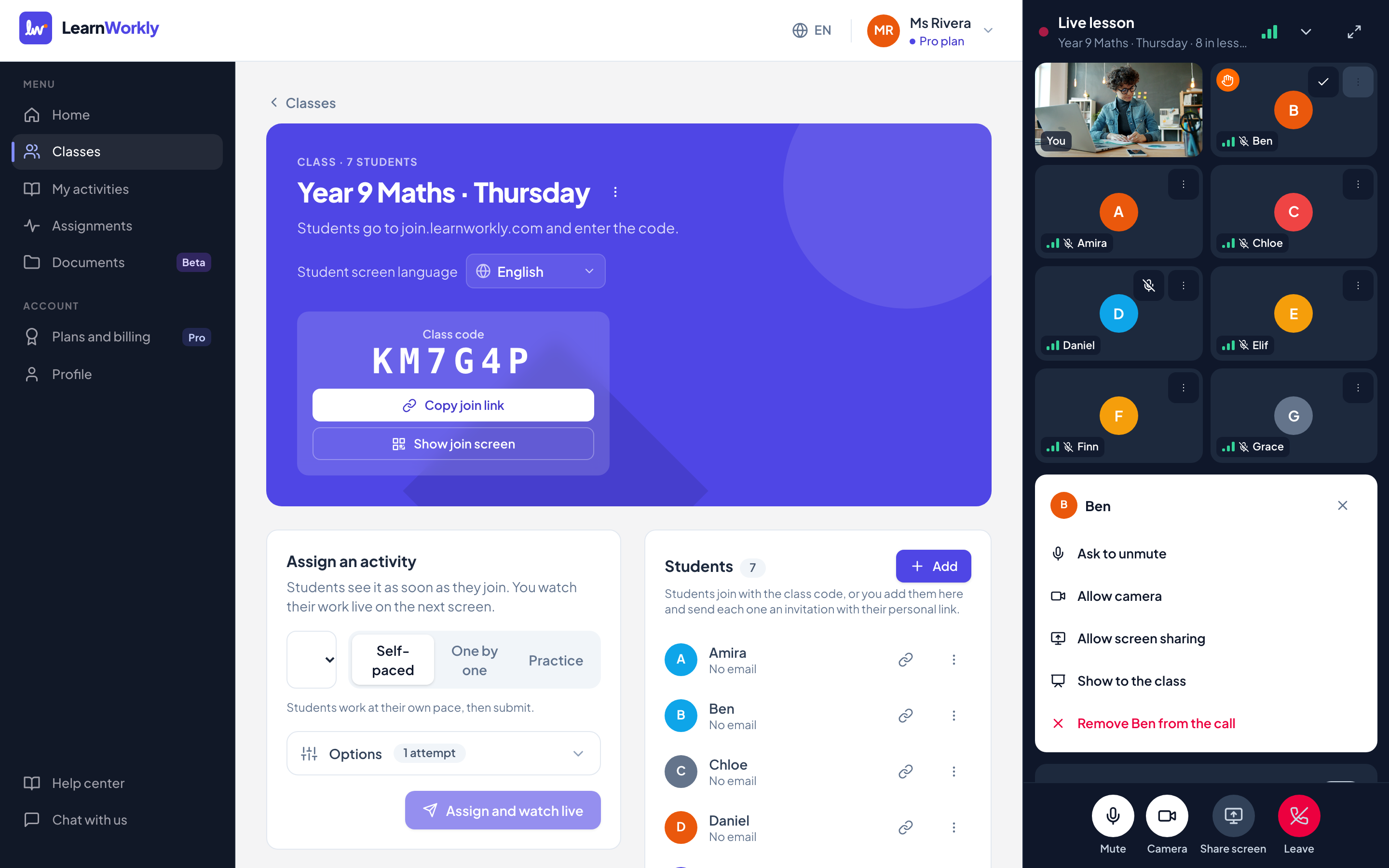
Trên máy tính, buổi học nằm bên phải trang và trang tự chừa chỗ cho nó. Bấm Thu nhỏ để thu gọn thành một thanh nhỏ ở góc, hoặc Toàn màn hình để xem mọi học viên to hơn. Trên máy tính bảng hay điện thoại, buổi học thu gọn thành một thanh ở cuối màn hình; chạm vào thanh để mở.
Mỗi học viên có một ô với tên, biểu tượng sóng cho biết kết nối và biểu tượng micro. Khi học viên giơ tay, ô hiện bàn tay màu cam và học viên được đưa lên đầu danh sách. Với lớp đông, dùng Trang trước và Trang sau để xem các ô.
Điều khiển cho cả lớp
| Nút điều khiển | Tác dụng |
|---|---|
| Học viên được bật camera | Mặc định tắt. Bật lên để mọi học viên được dùng camera. Tắt đi thì camera của học viên tắt ngay. |
| Tắt tiếng mọi người | Tắt tiếng mọi học viên. Các em có thể bật tiếng lại khi bạn mời phát biểu. |
| Chia sẻ màn hình | Chia sẻ một màn hình, cửa sổ hoặc thẻ trên máy tính của bạn. Học viên thấy hình to, kèm camera của bạn ở một góc. Bấm Dừng chia sẻ màn hình để kết thúc. |
| Kết thúc buổi học cho mọi người | Đóng buổi học cho cả lớp. Rời chỉ đưa bạn ra ngoài; buổi học tự kết thúc nếu bạn vắng mặt quá 10 phút. |
Điều khiển cho một học viên
| Lựa chọn | Tác dụng |
|---|---|
| Tắt tiếng | Tắt tiếng học viên ngay lập tức. |
| Mời bật mic | Gửi học viên lời mời bật tiếng. Các em tự chọn có đồng ý hay không. |
| Cho phép camera / Khóa camera | Cho học viên này dùng camera kể cả khi camera đang tắt với cả lớp, hoặc khóa lại. |
| Mời bật camera | Mời một học viên đã được phép dùng camera bật camera lên. |
| Tắt camera | Tắt camera của học viên và khóa lại. |
| Cho phép chia sẻ màn hình / Dừng chia sẻ màn hình | Cho phép học viên chia sẻ màn hình từ máy tính, hoặc dừng ngay lập tức. |
| Hiện cho cả lớp | Hiện to camera (hoặc màn hình đang chia sẻ) của học viên này cho mọi người, kèm tên. Bấm Dừng hiện để quay lại hình của bạn. |
| Mời … ra khỏi cuộc gọi | Đưa học viên ra khỏi buổi học. Em đó không vào lại được. |
Mở các tùy chọn này bằng nút ⋯ trên ô của học viên.
Riêng tư
Chỉ bạn và học viên của lớp mới vào được. Học viên vào với mic tắt, camera tắt cho tới khi bạn cho phép. Học viên thấy bạn, số người trong buổi học, và tên một bạn cùng lớp chỉ khi bạn ấy đang nói hoặc đang được hiện cho cả lớp. Camera của học viên chỉ tới bạn, trừ khi bạn hiện em đó cho cả lớp. Buổi học không bao giờ được ghi hình và không có danh sách điểm danh.
Câu hỏi thường gặp
Tôi có chia sẻ màn hình từ máy tính bảng hay điện thoại được không?
Không. Trình duyệt trên điện thoại và máy tính bảng không cho chia sẻ màn hình, nên nút Chia sẻ màn hình chỉ hiện trên máy tính. Mọi thứ khác đều dùng được trên máy tính bảng và điện thoại.
Khi kết nối của học viên yếu thì sao?
Thiết bị của học viên giảm chất lượng hình, rồi nếu cần thì giữ tiếng và tạm dừng video, kèm một thông báo ngắn. Mọi thứ tự trở lại bình thường. Bạn thấy kết nối của học viên qua biểu tượng sóng trên ô của em.
Nếu tôi tải lại trang hoặc mất kết nối thì sao?
Buổi học vẫn tiếp tục. Mở lại lớp và bấm Vào lại buổi học trực tiếp; học viên sẽ thấy và nghe bạn trở lại sau vài giây.
Có dùng được trên mạng của trường hay công ty không?
Thường là có: khi mạng chặn kết nối trực tiếp, buổi học đi qua một máy chủ trung chuyển an toàn, trông giống truy cập web bình thường.
Đã đối chiếu với app lần cuối ngày 13 tháng 11, 2026.
Bài viết liên quan
- Vào buổi học video với tư cách học viênCách học viên vào buổi học video của giáo viên, dùng micro và camera, giơ tay, chia sẻ màn hình khi được phép và xử lý lỗi âm thanh hoặc hình ảnh.
- Xem trực tiếp mọi câu trả lờiBắt đầu buổi học trực tiếp từ một lớp, xem câu trả lời và bài vẽ của từng học viên hiện lên khi các em làm, và ẩn tên trước khi chia sẻ màn hình.
- Dạy buổi học và kết thúcDẫn cả lớp đi từng câu hỏi, xem Phân tích để biết cần dạy lại gì, chấm câu trả lời, tải kết quả về và đóng bài giao khi kết thúc.