Esta página é para alunos e para professores que querem saber o que os alunos veem. Para entrar, não é preciso conta nem app: você usa a mesma página das atividades da turma.
Entre na aula
- 1
Abra a página da sua turma
Use o código da turma em join.learnworkly.com ou o seu link pessoal, como sempre.
- 2
Toque em Entrar na aula
Quando seu professor começa uma aula, você vê Seu professor começou uma aula ao vivo. Toque em Entrar na aula.
- 3
Verifique e entre
Você entra com o som desativado. Se seu professor permitiu câmeras, você pode escolher ligar a sua. Toque em Entrar. Na primeira vez, o navegador pede para usar o microfone: permita, para poder falar quando for chamado.
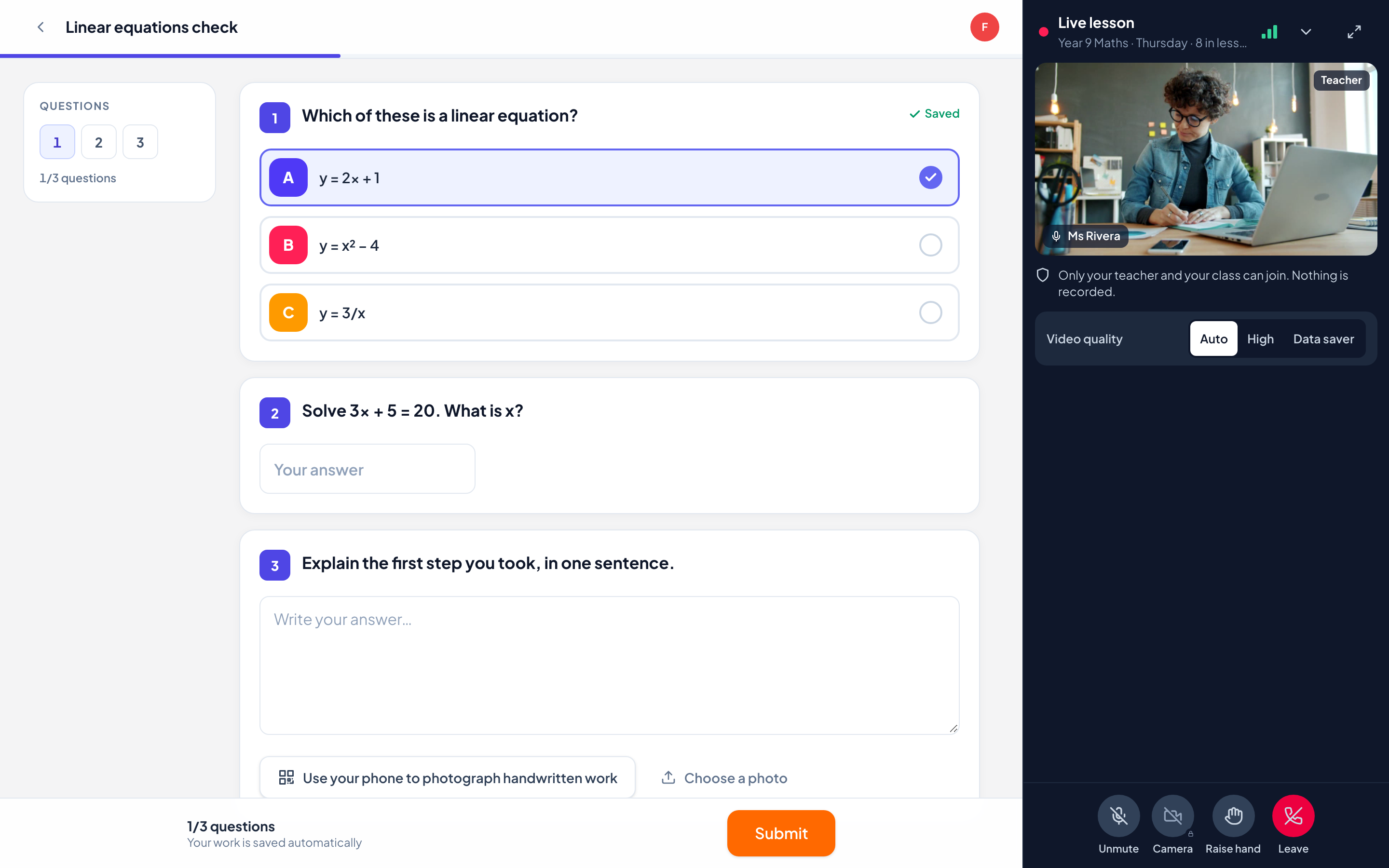
O que você vê
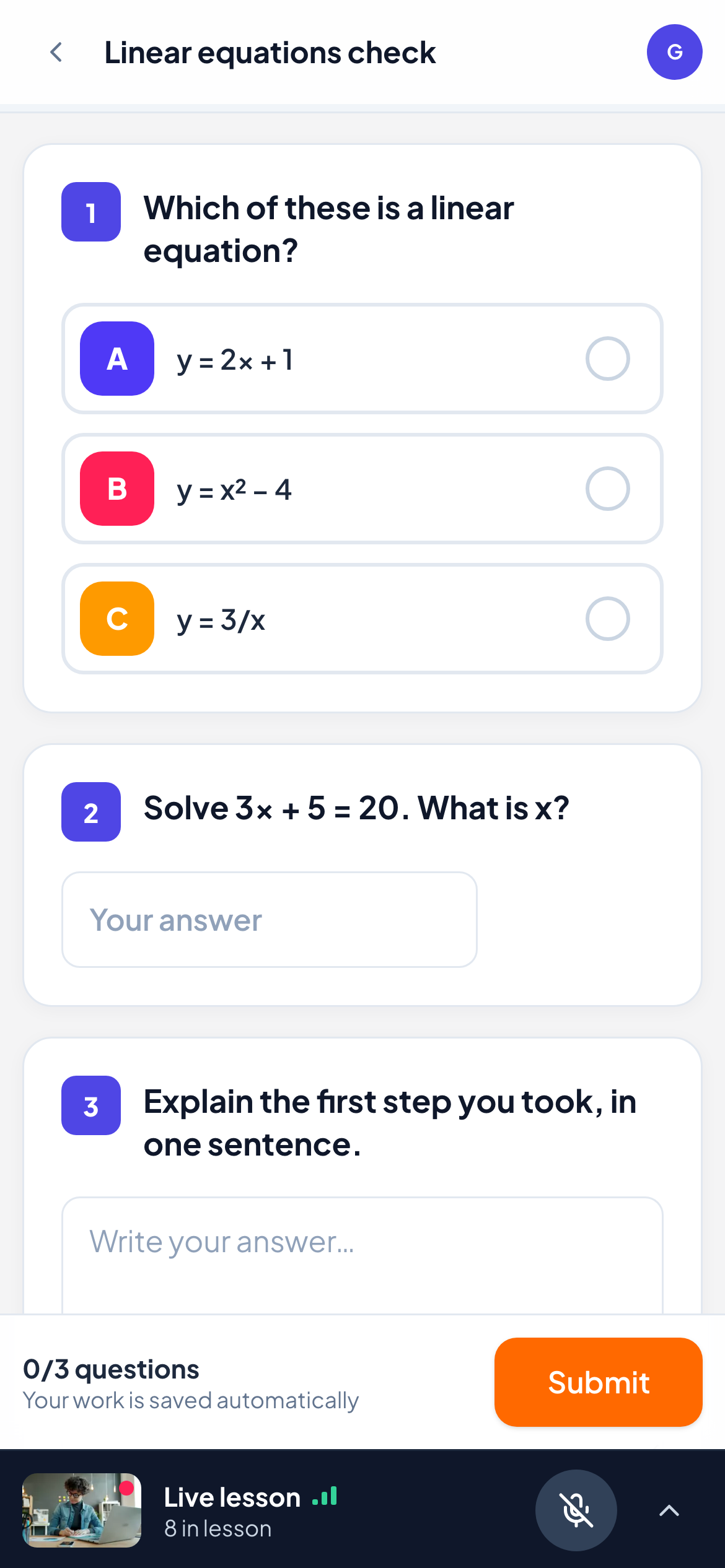
No notebook ou computador, a aula fica à direita e o seu trabalho fica à esquerda. No celular ou tablet, a aula fica recolhida em uma barra na parte de baixo da tela, para que as perguntas e o botão Entregar nunca fiquem cobertos. Toque na barra para abrir a aula e na seta para recolhê-la de novo.
Você vê seu professor, quantas pessoas estão na aula e o nome de um colega enquanto ele fala. Quando seu professor mostra um colega ou uma tela compartilhada para a turma, isso aparece grande no meio.
Seus botões
| Botão | O que faz |
|---|---|
| Ativar som / Silenciar | Liga ou desliga o seu microfone. Seu professor pode silenciar você e pode convidar você a ativar o som: quem decide é você. |
| Câmera | Liga ou desliga a sua câmera, quando seu professor permite câmeras. Um cadeado significa que as câmeras ainda não estão permitidas. |
| Levantar a mão | Mostra ao seu professor que você quer falar. Toque em Baixar a mão quando terminar. |
| Compartilhar tela | Aparece no computador quando seu professor permite que você compartilhe. Sua tela é mostrada para a turma inteira. |
| Qualidade do vídeo | Automática se adapta à sua conexão, Alta mantém a imagem nítida e Economia de dados usa menos dados e só o som quando a aula está recolhida. |
| Sair | Sai da aula. Você pode entrar de novo pela página da turma enquanto ela estiver acontecendo. |
Perguntas frequentes
Não consigo ouvir meu professor.
Confira o volume do dispositivo e se a aba do navegador não está silenciada. No celular, verifique se o modo silencioso não está bloqueando o som. Se ainda não funcionar, saia da aula e entre de novo.
Meu professor não consegue me ouvir.
Verifique se o seu som está ativado e depois se o navegador tem permissão para usar o microfone (o ícone de câmera ou microfone na barra de endereço). Permita e toque em Ativar som de novo.
O vídeo parou, mas ainda consigo ouvir.
Sua conexão está fraca, então o vídeo pausa para manter o som. Ele volta sozinho quando a conexão melhora. Economia de dados também para o vídeo enquanto a aula está recolhida.
A aula é gravada?
Não. Nada é gravado.
Conferido com o app pela última vez em 13 de novembro de 2026.
Artigos relacionados
- Dê uma aula por vídeo para a sua turmaComece uma aula por vídeo a partir de uma turma, controle microfones e câmeras, compartilhe sua tela, mostre um aluno para a turma e encerre a aula para todos.
- Convidar alunos para uma turmaOs alunos entram com o código da turma, um link de entrada ou um QR code, sem conta. Os links pessoais levam o aluno de volta ao próprio trabalho em qualquer dispositivo.