Ogni classe ha una videolezione integrata. Gli studenti entrano dalla pagina della classe, senza app aggiuntive né link della riunione, e continuano a lavorare all’attività accanto a te. Le videolezioni sono incluse in ogni piano: una lezione accoglie tutti gli studenti consentiti dal tuo piano, più te.
Inizia la lezione
- 1
Apri la classe
Vai su Classi e apri la classe con cui stai facendo lezione.
- 2
Fai clic su Inizia una lezione dal vivo
Nell’intestazione della classe, fai clic su Inizia una lezione dal vivo. Scegli se Microfono e Videocamera devono partire accesi, poi fai clic su Inizia.
- 3
Gli studenti entrano
Gli studenti vedono L'insegnante ha iniziato una lezione dal vivo nella pagina della classe e toccano Entra nella lezione. Chi sta già lavorando a un’attività vede lo stesso invito in cima all’attività.
- 4
Assegna il lavoro
Assegna un’attività come al solito. Apri la vista in diretta per vedere arrivare le risposte mentre parli: la videolezione resta aperta mentre passi da una pagina all’altra.
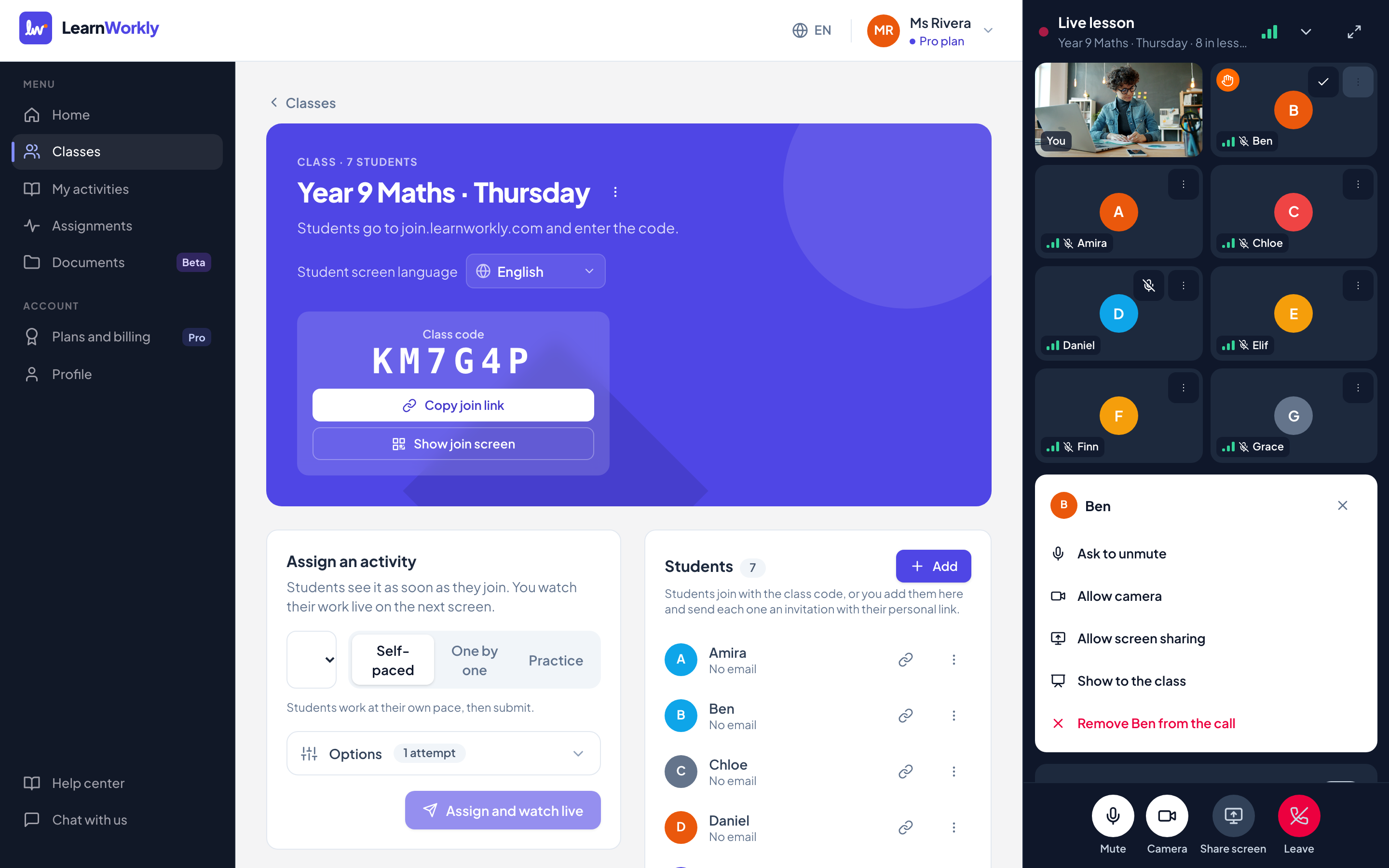
La finestra della lezione
Su un computer la lezione sta sulla destra della pagina e la pagina le fa spazio. Fai clic su Riduci per ridurla a una piccola barra nell’angolo, oppure su Schermo intero per vedere ogni studente più grande. Su un tablet o un telefono si riduce a una barra in fondo allo schermo; tocca la barra per aprirla.
Ogni studente ha un riquadro con il nome, un indicatore del segnale della connessione e un’icona del microfono. Una mano alzata mostra una mano arancione sul riquadro e porta lo studente in cima all’elenco. In una classe numerosa, usa Pagina precedente e Pagina successiva per scorrere i riquadri.
Controlli per tutta la classe
| Controllo | Cosa fa |
|---|---|
| Gli studenti possono accendere la videocamera | Disattivata per impostazione predefinita. Attivala per permettere a ogni studente di usare la videocamera. Se la disattivi, le videocamere degli studenti si spengono subito. |
| Disattiva l'audio a tutti | Disattiva l’audio a tutti gli studenti. Possono riattivarlo quando chiedi loro di parlare. |
| Condividi schermo | Condivide uno schermo, una finestra o una scheda dal tuo computer. Gli studenti lo vedono in grande, con la tua videocamera in un angolo. Premi Interrompi condivisione schermo per terminare. |
| Termina la lezione per tutti | Chiude la lezione per tutta la classe. Esci fa uscire solo te; la lezione termina da sola se resti assente per più di 10 minuti. |
Controlli per un singolo studente
| Opzione | Cosa fa |
|---|---|
| Disattiva audio | Disattiva subito l’audio dello studente. |
| Chiedi di attivare il microfono | Invia allo studente un invito ad attivare il microfono. Sceglie lui se accettare. |
| Consenti videocamera / Blocca videocamera | Permette a questo studente di usare la videocamera anche quando le videocamere sono disattivate per la classe, oppure la blocca di nuovo. |
| Chiedi di accendere la videocamera | Invita uno studente a cui è consentita la videocamera ad accenderla. |
| Spegni videocamera | Spegne la videocamera dello studente e la blocca. |
| Consenti condivisione schermo / Interrompi condivisione schermo | Permette allo studente di condividere lo schermo da un computer, oppure lo interrompe subito. |
| Mostra alla classe | Mostra in grande a tutti la videocamera (o lo schermo condiviso) di questo studente, con il suo nome. Premi Smetti di mostrare per tornare a te. |
| Rimuovi … dalla chiamata | Fa uscire lo studente dalla lezione. Non potrà rientrare. |
Apri queste opzioni con il pulsante ⋯ sul riquadro dello studente.
Privacy
Possono entrare solo tu e gli studenti della classe. Gli studenti entrano con l’audio disattivato e le videocamere restano spente finché non lo consenti. Gli studenti vedono te, quante persone ci sono nella lezione e il nome di un compagno solo mentre quel compagno parla o viene mostrato alla classe. La videocamera di uno studente arriva solo a te, a meno che tu non lo mostri alla classe. Le lezioni non vengono mai registrate e non c’è un registro delle presenze.
Domande frequenti
Posso condividere lo schermo da un tablet o da un telefono?
No. I browser di telefoni e tablet non permettono la condivisione dello schermo, quindi il pulsante Condividi schermo compare solo su un computer. Tutto il resto funziona su tablet e telefoni.
Cosa succede quando la connessione di uno studente è debole?
Il loro dispositivo abbassa la qualità dell’immagine, poi, se necessario, mantiene l’audio e mette in pausa il video, e mostra loro un breve avviso. Torna alla normalità da solo. Vedi la loro connessione nell’indicatore del segnale sul loro riquadro.
E se ricarico la pagina o cade la connessione?
La lezione continua. Riapri la classe e fai clic su Rientra nella lezione dal vivo; gli studenti ti rivedono e ti risentono entro pochi secondi.
Funziona sulle reti di scuole o uffici?
Di solito sì: quando una rete blocca le connessioni dirette, la lezione passa attraverso un relay sicuro che sembra normale traffico web.
Ultima verifica sull’app: 13 novembre 2026.
Articoli correlati
- Entrare in una videolezione come studenteCome gli studenti entrano nella videolezione dell’insegnante, usano microfono e videocamera, alzano la mano, condividono lo schermo quando è consentito e risolvono i problemi di audio o video.
- Vedere ogni risposta in direttaInizia una lezione in diretta da una classe, guarda comparire le risposte e i disegni di ogni studente mentre lavorano e nascondi i nomi prima di condividere lo schermo.
- Condurre la lezione e concluderlaGuida la classe domanda per domanda, controlla Analisi per vedere cosa rispiegare, correggi le risposte, scarica i risultati e chiudi il compito alla fine.