Lekser i LearnWorkly er en oppgave I eget tempo med de valgene du trenger: en frist, regler for sen levering, en valgfri tidsgrense og antall forsøk. Elevene jobber når det passer dem og leverer; du følger fremgangen deres i den samme live-visningen som du bruker i timene.
Del ut lekser
- 1
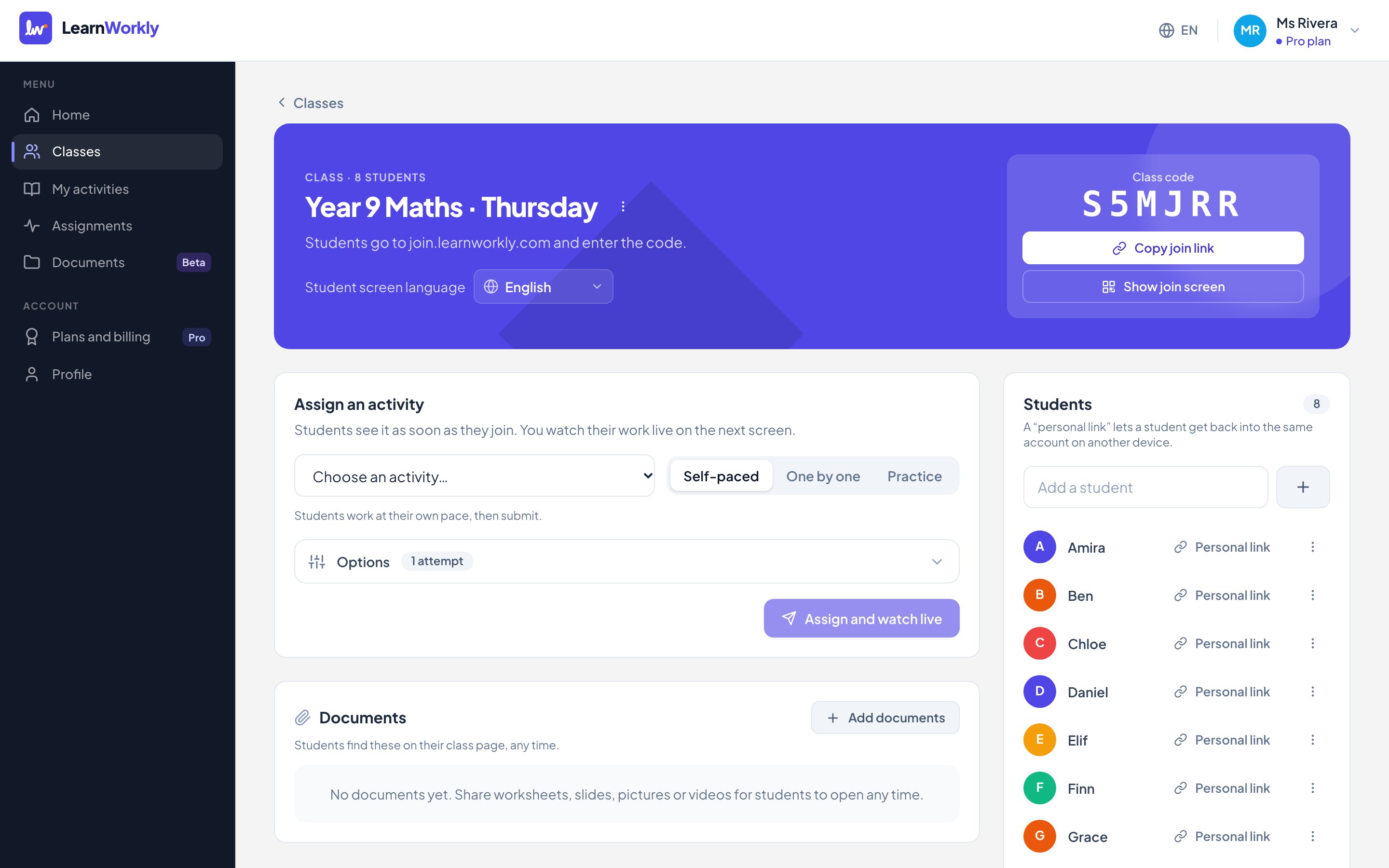
Åpne klassen
Gå til Klasser, åpne klassen og finn Del ut en aktivitet.
- 2
Velg aktiviteten
Velg aktiviteten i Velg en aktivitet… og la I eget tempo være valgt.
- 3
Åpne alternativene
Trykk Alternativer. Slå på Frist: den starter på 23:59 én uke fra i dag, og du kan endre dato og klokkeslett.
- 4
Sett reglene
Velg om du vil Godta levering etter fristen, legg til en Tidsbegrensning hvis du vil ha en, og velg antall Forsøk. De andre alternativene er forklart nedenfor.
- 5
Del ut
Trykk Del ut og følg live. Elevene ser leksen så snart de åpner klassen, og elever med lagret e-postadresse får en e-post.
Valg for lekser
| Alternativ | Hva det gjør |
|---|---|
| Frist | Vises for elevene. Når den har passert, vises elever som ikke har levert, som Mangler i live-visningen din. |
| Godta levering etter fristen | På (standard): elevene kan fortsatt levere etter fristen, og arbeidet merkes som for sent. Av: etter fristen kan elevene ikke lenger endre eller levere arbeidet sitt. |
| Trekk for sen levering | Når sen levering godtas: Ingen, eller 5, 10, 20, 25 eller 50 % trukket fra poengsummen for arbeid levert etter fristen. |
| Tidsbegrensning | Fra 1 til 600 minutter. Tidtakeren starter når eleven trykker Start, og fortsetter å gå hvis de forlater siden. Arbeidet leveres automatisk når tiden går ut. |
| Forsøk | 1, 2, 3, 5, 10 eller Ubegrenset. Hvert nytt forsøk starter blankt; det siste forsøket teller, og tidligere forsøk tas vare på i historikken. |
| Vis poeng | Med en gang de svarer, Etter levering (standard) eller Når jeg frigir dem. |
| Vis riktige svar | Vises sammen med poengene, når en elev ikke har flere forsøk igjen, eller når du frigir resultatene. |
| Grense for bestått | Elevene ser om de har bestått. Du kan også tilby et Diplom for elever som består. |
| Ett spørsmål om gangen, Bland spørsmål, Bland svaralternativer | Bestem hvordan spørsmålene vises og ordnes for hver elev. |
| Følg aktivitet på siden | Av som standard. Se Aktivitetssporing. |
| Send e-post til elevene | E-poster om nye lekser, ny tilbakemelding og en påminnelse før fristen. Se Påminnelser. |
Hva elevene ser
Elevene ser fristen, regelen for sen levering og, når det er mer enn ett forsøk, hvilket forsøk de er på. Med en tidsgrense ser de først hvor mange minutter de har og en Start-knapp. Arbeidet deres lagres automatisk, og de trykker Lever når de er ferdige. Hvis de har forsøk igjen, kan de trykke Prøv igjen.
Ofte stilte spørsmål
Kan jeg endre fristen etter utdeling?
Ja. Åpne oppgaven og trykk Innstillinger. Endringer i tidsgrensen gjelder for forsøk som startes fra da av.
En elev leverte ved en feil. Kan de fortsette?
Ja. Åpne svaret deres i live-visningen og trykk Gi tilbake. De kan endre svarene og levere på nytt; på lekser med tidsgrense starter tidtakeren på nytt. Dette er ikke mulig når fristen har passert og sen levering er av, med mindre du endrer fristen først.
Hvordan ser jeg hvem som ikke har levert?
Bruk filtrene i live-visningen: Ikke startet, Jobber, Levert og, når det er en frist, For sent.
Sist sjekket mot appen 11. november 2026.
Relaterte artikler
- E-poster og påminnelser om lekserHvilke e-poster elever og foreldre får om lekser: nye oppgaver, ny tilbakemelding og en påminnelse dagen før fristen, og bare med tillatelse.
- Gi resultatene tilbake til eleveneBestem når elevene ser poengene sine og de riktige svarene, frigi resultater til hele klassen på én gang, og gi arbeid tilbake til en elev så de kan forbedre det.
- Følg sideaktivitet på lekserEn valgfri innstilling som viser når en elev forlater siden, limer inn tekst eller går ut av fullskjerm under lekser. Av som standard, og elevene får alltid beskjed.
- Inviter elever til en klasseElevene blir med med klassekoden, en lenke for å bli med eller en QR-kode, uten konto. Personlige lenker tar en elev tilbake til sitt eget arbeid på hvilken som helst enhet.