このページは生徒向けで、生徒に何が見えているか知りたい先生にも役立ちます。参加にアカウントやアプリは不要で、クラスの課題と同じページを使います。
授業に参加
- 1
クラスページを開く
いつもどおり、join.learnworkly.com でクラスコードを入力するか、専用リンクを使います。
- 2
「授業に参加」をタップ
先生が授業を始めると、先生がライブ授業を始めました と表示されます。授業に参加 をタップしてください。
- 3
確認して参加
最初はミュートの状態で参加します。先生がカメラを許可していれば、自分のカメラをオンにすることもできます。参加 をタップします。初回はブラウザからマイクの使用許可を求められるので、指名されたときに話せるよう許可してください。
表示される内容
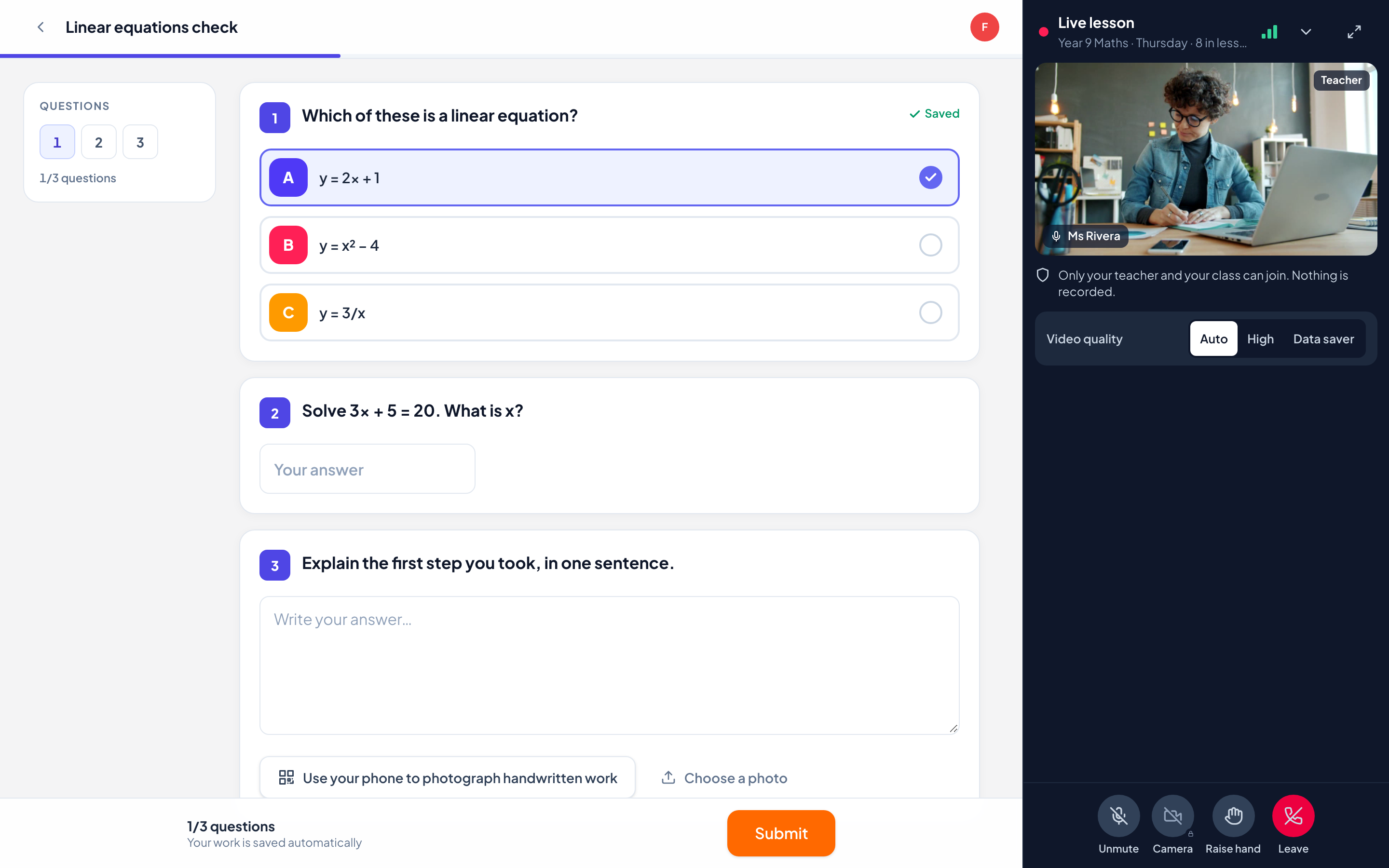
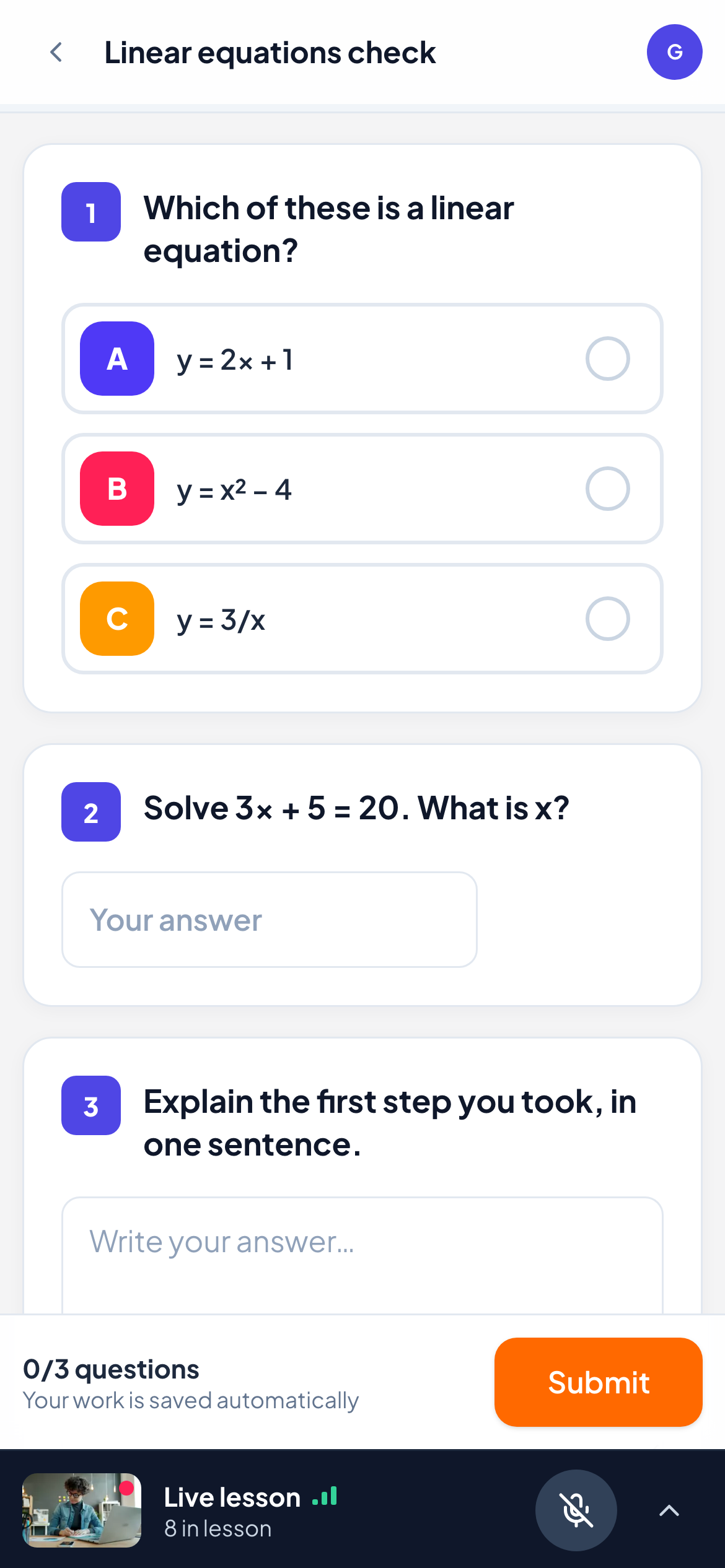
ノートパソコンやパソコンでは、授業が右側に、あなたの課題が左側に表示されます。スマートフォンやタブレットでは、授業が画面下部のバーに折りたたまれるので、問題や 提出 ボタンが隠れることはありません。バーをタップすると授業が開き、矢印をタップするとまた折りたたまれます。
先生、授業に参加している人数、話しているクラスメートの名前が表示されます。先生がクラスメートや共有画面をクラスに表示すると、中央に大きく表示されます。
ボタンの説明
| ボタン | できること |
|---|---|
| ミュート解除 / ミュート | マイクをオン・オフします。先生はあなたをミュートしたり、ミュート解除を依頼したりできますが、決めるのはあなたです。 |
| カメラ | 先生がカメラを許可しているとき、カメラをオン・オフします。鍵のマークは、まだカメラが許可されていないことを示します。 |
| 手を挙げる | 話したいことを先生に知らせます。終わったら 手を下ろす をタップします。 |
| 画面を共有 | 先生が画面共有を許可すると、パソコンに表示されます。あなたの画面がクラス全員に表示されます。 |
| ビデオの画質 | 自動 は接続に合わせて調整し、高画質 は映像を鮮明に保ちます。データ節約 はデータ使用量を抑え、授業を折りたたんでいる間は音声だけにします。 |
| 退出 | 授業から退出します。授業が続いている間は、クラスページからもう一度参加できます。 |
よくある質問
先生の声が聞こえません。
端末の音量と、ブラウザのタブがミュートされていないかを確認してください。スマートフォンでは、マナーモードで音が出なくなっていないか確認しましょう。それでも直らない場合は、いったん授業から退出してもう一度参加してください。
先生に私の声が聞こえていません。
ミュートが解除されていることを確認し、ブラウザにマイクの使用が許可されているか(アドレスバーのカメラまたはマイクのアイコン)を確認してください。許可してから、もう一度 ミュート解除 をタップします。
映像が止まったのに、音声は聞こえます。
接続が弱いため、音声を途切れさせないように映像を一時停止しています。接続が良くなると自動で戻ります。データ節約 でも、授業を折りたたんでいる間は映像が止まります。
この授業は録画されますか?
いいえ。何も録画されません。
2026年11月13日 にアプリと照合して確認済み。