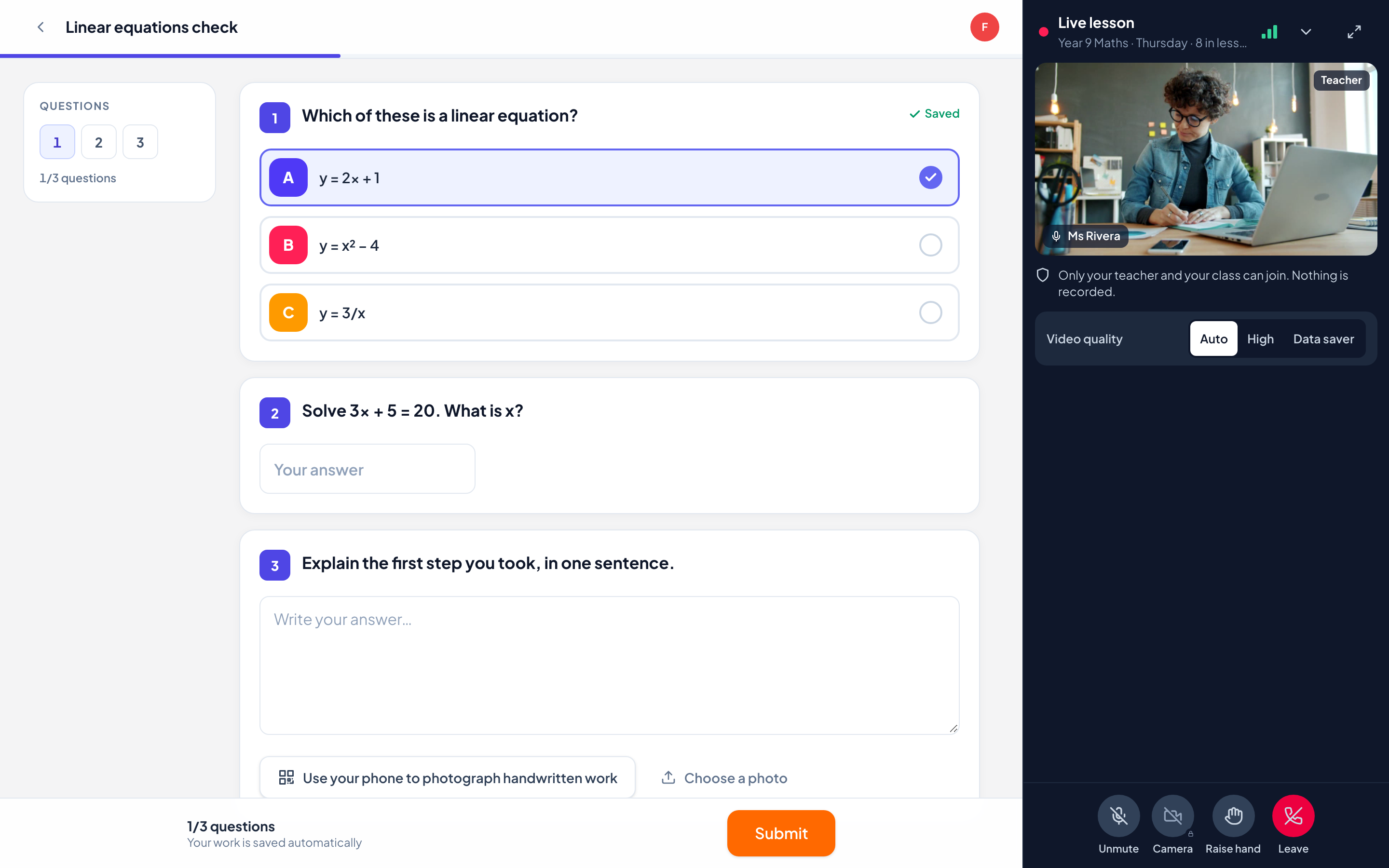
学習の代わりではなく、その隣に
ノートパソコンでは授業がアクティビティの横に表示され、スマートフォンでは画面下部のバーに折りたたまれるので、問題や「提出」ボタンが隠れることはありません。
主導権はあなたに
1 人または全員をミュートし、カメラを許可・ロックし、挙手を確認し、通話から退出させることができます。マイクやカメラはオフにできますが、オンにするのは生徒への依頼だけです。
画面の共有と生徒 1 人の表示
パソコンから画面を共有したり、生徒に画面共有を許可したり、1 人の生徒のカメラや画面をクラス全員に大きく表示したりできます。その間、その生徒には必ずお知らせが表示されます。
初期設定でプライベート
生徒はミュートの状態、カメラはロックされた状態で参加します。クラスメートに見えるのは、あなた、参加人数、話している人の名前だけ。授業が録画されることはありません。
弱い回線でもなめらか
各端末が接続に合った画質を選び、必要なときだけ音声のみに切り替え、その後は自動で元に戻ります。Web 通信しか許可されていないネットワークでも使えます。
すべてのプランで
ビデオ授業は Free、Solo、Pro、Academy に含まれます。プランで登録できる生徒全員とあなたが 1 つの授業に参加できます。
使い方
- 1
クラスを開いて「ライブ授業を始める」をクリックします。
- 2
生徒はどの端末からでも、クラスページで「参加」をタップします。
- 3
教えながら画面を共有し、解答が届くのを見守る。
よくある質問
生徒は何かをインストールする必要がありますか?
いいえ。ビデオ授業はパソコン、タブレット、スマートフォンのブラウザで動きます。生徒はクラスコードか専用リンクを使って、クラスページから参加します。
何人の生徒が参加できますか?
プランで登録できる生徒数と同じです。ビデオ授業に別の上限はありません。どのプランでも、あなた自身はその人数とは別に参加できます。
授業は録画されますか?
いいえ。録画はされず、出席リストもありません。保存するのは授業の開始・終了時刻と使用した分数だけです。
生徒は画面を共有できますか?
はい。その生徒に許可すれば、パソコンから共有できます。生徒の画面はクラス全員に表示され、いつでも停止できます。スマートフォンやタブレットのブラウザでは画面を共有できません。
生徒の接続が悪い場合は?
端末が画質を下げ、必要なら音声を残して映像を一時停止します。接続が良くなると自動で元に戻ります。