In LearnWorkly un compito a casa è un compito Al proprio ritmo con le opzioni che ti servono: una scadenza, regole per le consegne in ritardo, un limite di tempo facoltativo e il numero di tentativi. Gli studenti lavorano con i loro tempi e consegnano; tu segui i loro progressi nella stessa vista in diretta che usi a lezione.
Assegnare compiti a casa
- 1
Apri la classe
Vai su Classi, apri la classe e trova Assegna un’attività.
- 2
Scegli l’attività
Scegli l’attività in Scegli un’attività… e lascia selezionato Al proprio ritmo.
- 3
Apri le opzioni
Premi Opzioni. Attiva Scadenza: parte dalle 23:59 tra una settimana e puoi cambiare data e ora.
- 4
Imposta le regole
Scegli se Accetta consegne in ritardo, aggiungi un Limite di tempo se vuoi e scegli il numero di Tentativi. Le altre opzioni sono spiegate più sotto.
- 5
Assegna
Premi Assegna e segui in diretta. Gli studenti vedono il compito appena aprono la classe, e quelli con un indirizzo email salvato ricevono un’email.
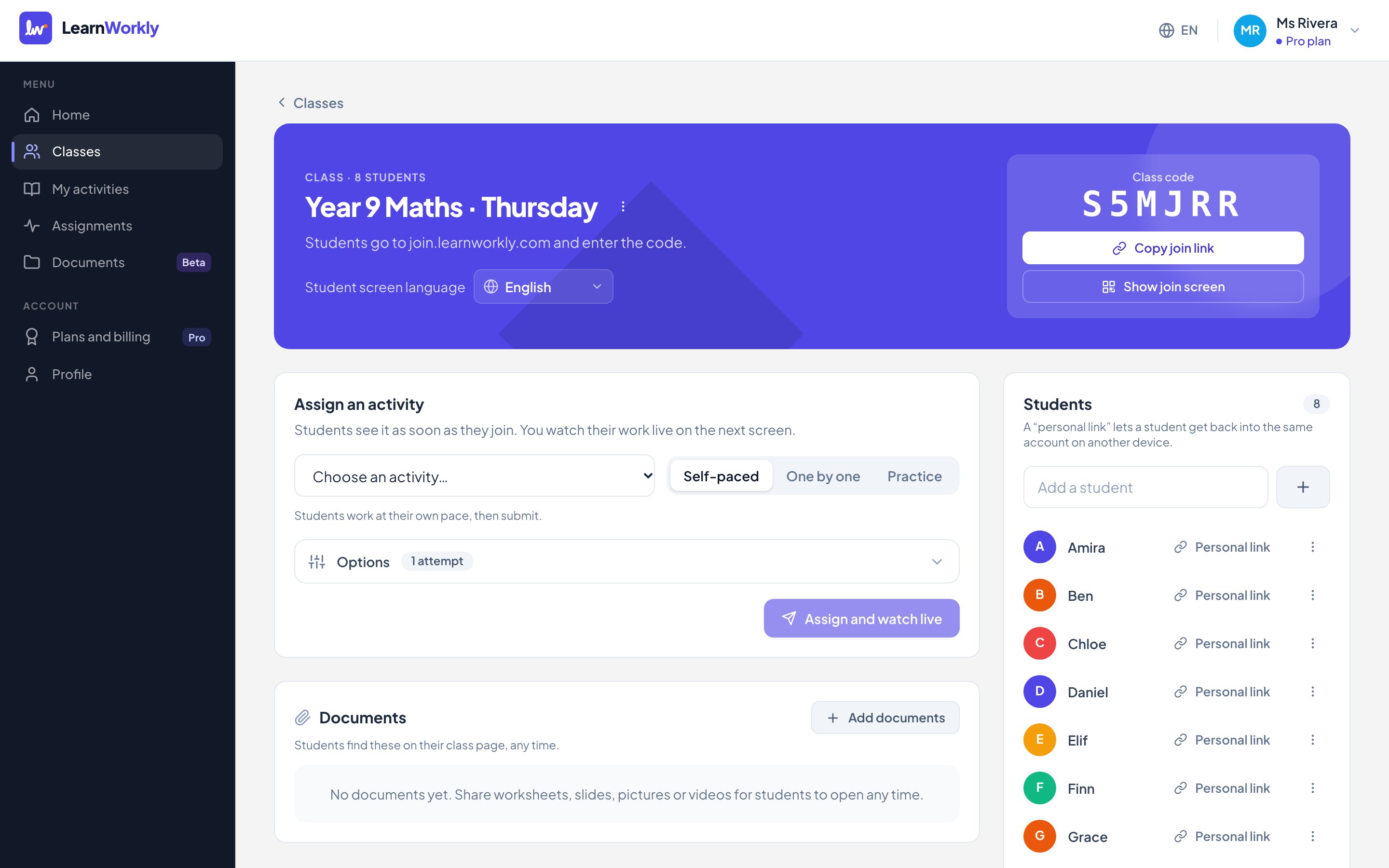
Opzioni dei compiti a casa
| Opzione | Cosa fa |
|---|---|
| Scadenza | Mostrata agli studenti. Una volta passata, gli studenti che non hanno consegnato compaiono come Mancante nella tua vista in diretta. |
| Accetta consegne in ritardo | Attivato (predefinito): gli studenti possono ancora consegnare dopo la scadenza e il lavoro viene segnato in ritardo. Disattivato: dopo la scadenza gli studenti non possono più modificare né consegnare il loro lavoro. |
| Penalità per ritardo | Quando sono accettate consegne in ritardo: Nessuna, oppure 5, 10, 20, 25 o 50% tolto dal punteggio dei lavori consegnati dopo la scadenza. |
| Limite di tempo | Da 1 a 600 minuti. Il timer parte quando lo studente preme Inizia e continua a scorrere anche se esce. Il lavoro viene consegnato automaticamente allo scadere del tempo. |
| Tentativi | 1, 2, 3, 5, 10 o Illimitati. Ogni nuovo tentativo parte vuoto; conta l’ultimo tentativo e quelli precedenti restano nella cronologia. |
| Mostra punteggi | Mentre rispondono, Dopo la consegna (predefinito) oppure Quando li pubblico. |
| Mostra risposte corrette | Mostrate insieme ai punteggi, quando uno studente non ha più tentativi, o quando pubblichi i risultati. |
| Soglia di sufficienza | Gli studenti vedono se hanno superato. Puoi anche offrire un Attestato per chi supera l’attività. |
| Una domanda alla volta, Mescola le domande, Mescola le opzioni di risposta | Decidi come le domande vengono disposte e ordinate per ogni studente. |
| Monitora l’attività sulla pagina | Disattivato per impostazione predefinita. Vedi Monitoraggio dell’attività. |
| Invia email agli studenti | Email per i nuovi compiti, i nuovi feedback e un promemoria prima della scadenza. Vedi Promemoria. |
Cosa vedono gli studenti
Gli studenti vedono la scadenza, la regola sulle consegne in ritardo e, quando c’è più di un tentativo, a quale tentativo sono. Con un limite di tempo vedono prima quanti minuti hanno e un pulsante Inizia. Il loro lavoro viene salvato automaticamente e premono Consegna quando hanno finito. Se hanno ancora tentativi possono premere Riprova.
Domande frequenti
Posso cambiare la scadenza dopo l’assegnazione?
Sì. Apri il compito e premi Impostazioni. Le modifiche al limite di tempo valgono per i tentativi iniziati da quel momento in poi.
Uno studente ha consegnato per errore. Può continuare?
Sì. Apri la sua risposta nella vista in diretta e premi Restituisci. Può cambiare le risposte e consegnare di nuovo; nei compiti a tempo il timer riparte. Non è possibile una volta passata la scadenza con le consegne in ritardo disattivate, a meno che tu non cambi prima la scadenza.
Come vedo chi non ha consegnato?
Usa i filtri nella vista in diretta: Non iniziato, Sta lavorando, Consegnato e, quando c’è una scadenza, In ritardo.
Ultima verifica sull’app: 11 novembre 2026.
Articoli correlati
- Email e promemoria dei compitiQuali email ricevono studenti e genitori sui compiti a casa: nuovi compiti, nuovi feedback e un promemoria il giorno prima della scadenza, e solo con il loro permesso.
- Restituire i risultati agli studentiDecidi quando gli studenti vedono i loro punteggi e le risposte corrette, pubblica i risultati a tutta la classe in una volta e restituisci un lavoro a uno studente perché lo migliori.
- Monitorare l’attività sulla pagina nei compiti a casaUn’impostazione facoltativa che mostra quando uno studente lascia la pagina, incolla del testo o esce dallo schermo intero durante un compito. Disattivata per impostazione predefinita e gli studenti vengono sempre avvisati.
- Invitare gli studenti in una classeGli studenti entrano con il codice classe, un link di accesso o un codice QR, senza account. I link personali riportano uno studente al proprio lavoro su qualsiasi dispositivo.