Esta página es para alumnos, y para docentes que quieren saber qué ven los alumnos. Para entrar no hace falta cuenta ni app: usas la misma página que para el trabajo de clase.
Entra a la clase
- 1
Abre la página de tu clase
Usa tu código de clase en join.learnworkly.com o tu enlace personal, como siempre.
- 2
Toca Entrar a la clase
Cuando tu docente empieza una clase, ves Tu docente ha empezado una clase en directo. Toca Entrar a la clase.
- 3
Revisa y entra
Entras silenciado. Si tu docente ha permitido las cámaras, puedes elegir encender la tuya. Toca Entrar. La primera vez, el navegador te pide usar el micrófono: permítelo para poder hablar cuando te lo pidan.
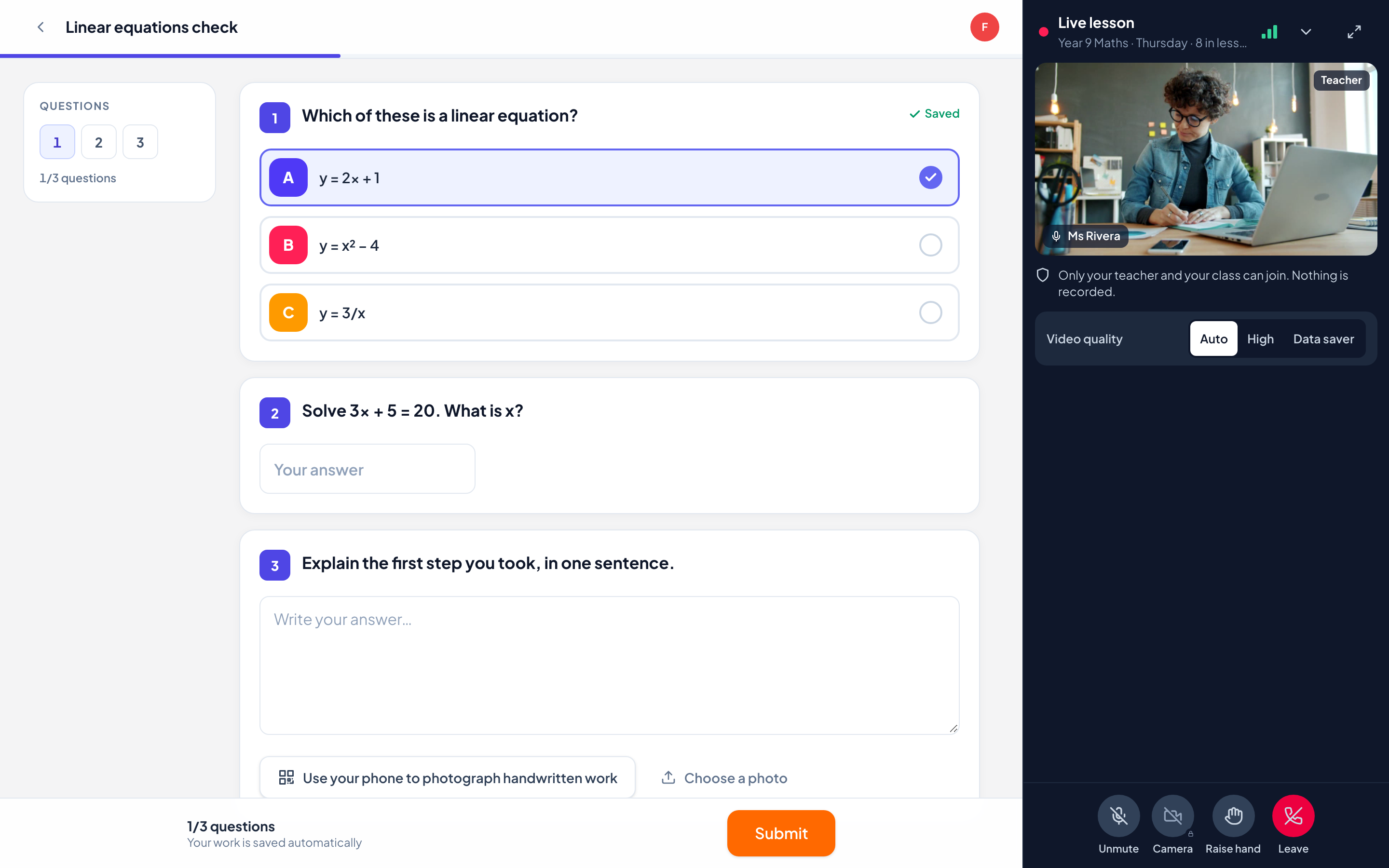
Lo que ves
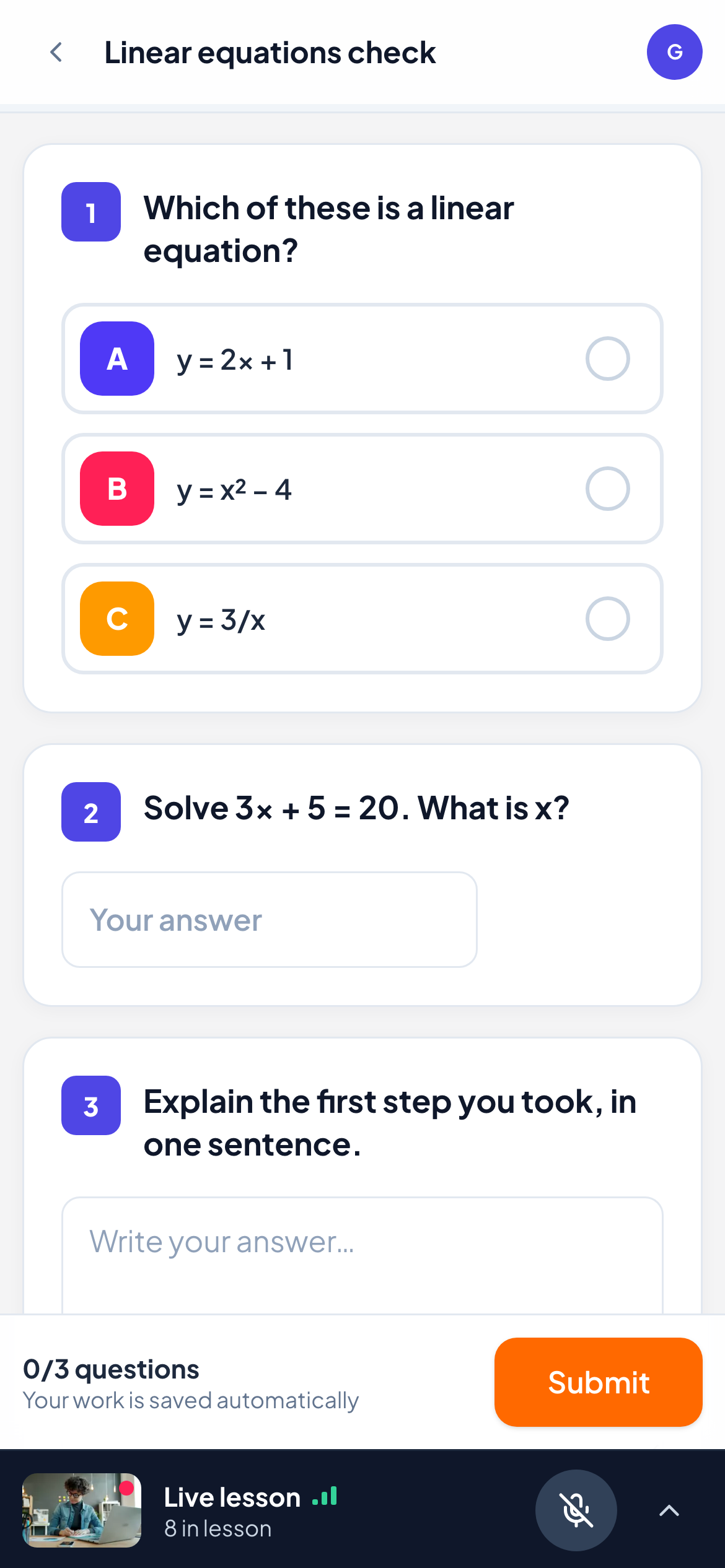
En un portátil u ordenador, la clase se coloca a la derecha y tu trabajo se queda a la izquierda. En un móvil o una tableta, la clase se pliega en una barra en la parte inferior de la pantalla, así que tus preguntas y el botón Entregar nunca quedan tapados. Toca la barra para abrir la clase y la flecha para volver a plegarla.
Ves a tu docente, cuántas personas hay en la clase y el nombre de un compañero mientras habla. Cuando tu docente muestra a un compañero o una pantalla compartida a la clase, aparece en grande en el centro.
Tus botones
| Botón | Qué hace |
|---|---|
| Activar micrófono / Silenciar | Activa o desactiva tu micrófono. Tu docente puede silenciarte y puede invitarte a activar el micrófono: tú decides. |
| Cámara | Enciende o apaga tu cámara, cuando tu docente permite las cámaras. Un candado indica que todavía no se permiten. |
| Levantar la mano | Le indica a tu docente que quieres hablar. Toca Bajar la mano cuando termines. |
| Compartir pantalla | Aparece en un ordenador cuando tu docente te permite compartir. Tu pantalla se muestra a toda la clase. |
| Calidad de vídeo | Automática se adapta a tu conexión, Alta mantiene la imagen nítida y Ahorro de datos gasta menos datos y deja solo el sonido cuando la clase está plegada. |
| Salir | Sales de la clase. Puedes volver a entrar desde la página de tu clase mientras siga en marcha. |
Preguntas frecuentes
No oigo a mi docente.
Comprueba el volumen del dispositivo y que la pestaña del navegador no esté silenciada. En un móvil, asegúrate de que el modo silencio no esté bloqueando el sonido. Si sigue sin funcionar, sal de la clase y vuelve a entrar.
Mi docente no me oye.
Asegúrate de que tienes el micrófono activado y comprueba que el navegador tiene permiso para usar el micrófono (el icono de cámara o micrófono en la barra de direcciones). Permítelo y vuelve a tocar Activar micrófono.
El vídeo se ha parado, pero sigo oyendo.
Tu conexión es débil, así que el vídeo se pausa para que el sonido siga. Vuelve solo cuando mejora la conexión. Ahorro de datos también detiene el vídeo mientras la clase está plegada.
¿Se graba la clase?
No. No se graba nada.
Comprobado por última vez con la app el 13 de noviembre de 2026.
Artículos relacionados
- Da una clase por vídeo con tu grupoEmpieza una clase por vídeo desde una clase, gestiona micrófonos y cámaras, comparte tu pantalla, muestra a un alumno a la clase y termina la clase para todos.
- Invitar a los alumnos a una claseLos alumnos se unen con el código de clase, un enlace de acceso o un código QR, sin cuenta. Los enlaces personales devuelven a un alumno a su propio trabajo en cualquier dispositivo.