يطلب سؤال تصنيف من الطلاب فرز العناصر في مجموعات. استخدمه لأقسام الكلام، أو الكائنات الحية وغير الحية، أو الأعداد الفردية والزوجية، أو أي مهمة تصنيف.
إضافة سؤال تصنيف
- 1
اختر النوع
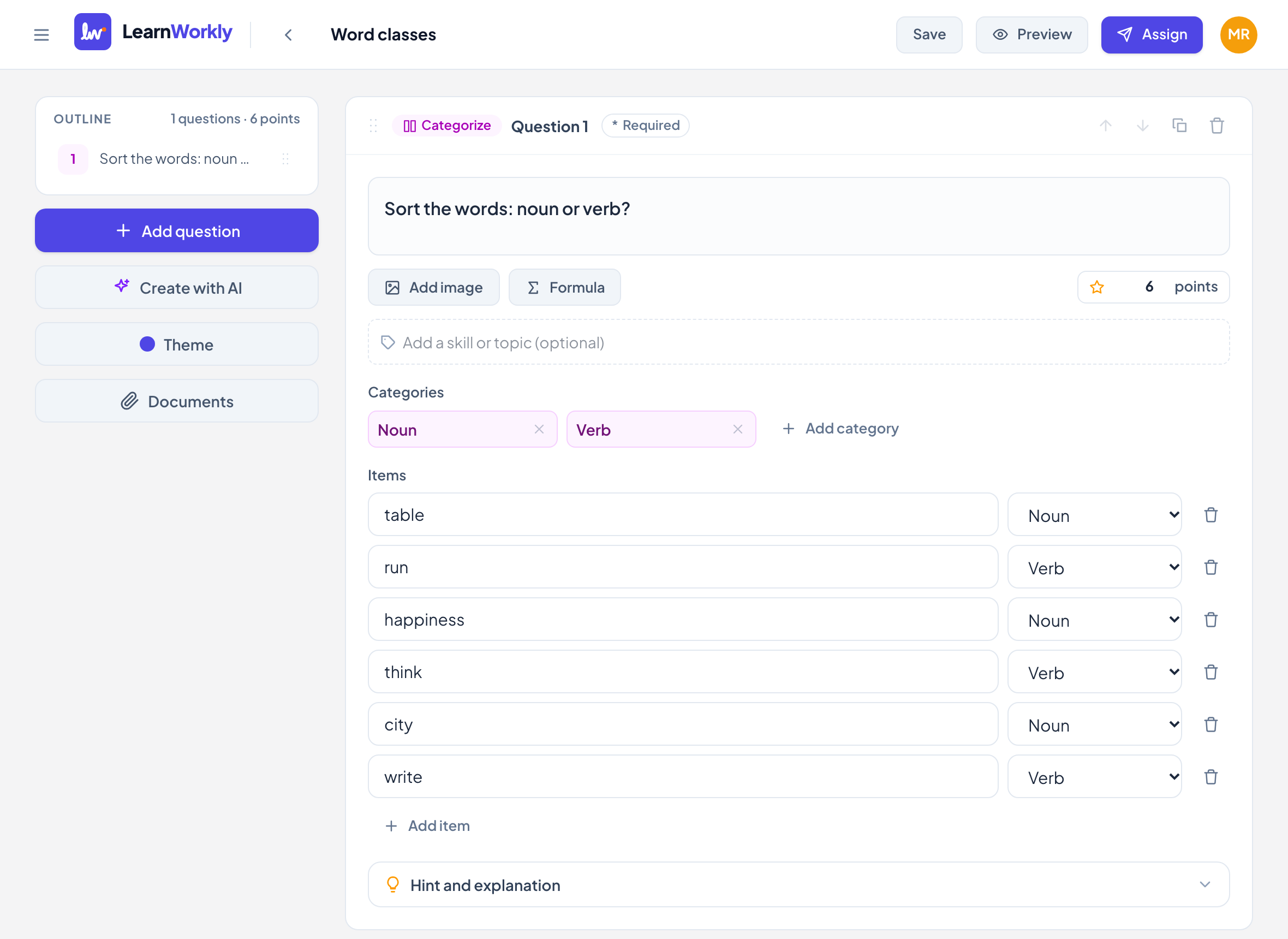
في المحرّر، انقر إضافة سؤال أو محتوى واختر تصنيف.
- 2
اكتب السؤال
اكتبه في اكتب سؤالك…، مثل «صنّف الكلمات: اسم أم فعل».
- 3
سمِّ الفئات
تحت الفئات، سمِّ كل مجموعة. استخدم إضافة فئة للمزيد: من 2 إلى 5 فئات.
- 4
أضف العناصر
تحت العناصر، اكتب كل عنصر واختر فئته من القائمة المجاورة له. استخدم إضافة عنصر للمزيد: من 2 إلى 20 عنصرًا.
- 5
حدّد النقاط
قيمة الأسئلة الجديدة نقطتان. غيّرها في مربع النقاط.
ما يراه الطلاب
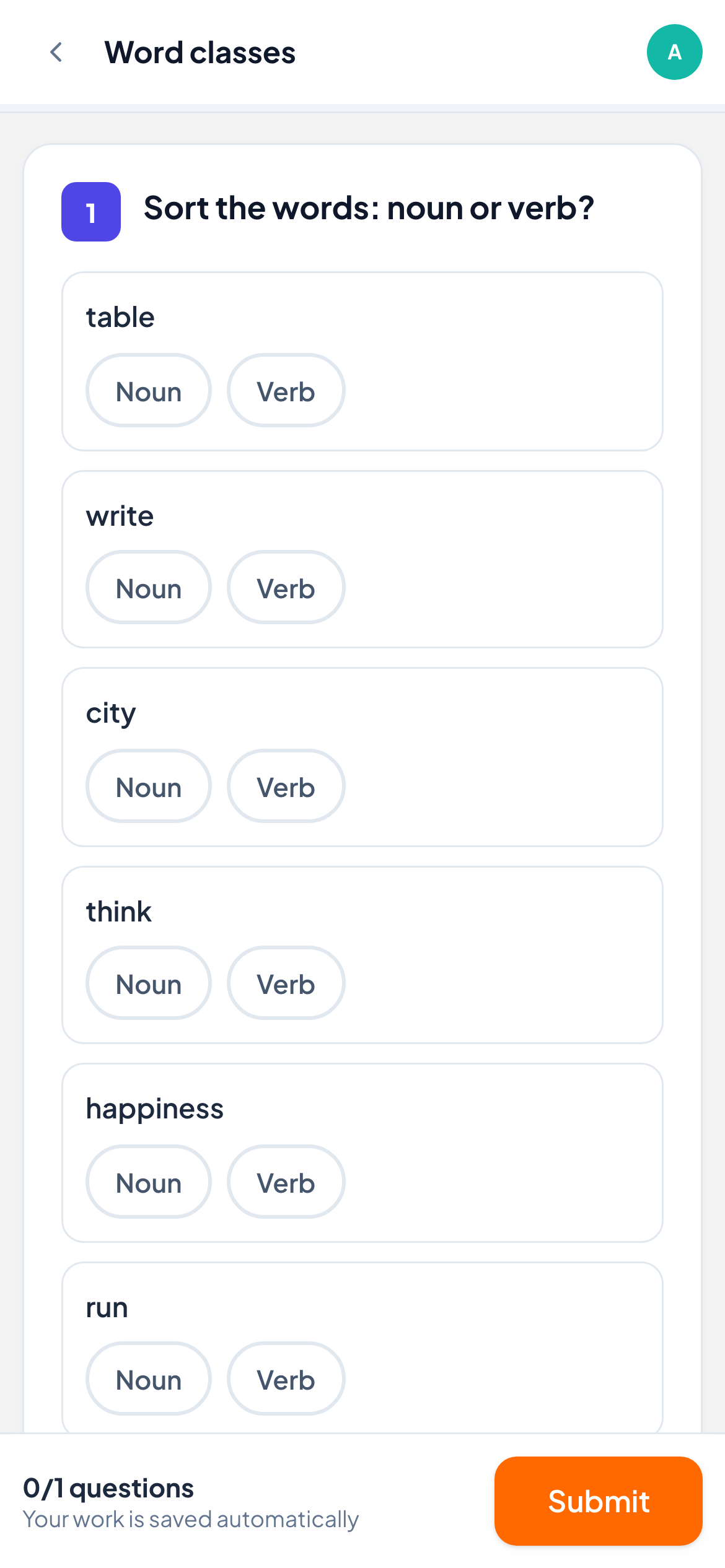
يرى الطلاب العناصر بترتيب عشوائي. تحت كل عنصر زر لكل فئة، ويضغطون على الفئة التي ينتمي إليها. ويمكنهم تغيير اختيارهم في أي وقت ما دام العمل مفتوحًا. يعمل ذلك بالطريقة نفسها على الهاتف أو الجهاز اللوحي أو الحاسوب.
كيف يُصحَّح
يُصحَّح التصنيف تلقائيًا، مع درجة جزئية: كل عنصر في الفئة الصحيحة يكسب نصيبه من النقاط. وتُحتسب العناصر المتروكة دون فئة خاطئة. مثلًا، مع 6 عناصر بقيمة نقطتين، فإن 3 عناصر مصنَّفة بشكل صحيح تعطي نقطة واحدة.
في العرض المباشر ترى أين وُضع كل عنصر، باللون الأخضر عندما يكون صحيحًا والأحمر عندما يكون خاطئًا. ويمكنك مع ذلك تغيير الدرجة يدويًا.
الأسئلة الشائعة
هل يمكن أن ينتمي عنصر إلى فئتين؟
لا. لكل عنصر فئة صحيحة واحدة بالضبط.
ماذا يحدث للعناصر إذا حذفت فئة؟
تنتقل العناصر التي كانت فيها إلى أول فئة متبقية. راجعها قبل التكليف بالنشاط.
آخر مراجعة مقارنةً بالتطبيق في 11 نوفمبر 2026.
مقالات ذات صلة
- أنواع الأسئلة الـ 13الغرض من كل نوع من أنواع الأسئلة الـ 13، وأيها يصحّحه LearnWorkly تلقائيًا وأيها تصحّحه بنفسك، مع الدرجة الجزئية حيث تنطبق.
- أسئلة الترتيبيرتّب الطلاب عناصر مبعثرة في التسلسل الصحيح: خطوات أو أحداث أو مراحل. يُصحَّح تلقائيًا، مع درجة جزئية لكل عنصر في مكانه.
- أسئلة المطابقةاكتب أزواجًا مثل الكلمات وتعريفاتها؛ ويطابق الطلاب كل عنصر مع نظيره، مع درجة جزئية لكل زوج صحيح.
- صحّح الإجابات وامنح النقاطأي أنواع الأسئلة تُصحَّح تلقائيًا، وكيف تمنح درجات للإجابات المفتوحة، وتستخدم سلّم تقدير، وتصحّح أعمال صف كامل بسرعة باختصارات لوحة المفاتيح.