En framstegsrapport är ett kort brev till en förälder om hur det går för en elev. Du skriver en anteckning på två eller tre rader, LearnWorkly skriver ett utkast utifrån elevens faktiska arbete under den period du väljer, och du läser och redigerar det innan något skickas. Framstegsrapporter ingår i planerna Solo, Pro och Academy.
Skriv en rapport
- 1
Öppna eleven
Klicka på elevens namn i listan Elever på klassidan. Kortet Framstegsrapport för föräldrar finns under diagrammen.
- 2
Välj perioden
Under Period väljer du Senaste 2 veckorna, Senaste månaden eller Senaste 3 månaderna.
- 3
Välj språket
Under Rapportens språk väljer du det språk som föräldern läser. Det kan skilja sig från det språk du använder LearnWorkly på.
- 4
Lägg till din anteckning
I Din anteckning (2–3 rader) skriver du det som bara du vet, till exempel hur eleven arbetar under lektionerna och vad hen bör öva på härnäst.
- 5
Skriv utkastet
Klicka på Skriv rapport. Efter några sekunder visas utkastet i en textruta.
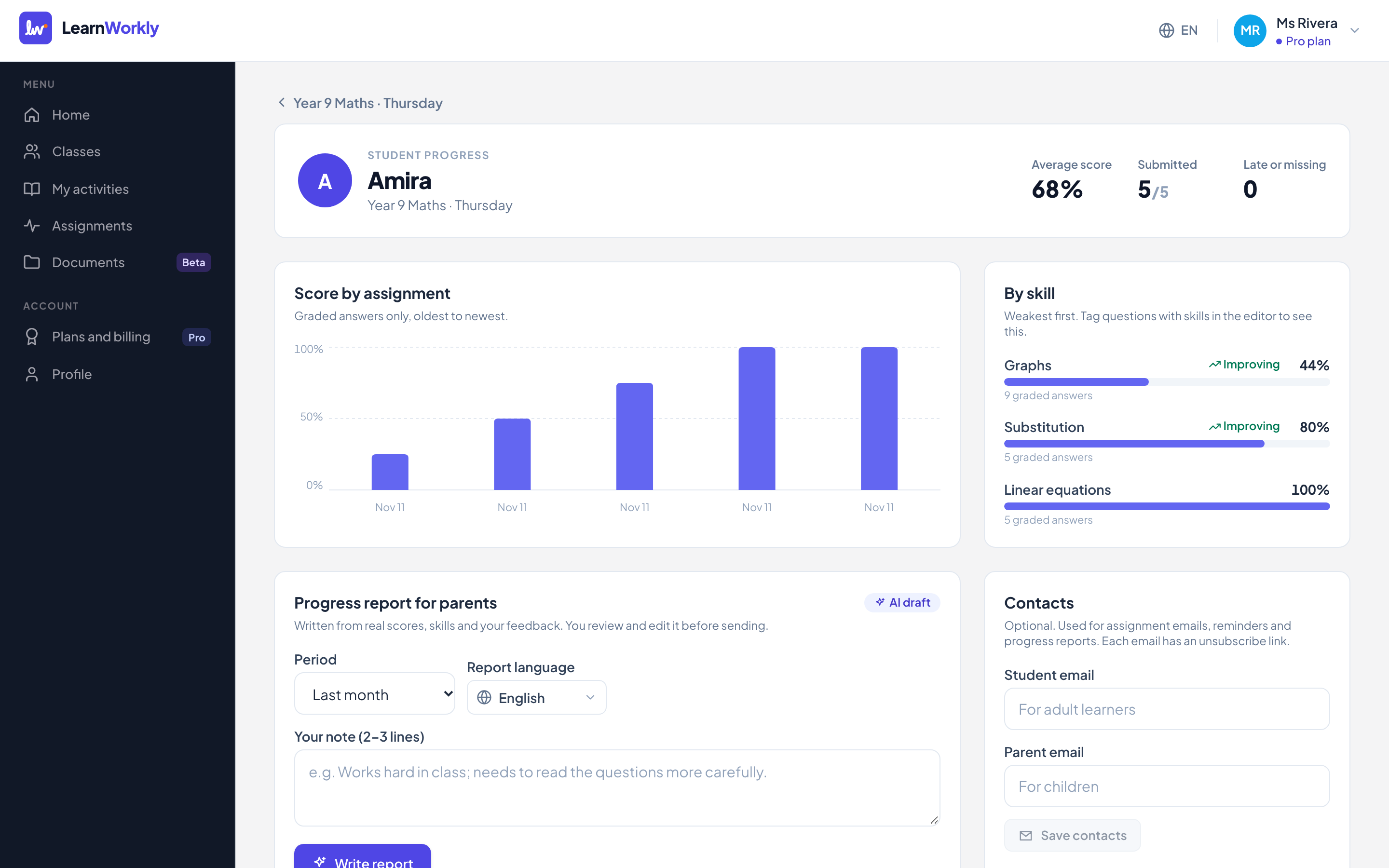
Vad utkastet bygger på
- Elevens poäng under perioden, och om arbetet lämnades in och i tid.
- Elevens färdigheter, med trenden för var och en.
- Dina egna feedbackkommentarer till eleven under den perioden.
- Din anteckning.
Redigera och skicka
- 1
Redigera texten
Ändra vad du vill i textrutan. Klicka på Spara utkast för att spara det till senare.
- 2
Mejla den
Klicka på Mejl till förälder och bekräfta. Rapporten skickas till förälderns e-postadress som sparats för den här eleven, med en länk för att avregistrera sig.
- 3
Eller kopiera den
Kopiera text kopierar rapporten till urklipp, så att du kan skicka den hur du vill.
Tidigare rapporter
Varje rapport du skriver listas under Tidigare rapporter med sin period och om den är Skickad eller fortfarande ett Utkast. Klicka på en för att öppna den igen. En rapport som har skickats kan inte redigeras eller skickas en gång till; klicka på Ny rapport för att skriva en ny.
Vanliga frågor
Får föräldern en länk till elevens arbete?
Nej. Föräldrar får bara rapportens text. De får aldrig elevens inloggningslänk.
Vad händer om eleven inte har något rättat arbete under perioden?
Utkastet kan bara använda det som finns. Välj en längre period, eller rätta de svar som väntar, och skriv sedan rapporten igen.
Kan jag använda rapporter med en gruppklass?
Ja. Rapporter skrivs per elev, så du kan skriva en för varje elev i en grupp, var och en utifrån elevens eget arbete.
Senast kontrollerad mot appen 11 november 2026.
Relaterade artiklar
- Betygsbok, poäng och färdigheterSe alla poäng för en uppgift i betygsboken, ladda ner den som Excel eller CSV, och följ varje elevs framsteg per uppgift och per färdighet.
- Mejl till elever och föräldrarLägg till e-postadressen till en vuxen elev eller en förälder, med deras tillåtelse, för att skicka nya uppgifter, påminnelser, aviseringar om feedback och framstegsrapporter.
- Integritet och dina elevers dataVad LearnWorkly lagrar om dina elever, vem som kan se det, när mejl skickas och hur AI-funktionerna använder deras arbete, med enkla ord.