Den här sidan är för elever, och för lärare som vill veta vad eleverna ser. Du behöver varken konto eller app för att gå med: du använder samma sida som för ditt arbete i klassen.
Gå med i lektionen
- 1
Öppna din klassida
Använd din klasskod på join.learnworkly.com eller din personliga länk, som vanligt.
- 2
Tryck på Gå med i lektionen
När din lärare startar en lektion ser du Din lärare startade en livelektion. Tryck på Gå med i lektionen.
- 3
Kontrollera och gå med
Du börjar med ljudet avstängt. Om din lärare har tillåtit kameror kan du välja att slå på din. Tryck på Gå med. Första gången frågar webbläsaren om den får använda mikrofonen: tillåt det så att du kan prata när du blir tillfrågad.
Det här ser du
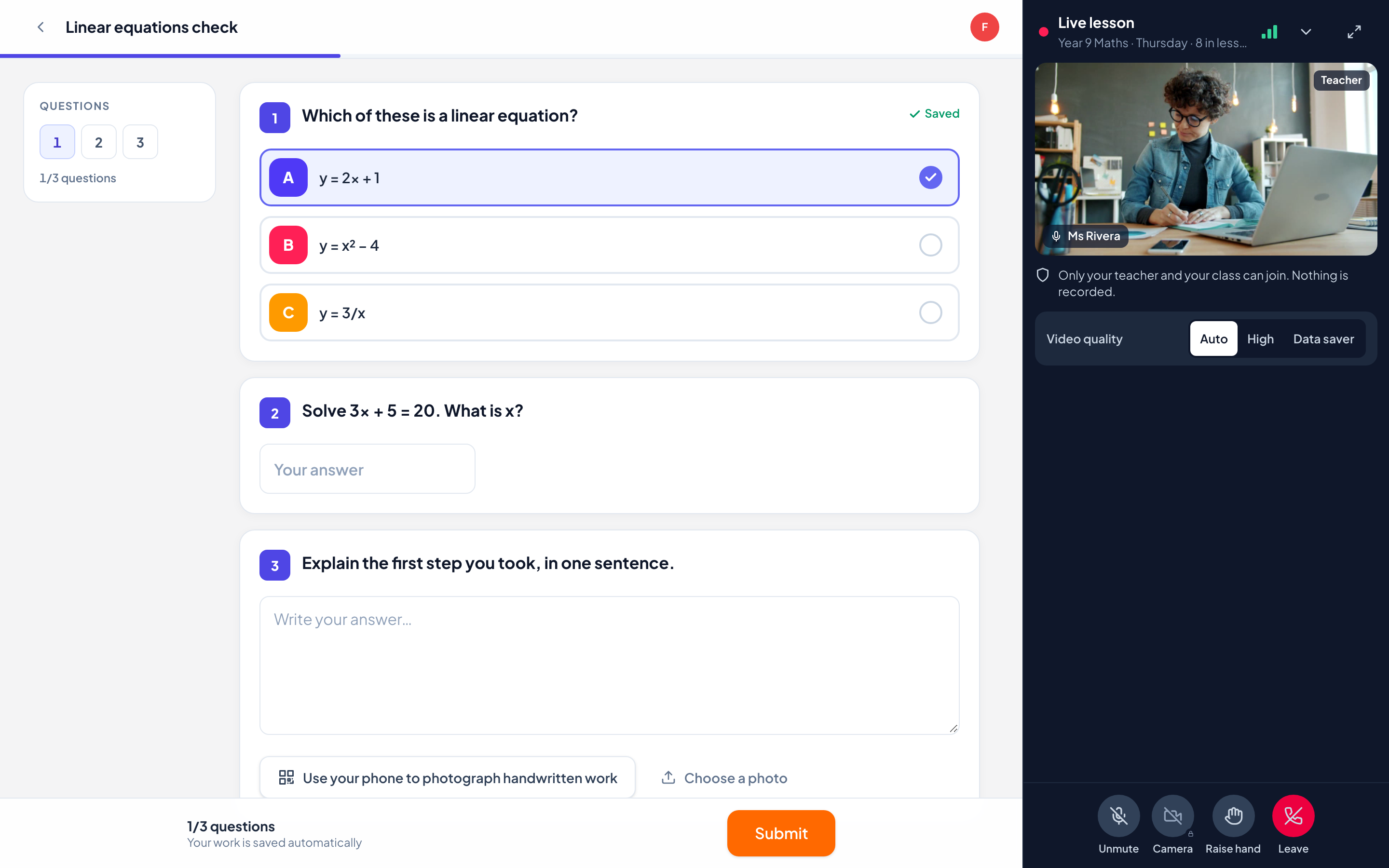
På en bärbar eller stationär dator ligger lektionen till höger och ditt arbete stannar till vänster. På en mobil eller surfplatta fälls lektionen ihop till ett fält längst ned på skärmen, så att dina frågor och knappen Lämna in aldrig täcks. Tryck på fältet för att öppna lektionen och på pilen för att fälla ihop den igen.
Du ser din lärare, hur många som är med i lektionen och namnet på en klasskamrat medan hen pratar. När din lärare visar en klasskamrat eller en delad skärm för klassen visas den stort i mitten.
Dina knappar
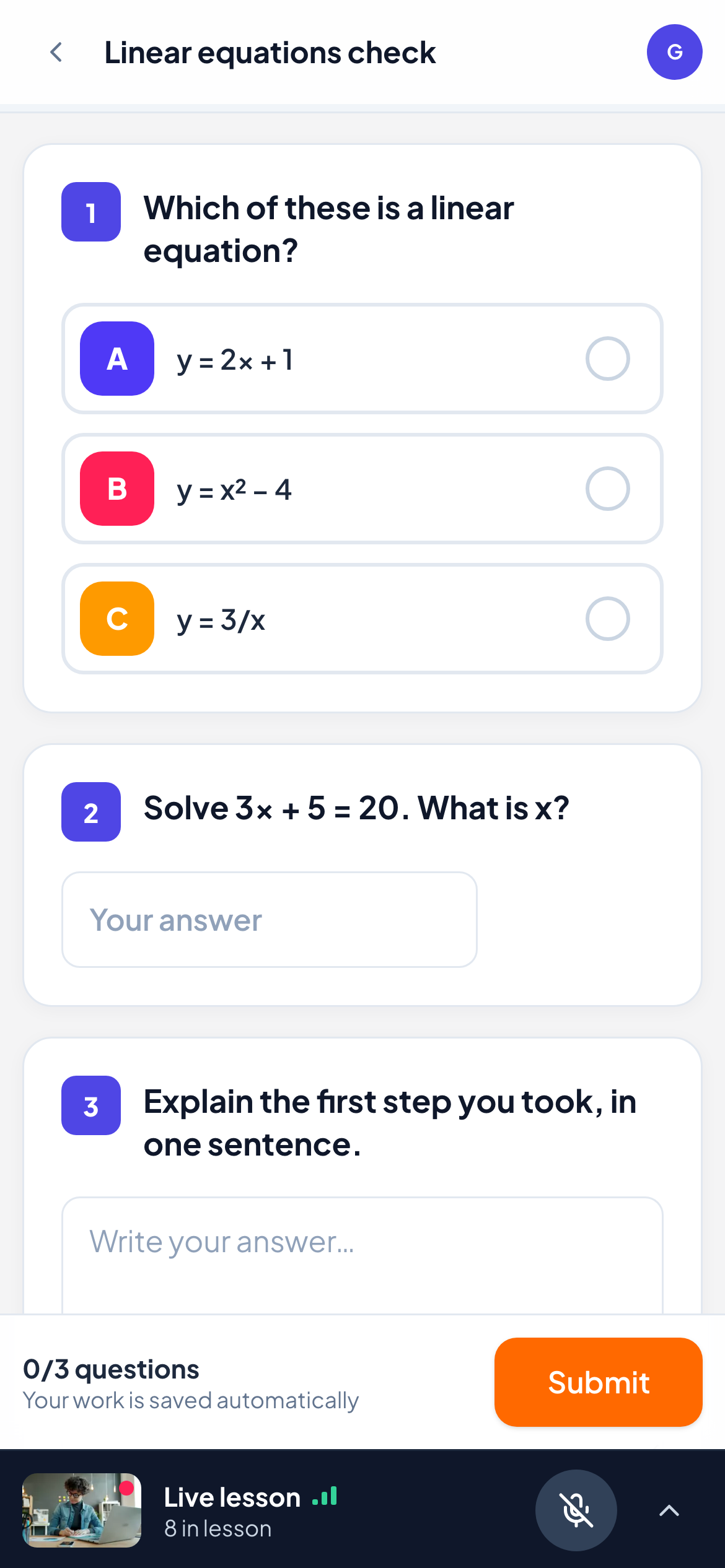
| Knapp | Vad den gör |
|---|---|
| Slå på ljud / Stäng av ljud | Slår på eller av din mikrofon. Din lärare kan stänga av ditt ljud och be dig slå på det: du bestämmer. |
| Kamera | Slår på eller av din kamera, när din lärare tillåter kameror. Ett lås betyder att kameror inte är tillåtna än. |
| Räck upp handen | Visar din lärare att du vill säga något. Tryck på Sänk handen när du är klar. |
| Dela skärm | Visas på en dator när din lärare låter dig dela. Din skärm visas för hela klassen. |
| Videokvalitet | Automatisk anpassar sig efter din uppkoppling, Hög håller bilden skarp, Datasparläge använder mindre data och bara ljud när lektionen är minimerad. |
| Lämna | Lämnar lektionen. Du kan gå med igen från din klassida så länge den pågår. |
Vanliga frågor
Jag hör inte min lärare.
Kontrollera enhetens volym och att webbläsarfliken inte är ljudlös. På en mobil, se till att tyst läge inte blockerar ljudet. Om det fortfarande inte fungerar, lämna lektionen och gå med igen.
Min lärare hör inte mig.
Se till att ljudet är påslaget och kontrollera sedan att webbläsaren får använda mikrofonen (kamera- eller mikrofonikonen i adressfältet). Tillåt det och tryck på Slå på ljud igen.
Videon stannade men jag hör fortfarande ljudet.
Din uppkoppling är svag, så videon pausas för att ljudet ska fortsätta. Den kommer tillbaka av sig själv när uppkopplingen blir bättre. Datasparläge stoppar också videon medan lektionen är minimerad.
Spelas lektionen in?
Nej. Ingenting spelas in.
Senast kontrollerad mot appen 13 november 2026.
Relaterade artiklar
- Håll en videolektion med din klassStarta en videolektion från en klass, hantera mikrofoner och kameror, dela skärmen, visa en elev för klassen och avsluta lektionen för alla.
- Bjud in elever till en klassEleverna ansluter med klasskoden, en anslutningslänk eller en QR-kod, utan konto. Personliga länkar tar en elev tillbaka till sitt eget arbete på vilken enhet som helst.