Эта страница для учеников и для учителей, которые хотят знать, что видят ученики. Для входа не нужны ни аккаунт, ни приложение: вы используете ту же страницу, что и для заданий класса.
Войдите на урок
- 1
Откройте страницу класса
Как обычно, используйте код класса на join.learnworkly.com или свою личную ссылку.
- 2
Нажмите «Войти на урок»
Когда учитель начинает урок, вы видите Учитель начал живой урок. Нажмите Войти на урок.
- 3
Проверьте и войдите
Вы входите с выключенным звуком. Если учитель разрешил камеры, вы можете включить свою. Нажмите Войти. В первый раз браузер попросит доступ к микрофону: разрешите его, чтобы говорить, когда вас попросят.
Что вы видите
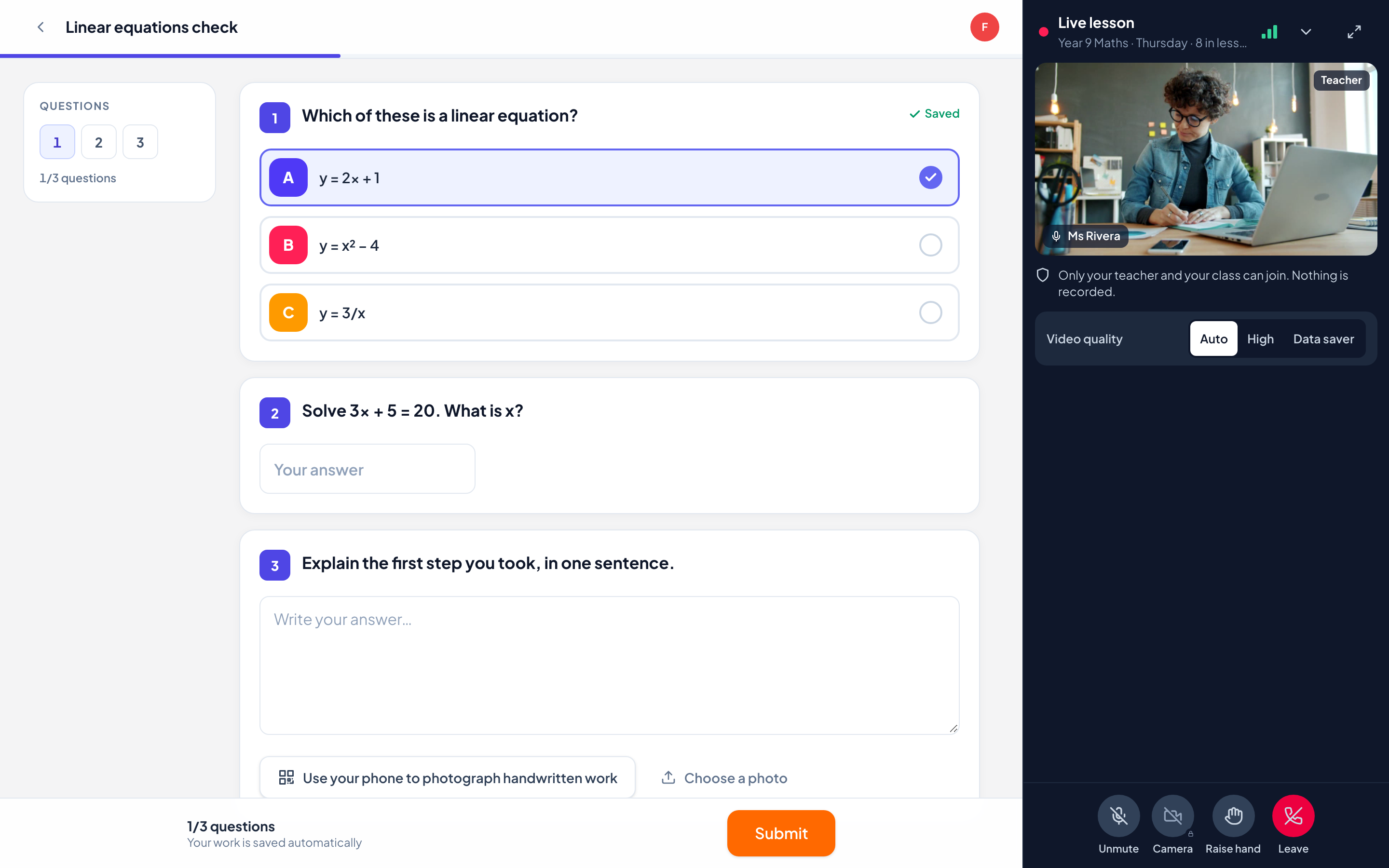
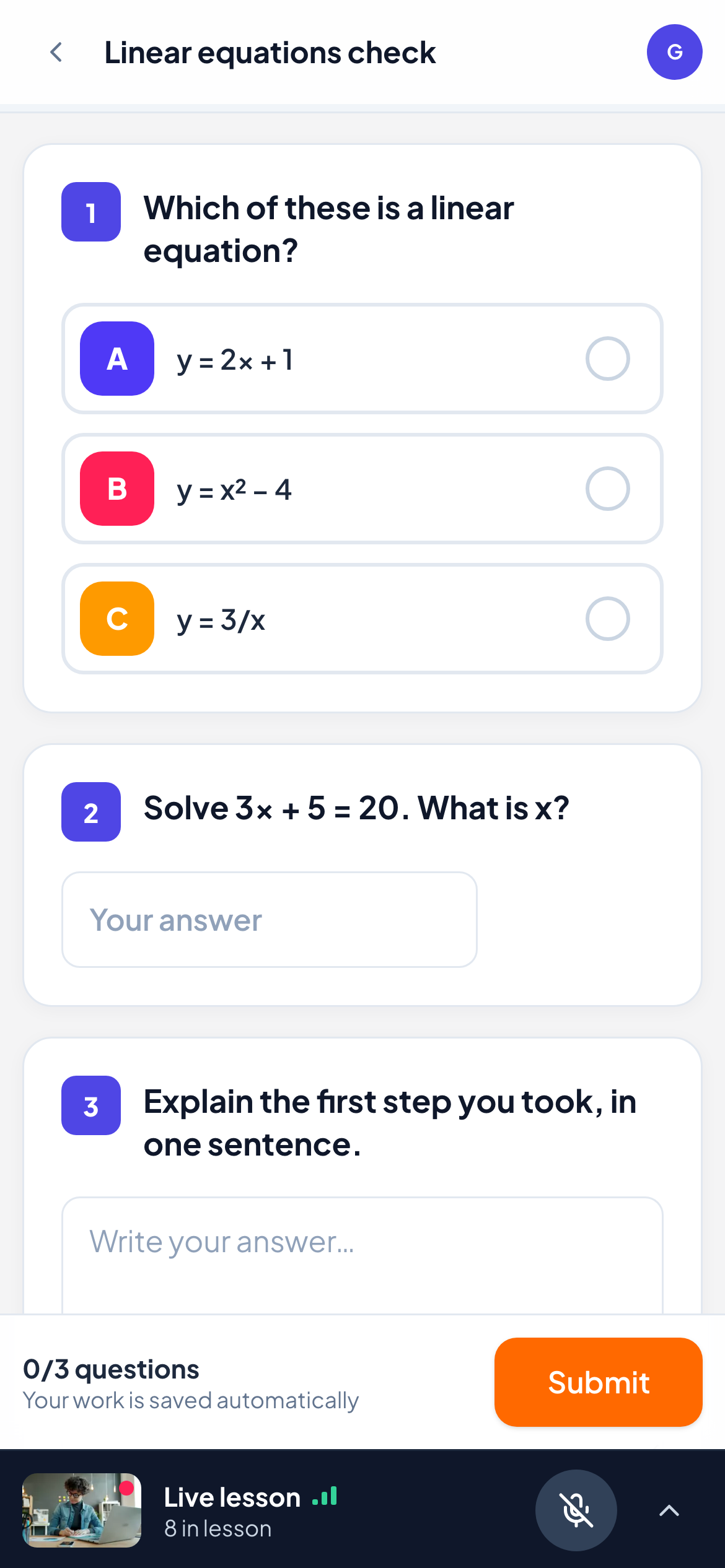
На ноутбуке или компьютере урок находится справа, а ваша работа остаётся слева. На телефоне или планшете урок сворачивается в полоску внизу экрана, поэтому вопросы и кнопка Сдать никогда не закрыты. Нажмите на полоску, чтобы открыть урок, и на стрелку, чтобы снова его свернуть.
Вы видите учителя, сколько человек на уроке и имя одноклассника, пока он говорит. Когда учитель показывает классу одноклассника или показанный экран, он появляется крупно в центре.
Ваши кнопки
| Кнопка | Что делает |
|---|---|
| Включить звук / Выключить звук | Включает или выключает микрофон. Учитель может выключить вам звук и может предложить его включить: решаете вы. |
| Камера | Включает или выключает камеру, когда учитель разрешает камеры. Замок означает, что камеры пока не разрешены. |
| Поднять руку | Показывает учителю, что вы хотите что-то сказать. Нажмите Опустить руку, когда закончите. |
| Показать экран | Появляется на компьютере, когда учитель разрешает вам показать экран. Ваш экран видит весь класс. |
| Качество видео | Авто подстраивается под ваше соединение, Высокое сохраняет чёткую картинку, Экономия трафика расходует меньше данных и оставляет только звук, пока урок свёрнут. |
| Выйти | Выводит вас с урока. Пока урок идёт, можно снова войти со страницы класса. |
Частые вопросы
Я не слышу учителя.
Проверьте громкость устройства и не отключён ли звук во вкладке браузера. На телефоне убедитесь, что беззвучный режим не глушит звук. Если всё равно не работает, выйдите с урока и войдите снова.
Учитель меня не слышит.
Убедитесь, что звук у вас включён, затем проверьте, что браузеру разрешено использовать микрофон (значок камеры или микрофона в адресной строке). Разрешите и снова нажмите Включить звук.
Видео остановилось, но звук слышен.
Соединение слабое, поэтому видео приостановлено, чтобы звук не прерывался. Оно вернётся само, когда соединение улучшится. Экономия трафика также останавливает видео, пока урок свёрнут.
Записывается ли урок?
Нет. Ничего не записывается.
Последняя сверка с приложением: 13 ноября 2026 г..
Похожие статьи
- Проводите видеоурок со своим классомНачинайте видеоурок из класса, управляйте микрофонами и камерами, показывайте экран, показывайте классу одного ученика и завершайте урок для всех.
- Пригласите учеников в классУченики присоединяются по коду класса, ссылке для входа или QR-коду, без аккаунта. Личные ссылки возвращают ученика к его работе на любом устройстве.