Diese Seite ist für Schüler und für Lehrkräfte, die wissen möchten, was Schüler sehen. Zum Beitreten brauchst du weder Konto noch App: Du nutzt dieselbe Seite wie für deine Aufgaben in der Klasse.
Am Unterricht teilnehmen
- 1
Öffne deine Klassenseite
Nutze wie gewohnt deinen Klassencode auf join.learnworkly.com oder deinen persönlichen Link.
- 2
Tippe auf „Am Unterricht teilnehmen“
Wenn deine Lehrkraft eine Stunde startet, siehst du Deine Lehrkraft hat einen Live-Unterricht gestartet. Tippe auf Am Unterricht teilnehmen.
- 3
Prüfen und beitreten
Du startest stummgeschaltet. Wenn deine Lehrkraft Kameras erlaubt hat, kannst du deine einschalten. Tippe auf Beitreten. Beim ersten Mal fragt dein Browser nach dem Mikrofon: Erlaube es, damit du sprechen kannst, wenn du gefragt wirst.
Was du siehst
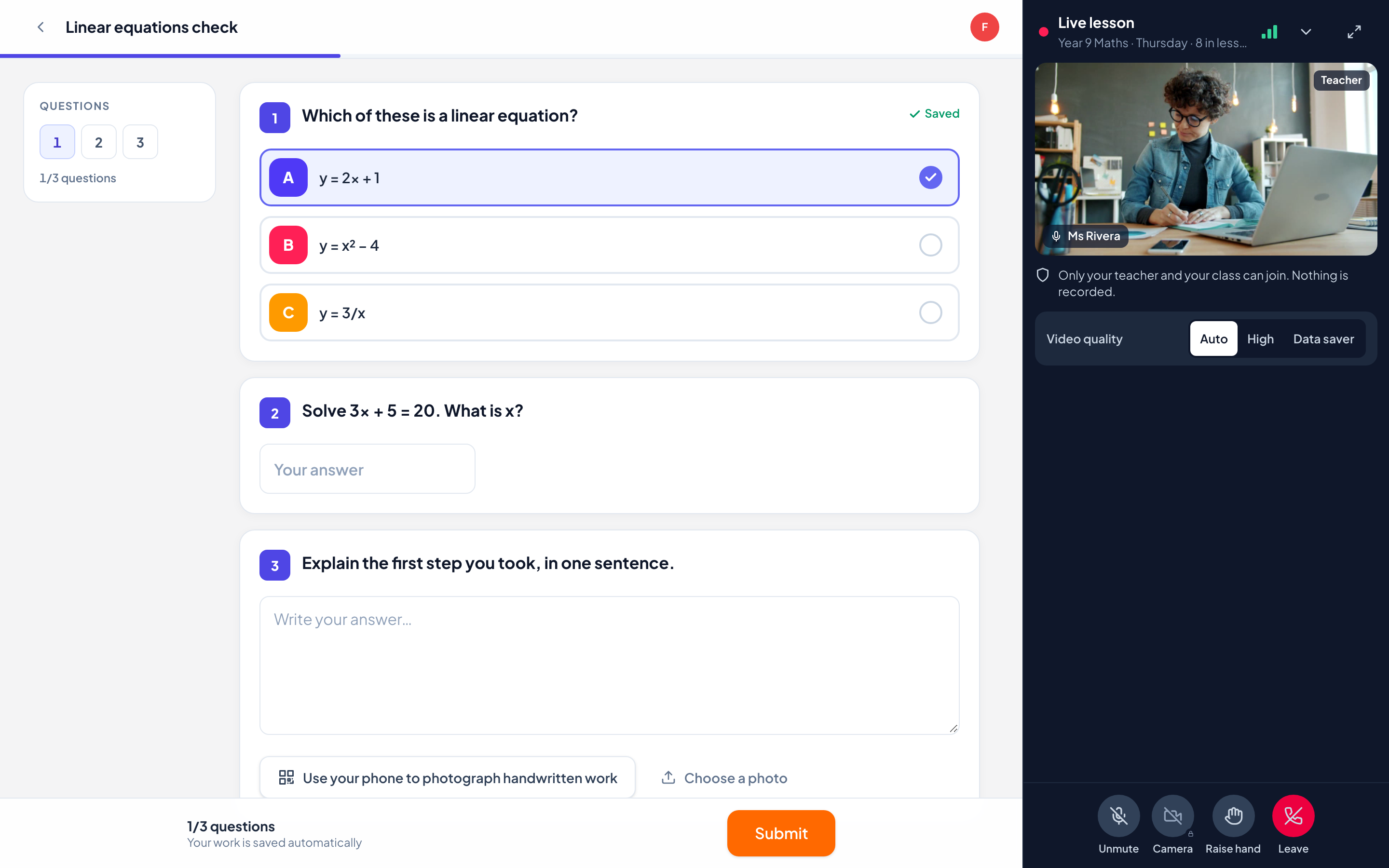
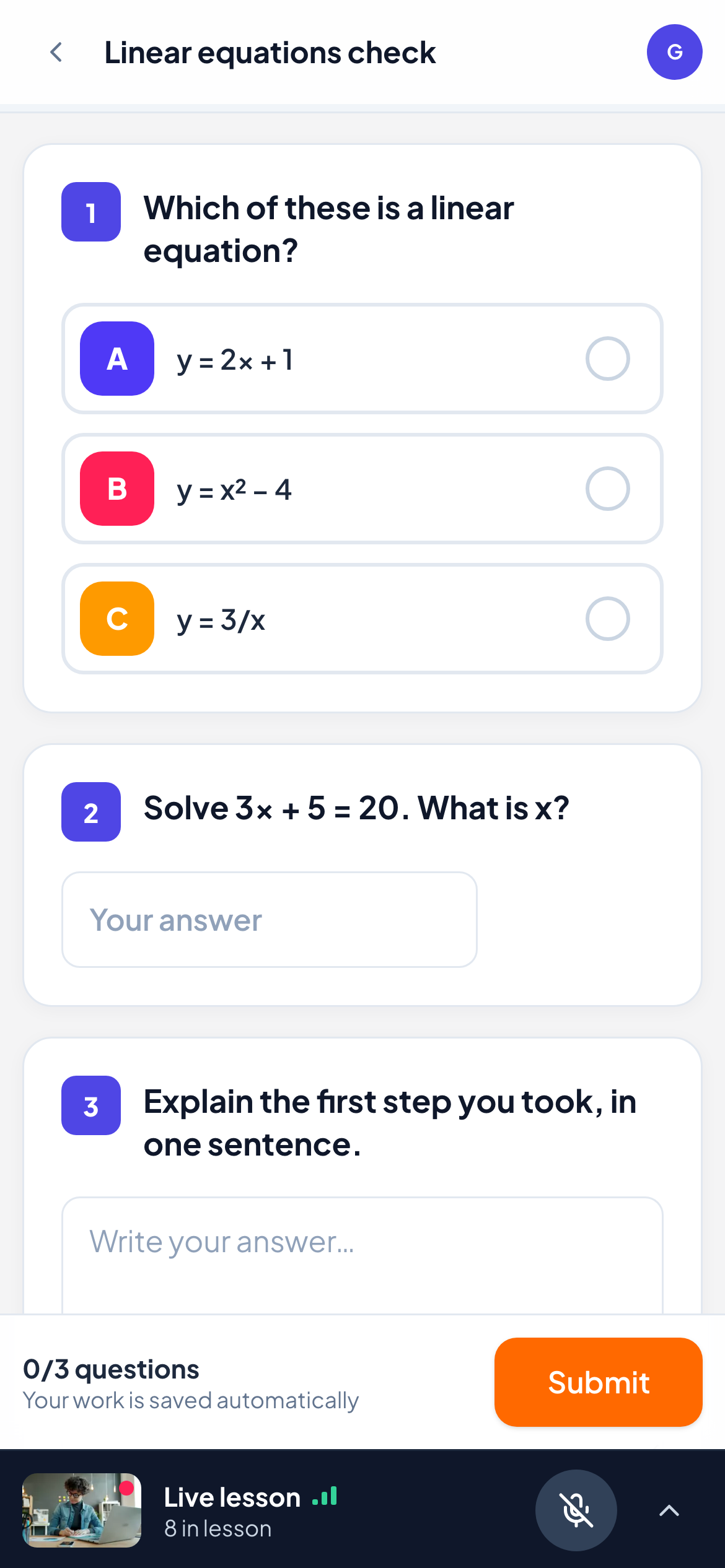
Auf einem Laptop oder Computer sitzt der Unterricht rechts, und deine Arbeit bleibt links. Auf einem Handy oder Tablet klappt der Unterricht zu einer Leiste unten am Bildschirm ein, sodass deine Fragen und die Schaltfläche Abgeben nie verdeckt sind. Tippe auf die Leiste, um den Unterricht zu öffnen, und auf den Pfeil, um ihn wieder einzuklappen.
Du siehst deine Lehrkraft, wie viele Personen im Unterricht sind, und den Namen eines Mitschülers, während er spricht. Wenn deine Lehrkraft der Klasse einen Mitschüler oder einen geteilten Bildschirm zeigt, erscheint er groß in der Mitte.
Deine Schaltflächen
| Schaltfläche | Was es bewirkt |
|---|---|
| Stummschaltung aufheben / Stummschalten | Schaltet dein Mikrofon ein oder aus. Deine Lehrkraft kann dich stummschalten und dich bitten, die Stummschaltung aufzuheben: Du entscheidest. |
| Kamera | Schaltet deine Kamera ein oder aus, wenn deine Lehrkraft Kameras erlaubt. Ein Schloss bedeutet, dass Kameras noch nicht erlaubt sind. |
| Hand heben | Zeigt deiner Lehrkraft, dass du sprechen möchtest. Tippe auf Hand senken, wenn du fertig bist. |
| Bildschirm teilen | Erscheint auf einem Computer, wenn deine Lehrkraft dir das Teilen erlaubt. Dein Bildschirm wird der ganzen Klasse gezeigt. |
| Videoqualität | Automatisch passt sich deiner Verbindung an, Hoch hält das Bild scharf, Datensparmodus verbraucht weniger Daten und überträgt nur Ton, solange der Unterricht eingeklappt ist. |
| Verlassen | Verlässt den Unterricht. Solange er läuft, kannst du über deine Klassenseite erneut beitreten. |
Häufige Fragen
Ich höre meine Lehrkraft nicht.
Prüfe die Lautstärke deines Geräts und ob der Browser-Tab stummgeschaltet ist. Achte auf dem Handy darauf, dass der Lautlos-Modus den Ton nicht blockiert. Wenn es immer noch nicht klappt, verlasse den Unterricht und tritt erneut bei.
Meine Lehrkraft hört mich nicht.
Achte darauf, dass du nicht stummgeschaltet bist, und prüfe dann, ob dein Browser das Mikrofon verwenden darf (das Kamera- oder Mikrofonsymbol in der Adressleiste). Erlaube es und tippe erneut auf Stummschaltung aufheben.
Das Video ist stehen geblieben, aber ich höre noch Ton.
Deine Verbindung ist schwach, deshalb pausiert das Video, damit der Ton weiterläuft. Es kommt von selbst zurück, wenn die Verbindung besser wird. Auch Datensparmodus stoppt das Video, solange der Unterricht eingeklappt ist.
Wird der Unterricht aufgezeichnet?
Nein. Nichts wird aufgezeichnet.
Zuletzt mit der App abgeglichen am 13. November 2026.
Ähnliche Artikel
- Videounterricht mit deiner Klasse haltenStarte Videounterricht aus einer Klasse, steuere Mikrofone und Kameras, teile deinen Bildschirm, zeige der Klasse einen Schüler und beende den Unterricht für alle.
- Schüler in eine Klasse einladenSchüler treten mit dem Klassencode, einem Beitrittslink oder einem QR-Code bei, ohne Konto. Persönliche Links bringen einen Schüler auf jedem Gerät zurück zu seiner eigenen Arbeit.