Denne siden er for elever, og for lærere som vil vite hva elevene ser. Du trenger verken konto eller app for å bli med: du bruker den samme siden som for arbeidet i klassen.
Bli med i timen
- 1
Åpne klassesiden din
Bruk klassekoden din på join.learnworkly.com eller den personlige lenken din, som vanlig.
- 2
Trykk på Bli med i timen
Når læreren din starter en time, ser du Læreren din startet en direkteundervisning. Trykk på Bli med i timen.
- 3
Sjekk og bli med
Du starter med lyden dempet. Hvis læreren din har tillatt kameraer, kan du velge å slå på ditt. Trykk på Bli med. Første gang spør nettleseren om å få bruke mikrofonen: tillat det, så du kan snakke når du blir bedt om det.
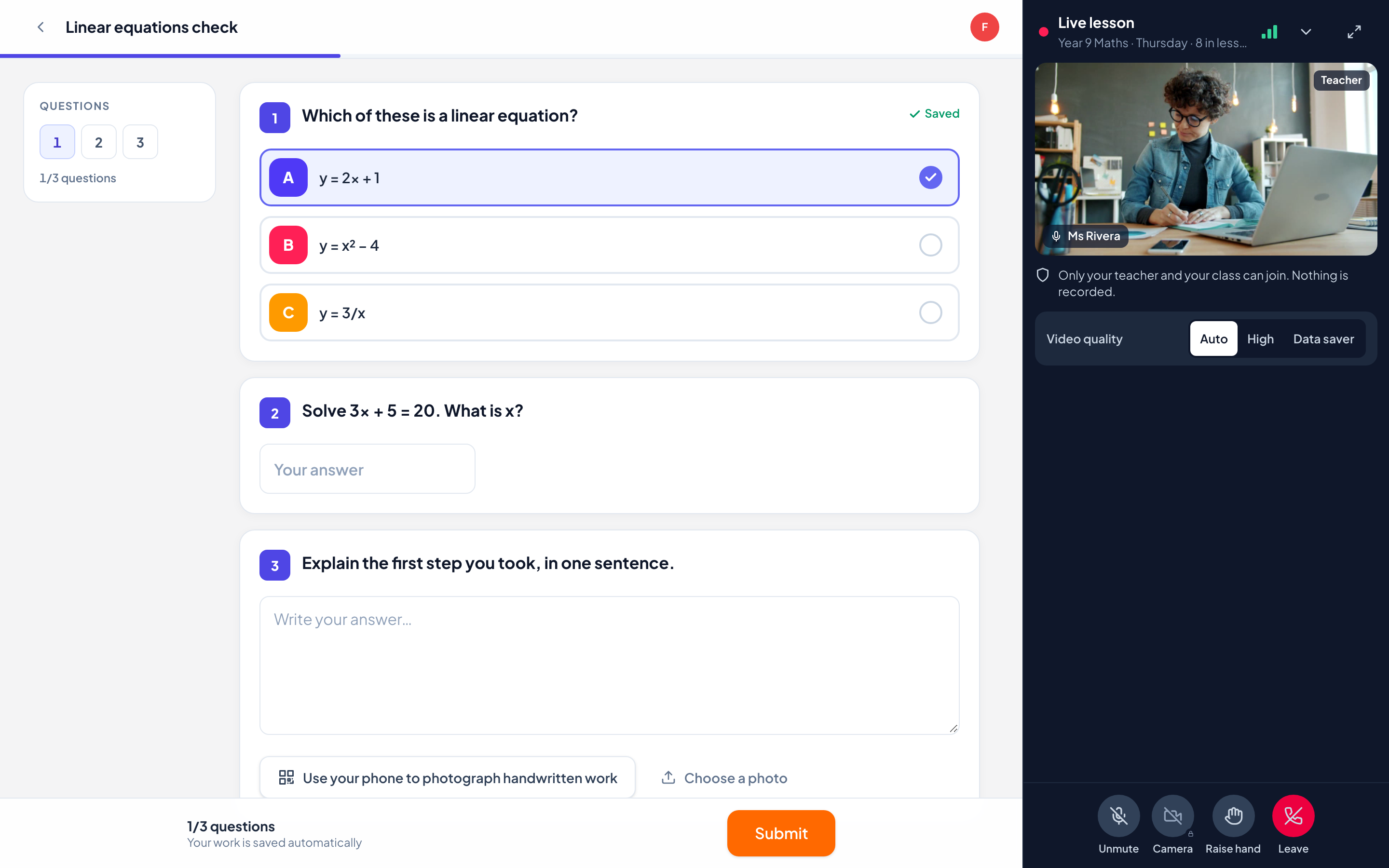
Dette ser du
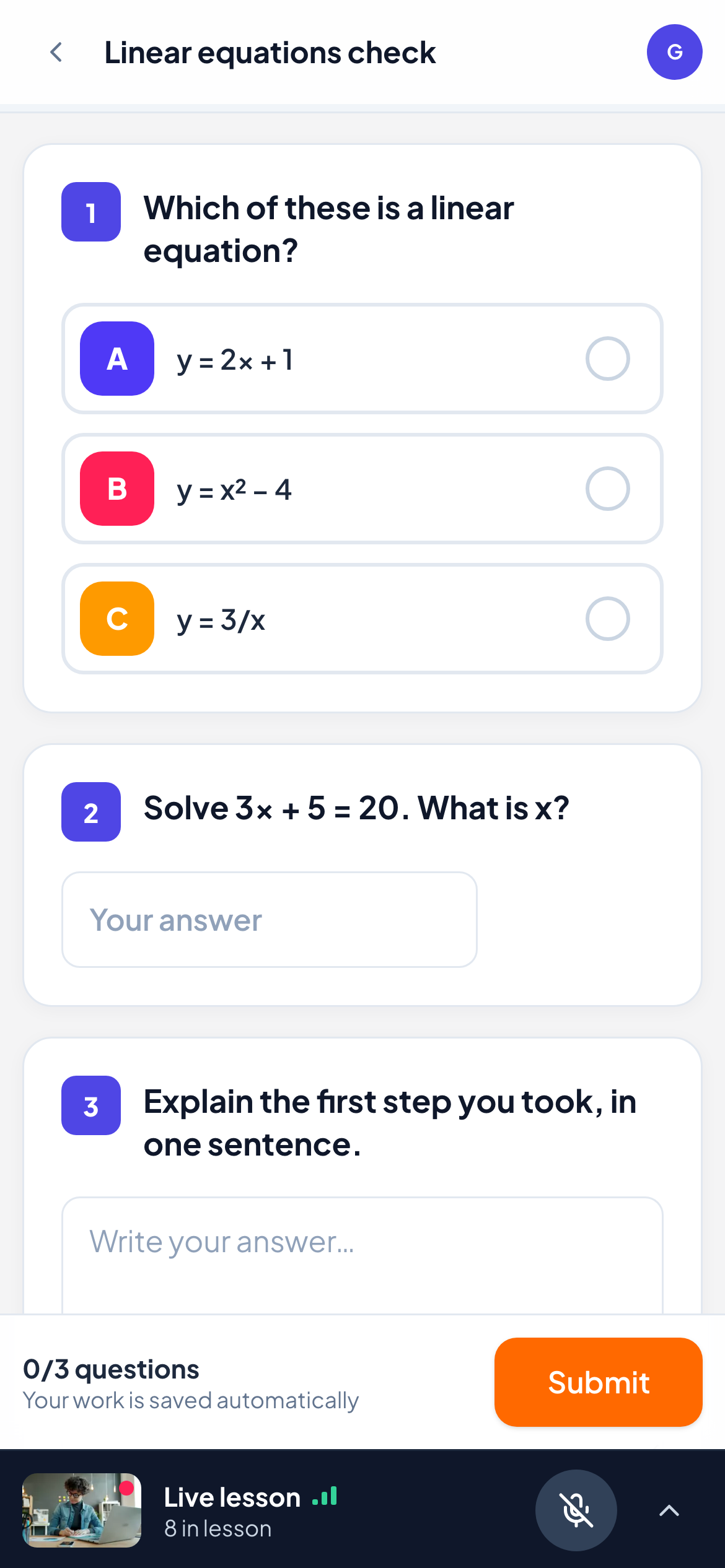
På en bærbar eller stasjonær datamaskin ligger timen til høyre, og arbeidet ditt blir værende til venstre. På en mobil eller et nettbrett felles timen sammen til en linje nederst på skjermen, så spørsmålene dine og Lever-knappen aldri blir dekket. Trykk på linjen for å åpne timen, og på pilen for å felle den sammen igjen.
Du ser læreren din, hvor mange som er med i timen og navnet på en klassekamerat mens hen snakker. Når læreren din viser en klassekamerat eller en delt skjerm for klassen, vises det stort i midten.
Knappene dine
| Knapp | Hva det gjør |
|---|---|
| Slå på lyd / Demp | Slår mikrofonen din på eller av. Læreren din kan dempe deg og kan be deg slå på lyden: du bestemmer selv. |
| Kamera | Slår kameraet ditt på eller av, når læreren din tillater kameraer. En lås betyr at kameraer ikke er tillatt ennå. |
| Rekk opp hånden | Viser læreren din at du vil si noe. Trykk på Senk hånden når du er ferdig. |
| Del skjerm | Vises på en datamaskin når læreren din lar deg dele. Skjermen din vises for hele klassen. |
| Videokvalitet | Automatisk tilpasser seg tilkoblingen din, Høy holder bildet skarpt, Datasparing bruker mindre data og bare lyd når timen er minimert. |
| Forlat | Forlater timen. Du kan bli med igjen fra klassesiden din så lenge den pågår. |
Ofte stilte spørsmål
Jeg hører ikke læreren min.
Sjekk volumet på enheten og at nettleserfanen ikke er dempet. På en mobil må du sjekke at lydløs modus ikke blokkerer lyden. Hvis det fortsatt ikke virker, forlat timen og bli med på nytt.
Læreren min hører meg ikke.
Sjekk at lyden din er slått på, og sjekk deretter at nettleseren har lov til å bruke mikrofonen (kamera- eller mikrofonikonet i adressefeltet). Tillat det og trykk på Slå på lyd igjen.
Videoen stoppet, men jeg hører fortsatt lyden.
Tilkoblingen din er svak, så videoen settes på pause for at lyden skal fortsette. Den kommer tilbake av seg selv når tilkoblingen blir bedre. Datasparing stopper også videoen mens timen er minimert.
Blir timen tatt opp?
Nei. Ingenting blir tatt opp.
Sist sjekket mot appen 13. november 2026.
Relaterte artikler
- Hold en videotime med klassen dinStart en videotime fra en klasse, styr mikrofoner og kameraer, del skjermen, vis én elev for klassen og avslutt timen for alle.
- Inviter elever til en klasseElevene blir med med klassekoden, en lenke for å bli med eller en QR-kode, uten konto. Personlige lenker tar en elev tilbake til sitt eget arbeid på hvilken som helst enhet.