Trang này dành cho học viên, và cho giáo viên muốn biết học viên thấy gì. Vào học không cần tài khoản hay app: bạn dùng đúng trang mà bạn vẫn làm bài trên lớp.
Vào buổi học
- 1
Mở trang lớp của bạn
Dùng mã lớp tại join.learnworkly.com hoặc link riêng của bạn như mọi khi.
- 2
Chạm Vào buổi học
Khi giáo viên bắt đầu buổi học, bạn thấy Giáo viên đã bắt đầu buổi học trực tiếp. Chạm Vào buổi học.
- 3
Kiểm tra và vào học
Bạn vào với mic tắt. Nếu giáo viên đã cho phép camera, bạn có thể chọn bật camera của mình. Chạm Vào lớp. Lần đầu tiên, trình duyệt sẽ xin quyền dùng micro: hãy cho phép để bạn có thể nói khi được mời.
Bạn thấy gì
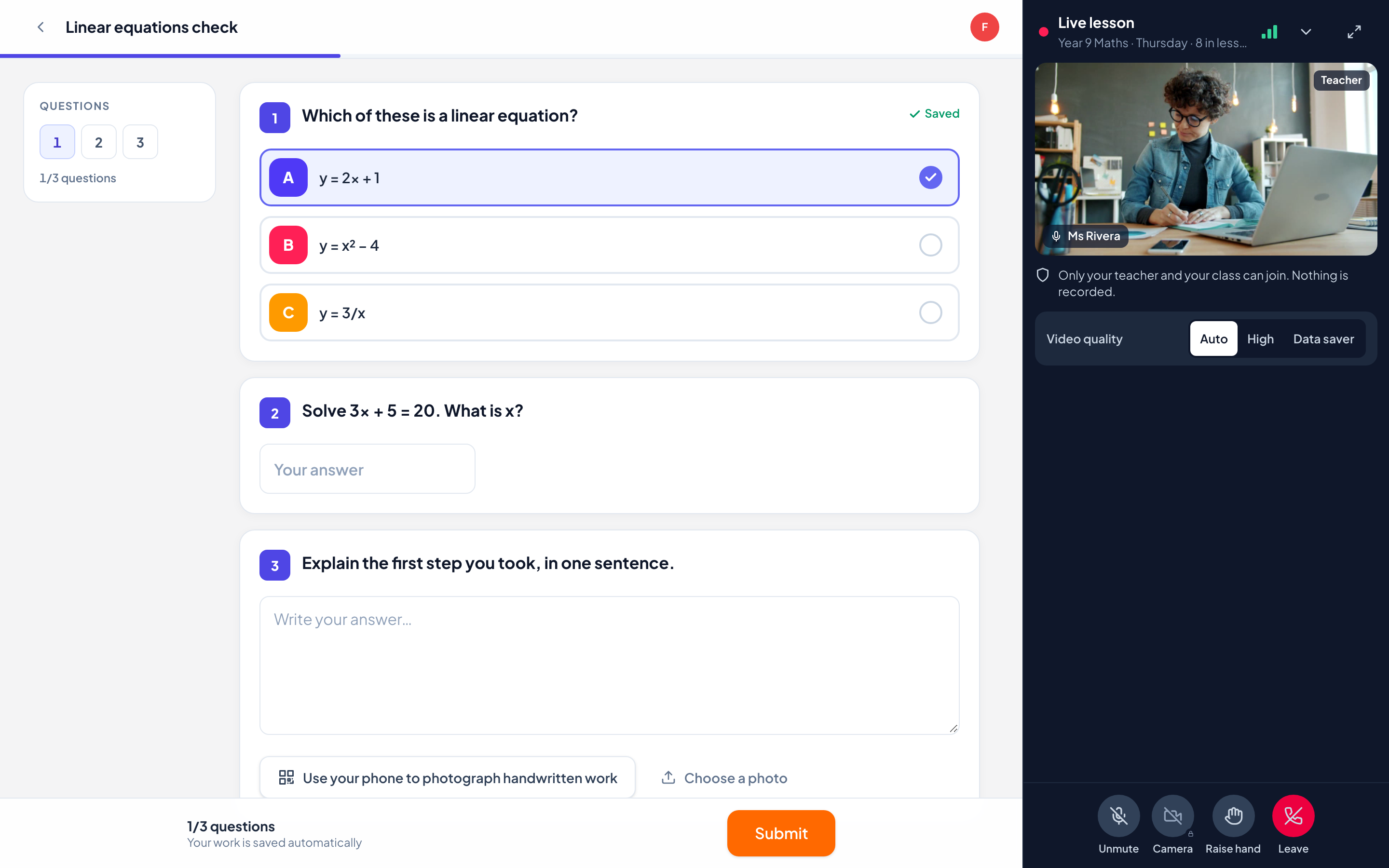
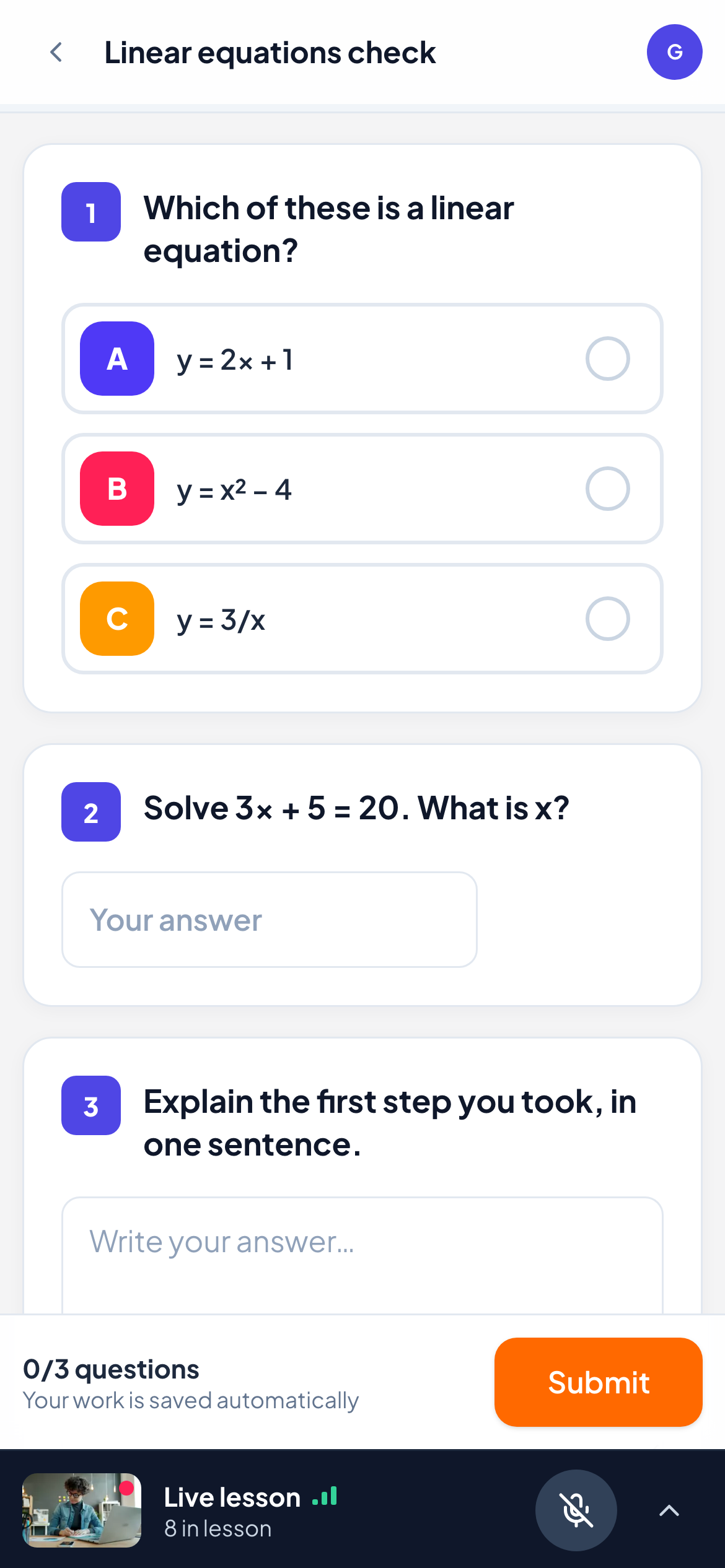
Trên laptop hay máy tính, buổi học nằm bên phải còn bài của bạn ở bên trái. Trên điện thoại hay máy tính bảng, buổi học thu gọn thành một thanh ở cuối màn hình, nên câu hỏi và nút Nộp bài không bao giờ bị che. Chạm vào thanh để mở buổi học, và chạm mũi tên để thu gọn lại.
Bạn thấy giáo viên, số người trong buổi học và tên bạn cùng lớp khi bạn ấy đang nói. Khi giáo viên hiện một bạn cùng lớp hoặc một màn hình được chia sẻ cho cả lớp, hình đó hiện to ở giữa.
Các nút của bạn
| Nút | Tác dụng |
|---|---|
| Bật tiếng / Tắt tiếng | Bật hoặc tắt micro của bạn. Giáo viên có thể tắt tiếng bạn, và có thể mời bạn bật tiếng: bạn tự quyết định. |
| Camera | Bật hoặc tắt camera của bạn, khi giáo viên cho phép camera. Biểu tượng ổ khóa nghĩa là camera chưa được phép. |
| Giơ tay | Cho giáo viên biết bạn muốn phát biểu. Chạm Hạ tay khi đã xong. |
| Chia sẻ màn hình | Hiện trên máy tính khi giáo viên cho phép bạn chia sẻ. Màn hình của bạn được hiện cho cả lớp. |
| Chất lượng video | Tự động tự điều chỉnh theo kết nối của bạn, Nét giữ hình ảnh sắc nét, Tiết kiệm dữ liệu dùng ít dữ liệu hơn và chỉ giữ tiếng khi buổi học được thu gọn. |
| Rời | Rời buổi học. Bạn có thể vào lại từ trang lớp khi buổi học vẫn đang diễn ra. |
Câu hỏi thường gặp
Tôi không nghe thấy giáo viên.
Kiểm tra âm lượng của thiết bị và xem thẻ trình duyệt có đang bị tắt tiếng không. Trên điện thoại, hãy chắc chắn chế độ im lặng không chặn âm thanh. Nếu vẫn không được, hãy rời buổi học rồi vào lại.
Giáo viên không nghe thấy tôi.
Kiểm tra xem bạn đã bật tiếng chưa, rồi xem trình duyệt đã được phép dùng micro chưa (biểu tượng camera hoặc micro trên thanh địa chỉ). Cho phép rồi chạm Bật tiếng lần nữa.
Video bị dừng nhưng tôi vẫn nghe được.
Kết nối của bạn yếu nên video tạm dừng để giữ tiếng. Video tự trở lại khi kết nối tốt lên. Tiết kiệm dữ liệu cũng dừng video khi buổi học được thu gọn.
Buổi học có được ghi hình không?
Không. Không có gì được ghi hình.
Đã đối chiếu với app lần cuối ngày 13 tháng 11, 2026.
Bài viết liên quan
- Dạy buổi học video với lớp của bạnBắt đầu buổi học video từ một lớp, quản lý micro và camera, chia sẻ màn hình, hiện một học viên cho cả lớp và kết thúc buổi học cho mọi người.
- Mời học viên vào lớpHọc viên vào lớp bằng mã lớp, link vào lớp hoặc mã QR, không cần tài khoản. Link riêng đưa học viên trở lại bài làm của mình trên bất kỳ thiết bị nào.