Questa pagina è per gli studenti e per gli insegnanti che vogliono sapere cosa vedono gli studenti. Per entrare non servono account né app: usi la stessa pagina del lavoro di classe.
Entra nella lezione
- 1
Apri la pagina della classe
Usa il codice classe su join.learnworkly.com o il tuo link personale, come sempre.
- 2
Tocca Entra nella lezione
Quando l’insegnante avvia una lezione vedi L'insegnante ha iniziato una lezione dal vivo. Tocca Entra nella lezione.
- 3
Controlla ed entra
Entri con l’audio disattivato. Se l’insegnante ha consentito le videocamere, puoi scegliere di accendere la tua. Tocca Entra. La prima volta il browser chiede di usare il microfono: consentilo, così potrai parlare quando te lo chiedono.
Cosa vedi
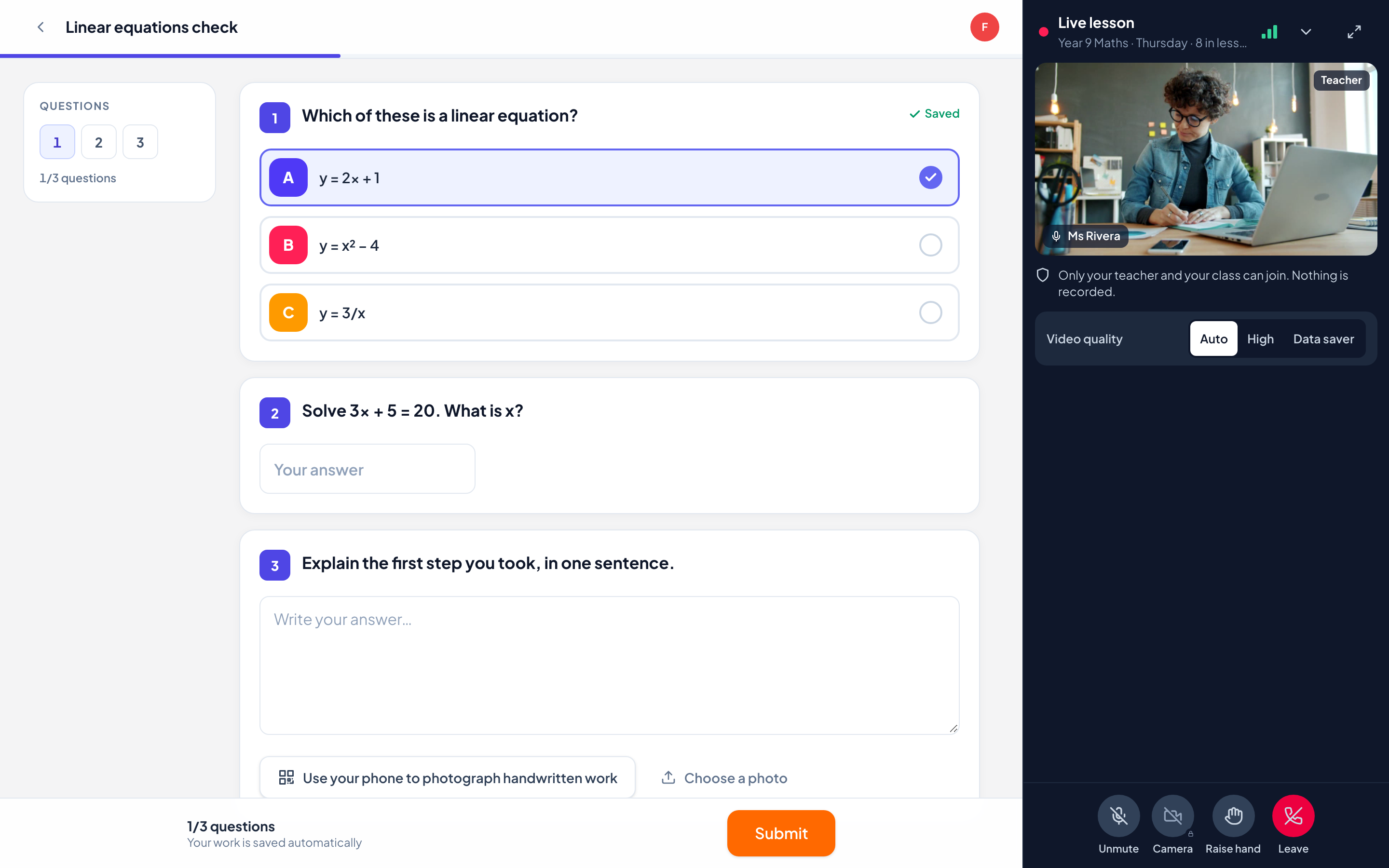
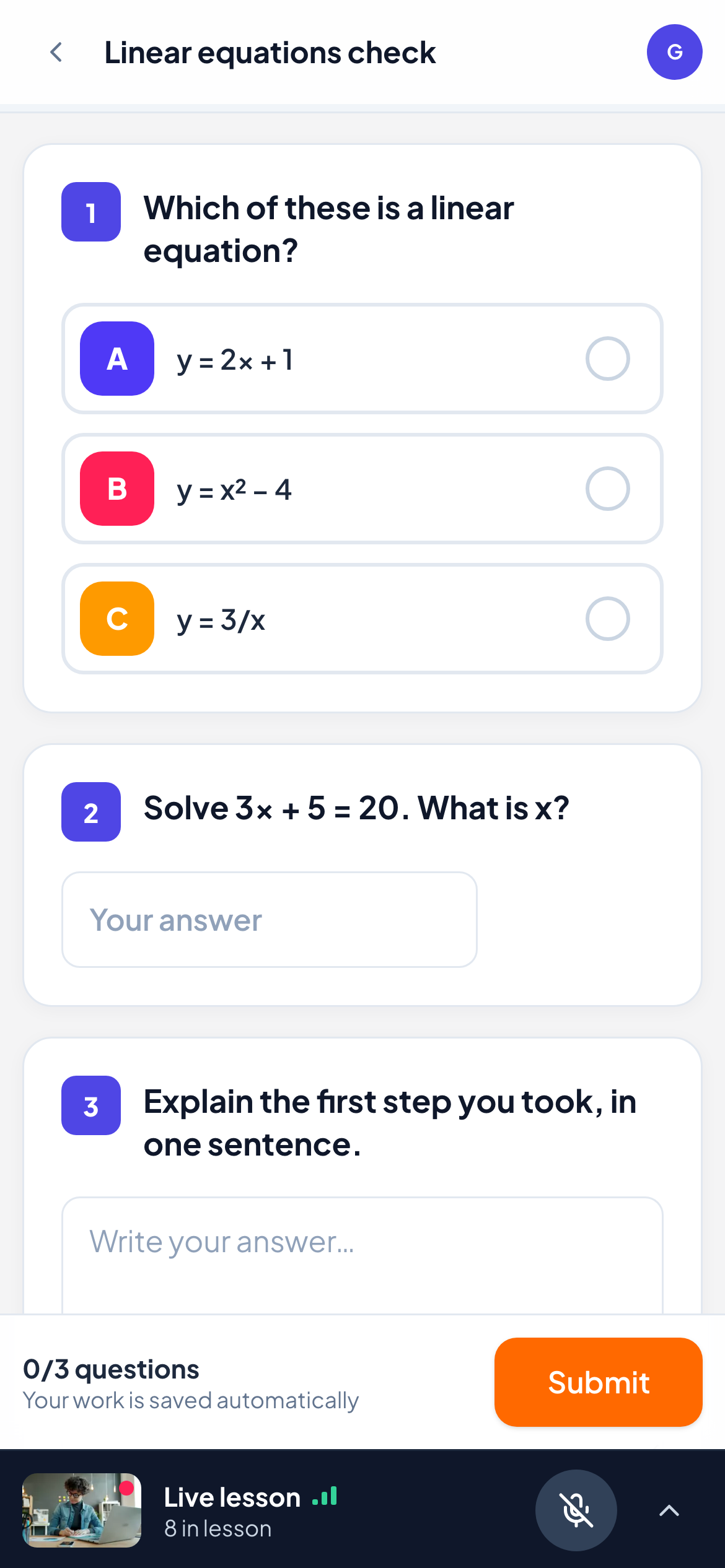
Su un portatile o un computer la lezione sta a destra e il tuo lavoro resta a sinistra. Su un telefono o un tablet la lezione si riduce a una barra in fondo allo schermo, così le domande e il pulsante Consegna non vengono mai coperti. Tocca la barra per aprire la lezione e la freccia per ridurla di nuovo.
Vedi l’insegnante, quante persone ci sono nella lezione e il nome di un compagno mentre parla. Quando l’insegnante mostra alla classe un compagno o uno schermo condiviso, compare in grande al centro.
I tuoi pulsanti
| Pulsante | Cosa fa |
|---|---|
| Attiva audio / Disattiva audio | Accende o spegne il microfono. L’insegnante può disattivarti l’audio e può invitarti a riattivarlo: decidi tu. |
| Videocamera | Accende o spegne la videocamera, quando l’insegnante consente le videocamere. Un lucchetto indica che le videocamere non sono ancora consentite. |
| Alza la mano | Mostra all’insegnante che vuoi parlare. Tocca Abbassa la mano quando hai finito. |
| Condividi schermo | Compare su un computer quando l’insegnante ti permette di condividere. Il tuo schermo viene mostrato a tutta la classe. |
| Qualità video | Automatica si adatta alla tua connessione, Alta mantiene l’immagine nitida, Risparmio dati consuma meno dati e passa al solo audio quando la lezione è ridotta. |
| Esci | Ti fa uscire dalla lezione. Puoi rientrare dalla pagina della classe finché è in corso. |
Domande frequenti
Non sento l’insegnante.
Controlla il volume del dispositivo e che la scheda del browser non sia silenziata. Su un telefono, assicurati che la modalità silenziosa non blocchi l’audio. Se ancora non funziona, esci dalla lezione ed entra di nuovo.
L’insegnante non mi sente.
Assicurati di avere l’audio attivo, poi controlla che il browser abbia il permesso di usare il microfono (l’icona della videocamera o del microfono nella barra degli indirizzi). Consentilo e tocca di nuovo Attiva audio.
Il video si è fermato ma sento ancora l’audio.
La tua connessione è debole, quindi il video si mette in pausa per mantenere l’audio. Torna da solo quando la connessione migliora. Anche Risparmio dati ferma il video mentre la lezione è ridotta.
La lezione viene registrata?
No. Non viene registrato nulla.
Ultima verifica sull’app: 13 novembre 2026.
Articoli correlati
- Tieni una videolezione con la tua classeAvvia una videolezione da una classe, gestisci microfoni e videocamere, condividi lo schermo, mostra uno studente alla classe e termina la lezione per tutti.
- Invitare gli studenti in una classeGli studenti entrano con il codice classe, un link di accesso o un codice QR, senza account. I link personali riportano uno studente al proprio lavoro su qualsiasi dispositivo.