이 페이지는 학생, 그리고 학생에게 무엇이 보이는지 알고 싶은 선생님을 위한 페이지예요. 참여하는 데 계정도 앱도 필요 없어요. 반 과제를 할 때와 같은 페이지를 써요.
수업 참여하기
- 1
반 페이지 열기
평소처럼 join.learnworkly.com에서 반 코드를 쓰거나 개인 링크를 쓰세요.
- 2
수업 참여 탭
선생님이 수업을 시작하면 선생님이 실시간 수업을 시작했어요가 보여요. 수업 참여를 탭하세요.
- 3
확인하고 참여하기
음소거 상태로 시작해요. 선생님이 카메라를 허용했다면 내 카메라를 켤지 고를 수 있어요. 참여를 탭하세요. 처음에는 브라우저가 마이크 사용 권한을 물어봐요. 요청받았을 때 말할 수 있도록 허용하세요.
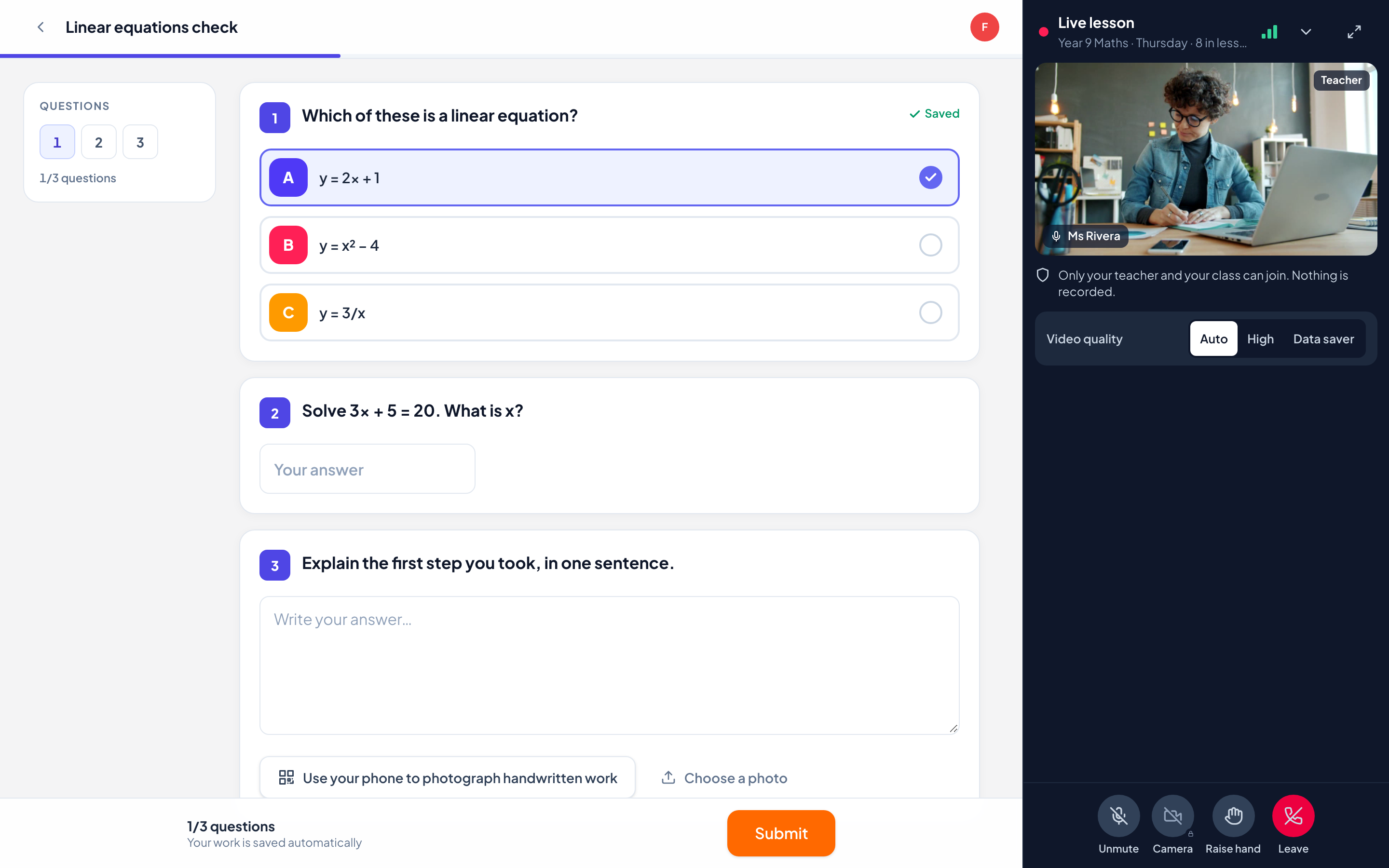
보이는 화면
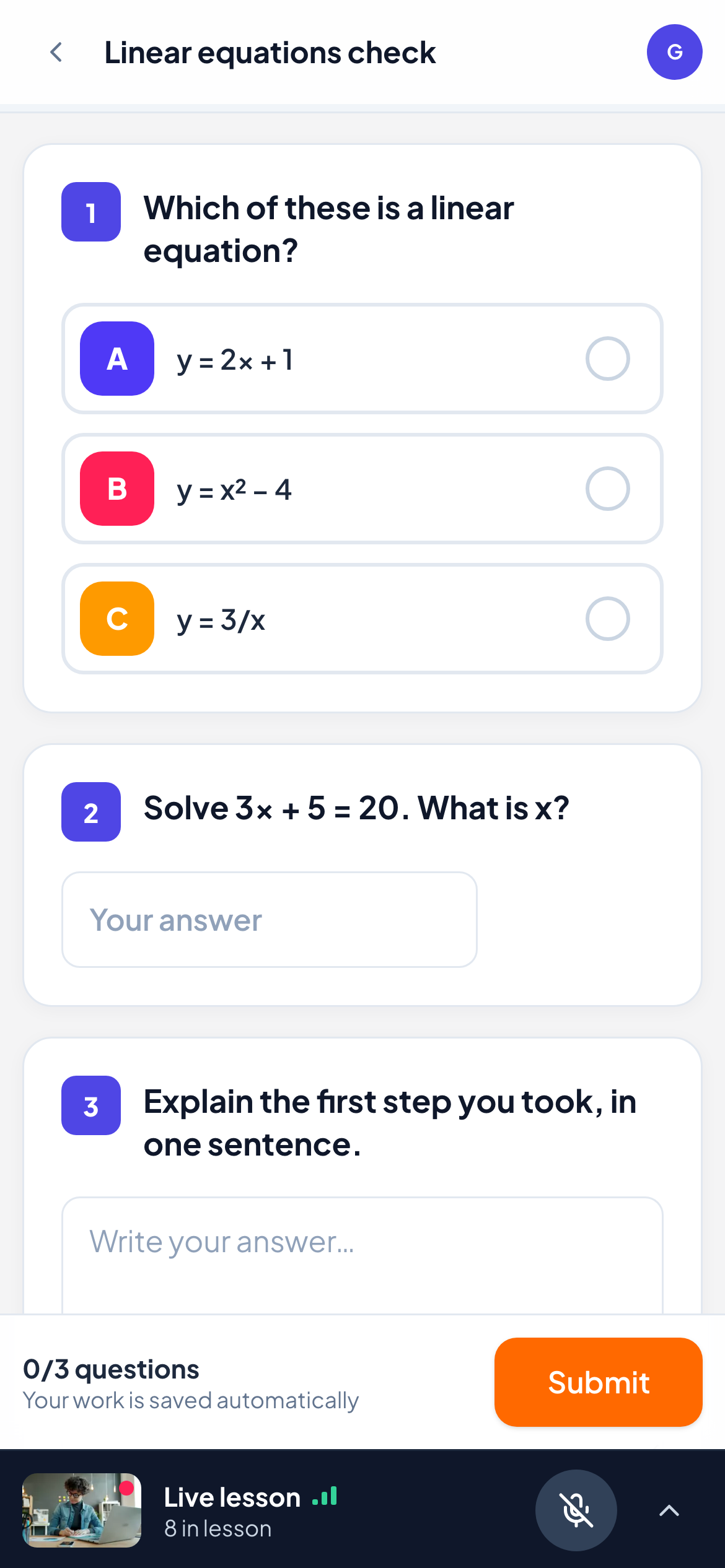
노트북이나 컴퓨터에서는 수업 창이 오른쪽에 있고 내 작업은 왼쪽에 그대로 있어요. 휴대폰이나 태블릿에서는 수업 창이 화면 하단의 막대로 접혀서 문제와 제출 버튼을 절대 가리지 않아요. 막대를 탭하면 수업이 열리고, 화살표를 탭하면 다시 접혀요.
선생님, 수업에 있는 인원 수, 그리고 말하고 있는 반 친구의 이름이 보여요. 선생님이 반 친구나 공유 화면을 반 전체에 보여 주면 가운데에 크게 나타나요.
내 버튼
| 버튼 | 기능 |
|---|---|
| 음소거 해제 / 음소거 | 내 마이크를 켜거나 꺼요. 선생님이 나를 음소거할 수 있고, 음소거 해제를 요청할 수도 있어요. 결정은 내가 해요. |
| 카메라 | 선생님이 카메라를 허용하면 내 카메라를 켜거나 꺼요. 자물쇠는 아직 카메라가 허용되지 않았다는 뜻이에요. |
| 손 들기 | 말하고 싶다는 걸 선생님에게 알려요. 다 끝나면 손 내리기를 탭하세요. |
| 화면 공유 | 선생님이 공유를 허용하면 컴퓨터에서 나타나요. 내 화면이 반 전체에 보여요. |
| 영상 화질 | 자동은 연결 상태에 맞춰 조절되고, 고화질은 화면을 선명하게 유지하며, 데이터 절약은 데이터를 덜 쓰고 수업 창을 접어 두었을 때는 소리만 받아요. |
| 나가기 | 수업에서 나가요. 수업이 진행 중이면 반 페이지에서 다시 참여할 수 있어요. |
자주 묻는 질문
선생님 목소리가 안 들려요.
기기 볼륨과 브라우저 탭이 음소거되어 있지 않은지 확인하세요. 휴대폰이라면 무음 모드 때문에 소리가 막히지 않았는지 확인하세요. 그래도 안 되면 수업에서 나갔다가 다시 참여하세요.
선생님이 제 목소리를 못 들어요.
음소거가 해제되어 있는지 확인한 다음, 브라우저에 마이크 사용 권한이 있는지 확인하세요(주소창의 카메라 또는 마이크 아이콘). 권한을 허용하고 음소거 해제를 다시 탭하세요.
영상은 멈췄는데 소리는 들려요.
연결이 약해서 소리를 유지하려고 영상이 일시 정지됐어요. 연결이 좋아지면 저절로 돌아와요. 데이터 절약도 수업 창을 접어 두면 영상을 멈춰요.
수업이 녹화되나요?
아니요. 아무것도 녹화되지 않아요.
2026년 11월 13일에 앱과 대조해 마지막으로 확인했어요.