এই পেজটি শিক্ষার্থীদের জন্য, আর সেইসব শিক্ষকের জন্য যাঁরা জানতে চান শিক্ষার্থীরা কী দেখে। যোগ দিতে কোনো অ্যাকাউন্ট বা অ্যাপ লাগে না: তুমি তোমার ক্লাসের কাজের জন্য যে পেজ ব্যবহার করো, সেটিই ব্যবহার করবে।
পাঠে যোগ দাও
- 1
তোমার ক্লাস পেজ খোলো
বরাবরের মতো join.learnworkly.com-এ তোমার ক্লাস কোড অথবা তোমার ব্যক্তিগত লিংক ব্যবহার করো।
- 2
পাঠে যোগ দাও-তে ট্যাপ করো
তোমার শিক্ষক পাঠ শুরু করলে তুমি তোমার শিক্ষক একটি লাইভ পাঠ শুরু করেছেন দেখবে। পাঠে যোগ দাও-তে ট্যাপ করো।
- 3
দেখে নিয়ে যোগ দাও
তুমি মিউট অবস্থায় শুরু করো। তোমার শিক্ষক ক্যামেরার অনুমতি দিলে তুমি চাইলে তোমার ক্যামেরা চালু করতে পারো। যোগ দাও-তে ট্যাপ করো। প্রথমবার তোমার ব্রাউজার মাইক্রোফোন ব্যবহারের অনুমতি চাইবে: অনুমতি দাও, যাতে বলতে বলা হলে তুমি কথা বলতে পারো।
আপনি যা দেখেন
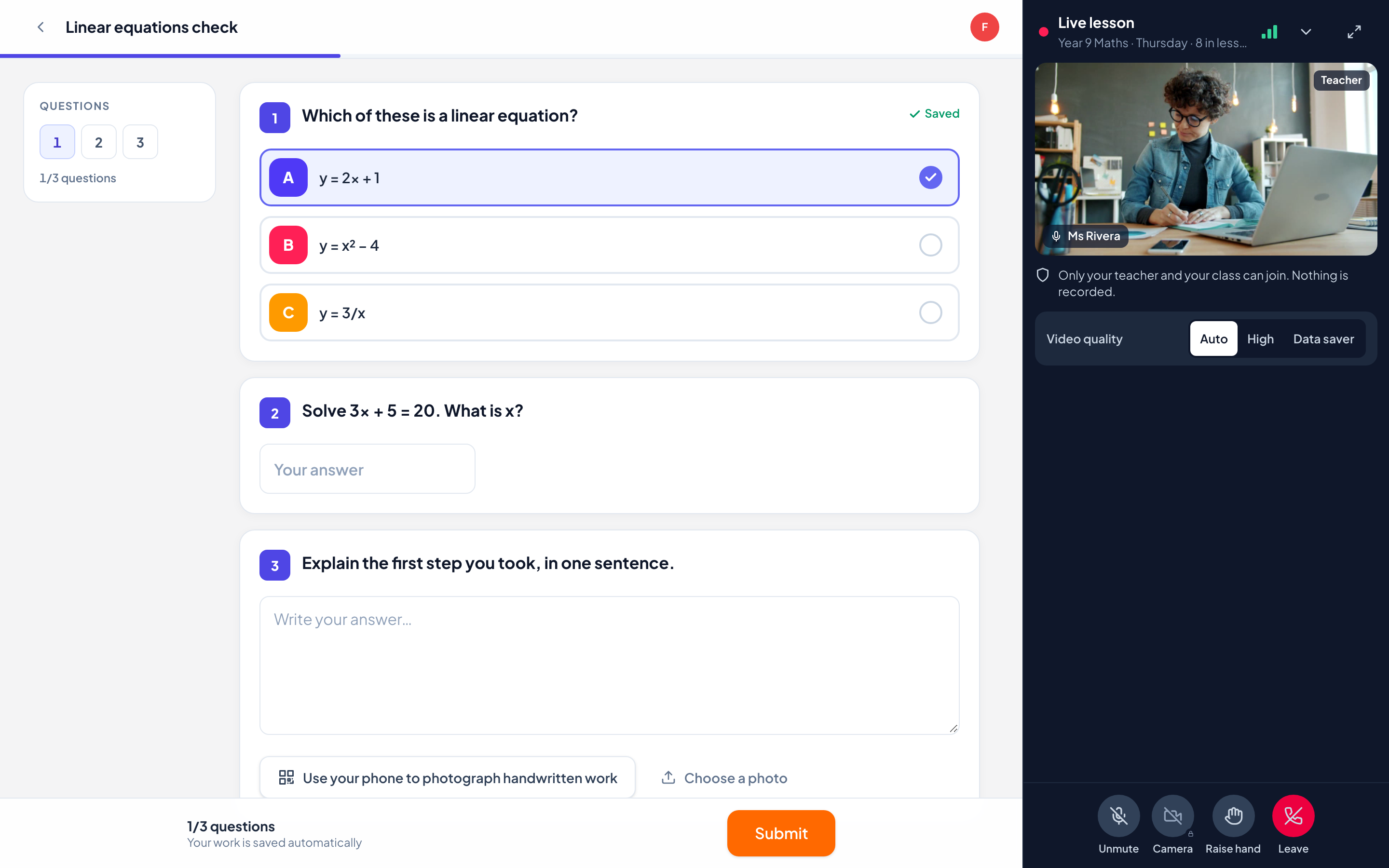
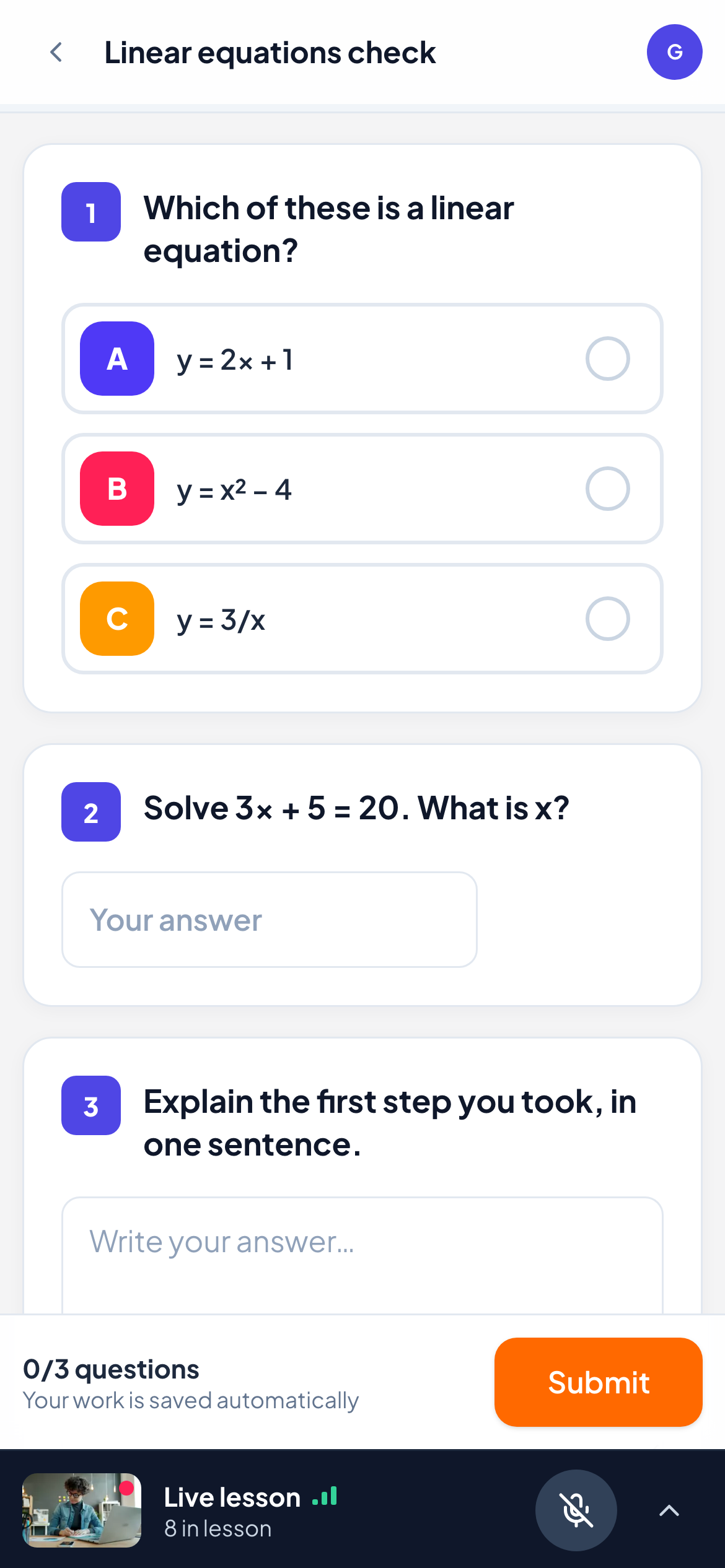
ল্যাপটপ বা কম্পিউটারে পাঠটি ডান দিকে থাকে আর তোমার কাজ বাঁ দিকে থাকে। ফোন বা ট্যাবলেটে পাঠটি স্ক্রিনের নিচে একটি বারে গুটিয়ে থাকে, তাই তোমার প্রশ্ন আর জমা দাও বোতাম কখনও ঢাকা পড়ে না। পাঠ খুলতে বারটিতে ট্যাপ করো, আবার গুটিয়ে রাখতে তীরচিহ্নে ট্যাপ করো।
তুমি তোমার শিক্ষককে দেখো, পাঠে কতজন আছে তা দেখো, আর কোনো সহপাঠী কথা বলার সময় তার নাম দেখো। তোমার শিক্ষক ক্লাসকে কোনো সহপাঠী বা শেয়ার করা স্ক্রিন দেখালে তা মাঝখানে বড় করে দেখা যায়।
তোমার বোতামগুলো
| বোতাম | এটি কী করে |
|---|---|
| আনমিউট করো / মিউট করো | তোমার মাইক্রোফোন চালু বা বন্ধ করে। তোমার শিক্ষক তোমাকে মিউট করতে পারেন এবং আনমিউট করার আমন্ত্রণ জানাতে পারেন: সিদ্ধান্ত তোমার। |
| ক্যামেরা | তোমার শিক্ষক ক্যামেরার অনুমতি দিলে তোমার ক্যামেরা চালু বা বন্ধ করে। তালার চিহ্ন মানে এখনও ক্যামেরার অনুমতি নেই। |
| হাত তোলো | তোমার শিক্ষককে জানায় যে তুমি কিছু বলতে চাও। কথা শেষ হলে হাত নামাও-তে ট্যাপ করো। |
| স্ক্রিন শেয়ার | কম্পিউটারে দেখা যায় যখন তোমার শিক্ষক তোমাকে শেয়ার করার অনুমতি দেন। তোমার স্ক্রিন পুরো ক্লাসকে দেখানো হয়। |
| ভিডিওর মান | স্বয়ংক্রিয় আপনার সংযোগ অনুযায়ী মানিয়ে নেয়, উচ্চ ছবি স্পষ্ট রাখে, আর ডেটা সাশ্রয় কম ডেটা খরচ করে এবং পাঠ গুটিয়ে রাখা থাকলে শুধু শব্দ চালায়। |
| বেরিয়ে যাও | পাঠ থেকে বেরিয়ে যায়। পাঠ চলতে থাকলে তুমি তোমার ক্লাস পেজ থেকে আবার যোগ দিতে পারো। |
সচরাচর জিজ্ঞাসা
আমি আমার শিক্ষকের কথা শুনতে পাচ্ছি না।
ডিভাইসের ভলিউম দেখো এবং ব্রাউজারের ট্যাবটি মিউট করা নেই কিনা দেখো। ফোনে সাইলেন্ট মোড শব্দ আটকাচ্ছে না তা নিশ্চিত করো। তবুও কাজ না করলে পাঠ থেকে বেরিয়ে আবার যোগ দাও।
আমার শিক্ষক আমার কথা শুনতে পাচ্ছেন না।
নিশ্চিত হও যে তুমি আনমিউট করা আছ, তারপর দেখো তোমার ব্রাউজার মাইক্রোফোন ব্যবহারের অনুমতি পেয়েছে কিনা (ঠিকানা বারে ক্যামেরা বা মাইক্রোফোনের আইকন)। অনুমতি দাও এবং আবার আনমিউট করো-তে ট্যাপ করো।
ভিডিও থেমে গেছে কিন্তু আমি এখনও শুনতে পাচ্ছি।
তোমার সংযোগ দুর্বল, তাই শব্দ চালু রাখতে ভিডিও থেমে যায়। সংযোগ ভালো হলে এটি নিজে থেকেই ফিরে আসে। পাঠ গুটিয়ে রাখা থাকলে ডেটা সাশ্রয়-ও ভিডিও বন্ধ রাখে।
পাঠটি কি রেকর্ড করা হয়?
না। কিছুই রেকর্ড করা হয় না।
সর্বশেষ অ্যাপের সঙ্গে মিলিয়ে দেখা হয়েছে ১৩ নভেম্বর, ২০২৬-এ।
সম্পর্কিত নিবন্ধ
- আপনার ক্লাসের সঙ্গে ভিডিও পাঠ নিনএকটি ক্লাস থেকে ভিডিও পাঠ শুরু করুন, মাইক্রোফোন ও ক্যামেরা নিয়ন্ত্রণ করুন, আপনার স্ক্রিন শেয়ার করুন, একজন শিক্ষার্থীকে ক্লাসকে দেখান এবং সবার জন্য পাঠ শেষ করুন।
- শিক্ষার্থীদের একটি ক্লাসে আমন্ত্রণ জানানশিক্ষার্থীরা ক্লাস কোড, যোগদানের লিংক বা QR কোড দিয়ে যোগ দেয়, কোনো অ্যাকাউন্ট ছাড়া। ব্যক্তিগত লিংক একজন শিক্ষার্থীকে যেকোনো ডিভাইসে তার নিজের কাজে ফিরিয়ে আনে।