यह पेज छात्रों के लिए है, और उन टीचरों के लिए जो जानना चाहते हैं कि छात्रों को क्या दिखता है। जुड़ने के लिए न अकाउंट चाहिए न ऐप: आप वही पेज इस्तेमाल करते हैं जो क्लास के काम के लिए करते हैं।
पाठ से जुड़ें
- 1
अपनी क्लास का पेज खोलें
हमेशा की तरह join.learnworkly.com पर अपना क्लास कोड या अपना निजी लिंक इस्तेमाल करें।
- 2
पाठ में जुड़ो पर टैप करें
जब आपके टीचर पाठ शुरू करते हैं, तो आपको तुम्हारे टीचर ने लाइव पाठ शुरू किया दिखता है। पाठ में जुड़ो पर टैप करें।
- 3
जाँचें और जुड़ें
आप म्यूट होकर शुरू करते हैं। अगर आपके टीचर ने कैमरों की अनुमति दी है, तो आप चाहें तो अपना कैमरा चालू कर सकते हैं। जुड़ें पर टैप करें। पहली बार आपका ब्राउज़र माइक्रोफ़ोन इस्तेमाल करने की अनुमति माँगता है: अनुमति दें, ताकि कहे जाने पर आप बोल सकें।
आपको क्या दिखता है
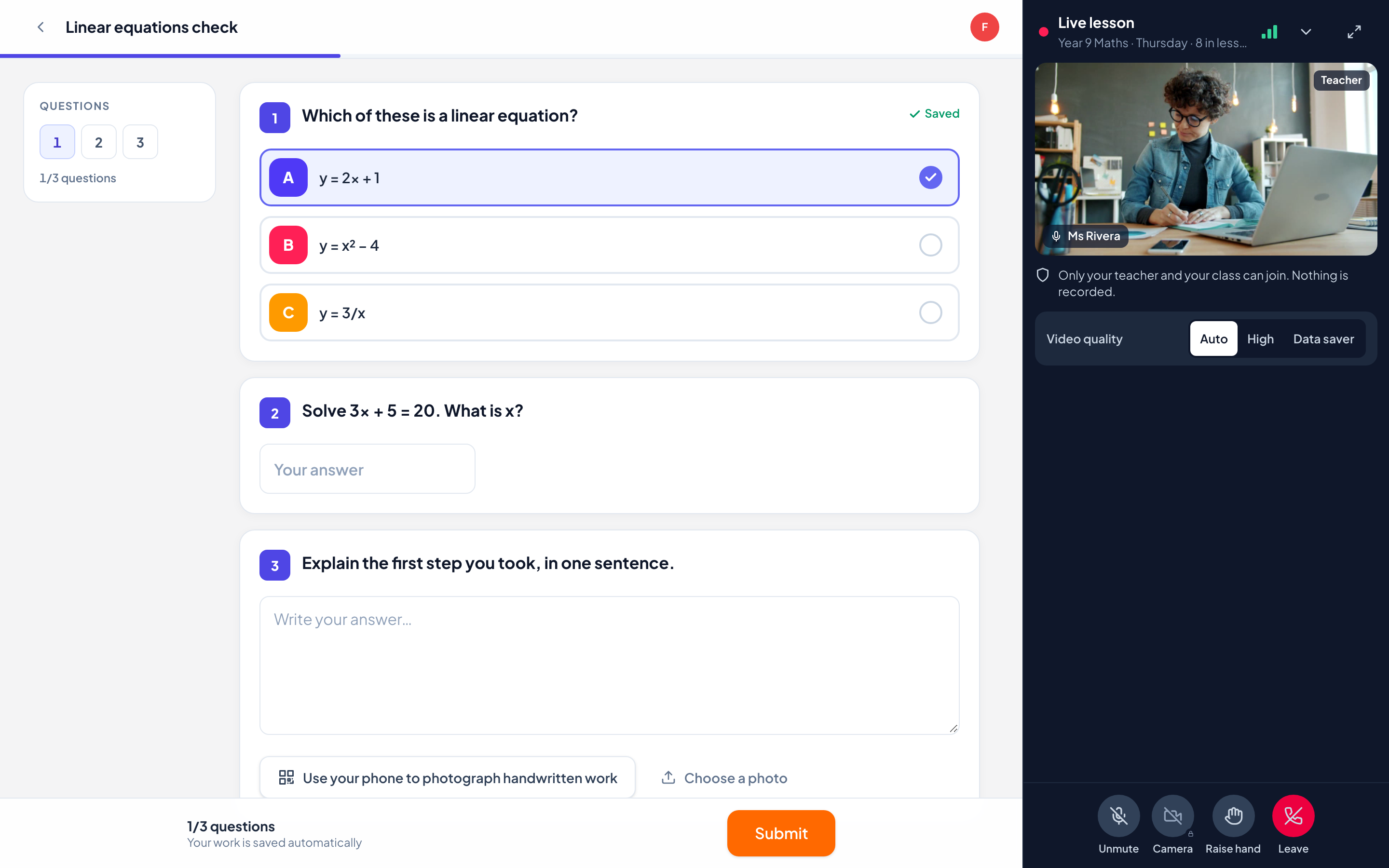
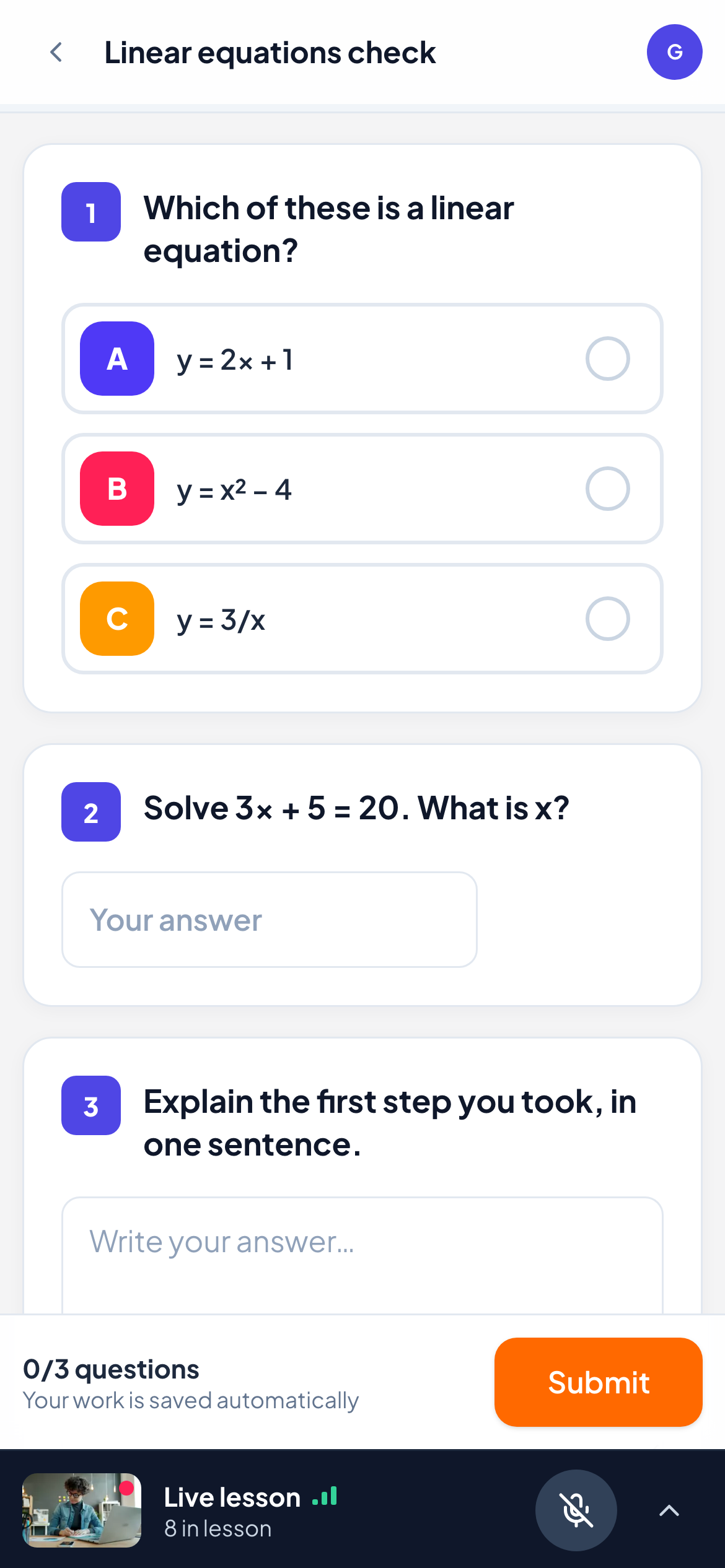
लैपटॉप या कंप्यूटर पर पाठ दाईं ओर रहता है और आपका काम बाईं ओर बना रहता है। फ़ोन या टैबलेट पर पाठ स्क्रीन के नीचे एक पट्टी में सिमट जाता है, इसलिए आपके प्रश्न और जमा करें बटन कभी ढकते नहीं। पाठ खोलने के लिए पट्टी पर टैप करें, और फिर से समेटने के लिए तीर पर।
आपको अपने टीचर, पाठ में कितने लोग हैं, और बोलते समय किसी सहपाठी का नाम दिखता है। जब आपके टीचर किसी सहपाठी को या किसी साझा स्क्रीन को क्लास को दिखाते हैं, तो वह बीच में बड़े आकार में दिखती है।
आपके बटन
| बटन | यह क्या करता है |
|---|---|
| अनम्यूट करें / म्यूट करें | आपका माइक्रोफ़ोन चालू या बंद करता है। आपके टीचर आपको म्यूट कर सकते हैं, और अनम्यूट करने का आमंत्रण भेज सकते हैं: फ़ैसला आपका है। |
| कैमरा | जब आपके टीचर कैमरों की अनुमति देते हैं, तब आपका कैमरा चालू या बंद करता है। ताले का निशान बताता है कि अभी कैमरों की अनुमति नहीं है। |
| हाथ उठाएँ | आपके टीचर को बताता है कि आप बोलना चाहते हैं। बात पूरी होने पर हाथ नीचे करें पर टैप करें। |
| स्क्रीन साझा करें | जब आपके टीचर आपको साझा करने की अनुमति देते हैं, तो यह कंप्यूटर पर दिखता है। आपकी स्क्रीन पूरी क्लास को दिखाई जाती है। |
| वीडियो गुणवत्ता | ऑटो आपके कनेक्शन के हिसाब से ढल जाता है, हाई तस्वीर को साफ़ रखता है, और डेटा सेवर कम डेटा खर्च करता है और पाठ छोटा किए जाने पर सिर्फ़ आवाज़ चलाता है। |
| छोड़ें | पाठ छोड़ देता है। पाठ चलते रहने तक आप अपनी क्लास के पेज से फिर से जुड़ सकते हैं। |
अक्सर पूछे जाने वाले प्रश्न
मुझे अपने टीचर की आवाज़ नहीं सुनाई दे रही।
अपने डिवाइस का वॉल्यूम जाँचें और देखें कि ब्राउज़र टैब म्यूट न हो। फ़ोन पर पक्का करें कि साइलेंट मोड आवाज़ को रोक न रहा हो। अगर फिर भी काम न करे, तो पाठ छोड़ें और फिर से जुड़ें।
मेरे टीचर को मेरी आवाज़ नहीं सुनाई दे रही।
पक्का करें कि आप अनम्यूट हैं, फिर जाँचें कि आपके ब्राउज़र को माइक्रोफ़ोन इस्तेमाल करने की अनुमति है (एड्रेस बार में कैमरा या माइक्रोफ़ोन आइकन)। अनुमति दें और फिर से अनम्यूट करें पर टैप करें।
वीडियो रुक गया है, लेकिन मुझे आवाज़ अभी भी सुनाई दे रही है।
आपका कनेक्शन कमज़ोर है, इसलिए आवाज़ चलती रहे, इसके लिए वीडियो रुक जाता है। कनेक्शन सुधरने पर यह अपने-आप वापस आ जाता है। पाठ छोटा किए जाने पर डेटा सेवर भी वीडियो रोक देता है।
क्या पाठ रिकॉर्ड होता है?
नहीं। कुछ भी रिकॉर्ड नहीं होता।
13 नवंबर 2026 को ऐप से आख़िरी बार जाँचा गया।
संबंधित लेख
- अपनी क्लास के साथ वीडियो पाठ पढ़ाएँकिसी क्लास से वीडियो पाठ शुरू करें, माइक्रोफ़ोन और कैमरे संभालें, अपनी स्क्रीन साझा करें, किसी एक छात्र को क्लास को दिखाएँ और सभी के लिए पाठ समाप्त करें।
- छात्रों को क्लास में बुलाएँछात्र क्लास कोड, जॉइन लिंक या QR कोड से बिना अकाउंट के जुड़ते हैं। पर्सनल लिंक किसी छात्र को किसी भी डिवाइस पर उसके अपने काम पर वापस लाते हैं।