Deze pagina is voor leerlingen, en voor docenten die willen weten wat leerlingen zien. Om mee te doen heb je geen account en geen app nodig: je gebruikt dezelfde pagina als voor je klaswerk.
Doe mee aan de les
- 1
Open je klaspagina
Gebruik zoals altijd je klascode op join.learnworkly.com of je persoonlijke link.
- 2
Tik op Meedoen aan de les
Als je docent een les start, zie je Je docent is een live les begonnen. Tik op Meedoen aan de les.
- 3
Controleren en meedoen
Je begint gedempt. Als je docent camera's heeft toegestaan, kun je ervoor kiezen de jouwe aan te zetten. Tik op Meedoen. De eerste keer vraagt je browser of hij je microfoon mag gebruiken: sta dat toe, zodat je kunt praten als dat gevraagd wordt.
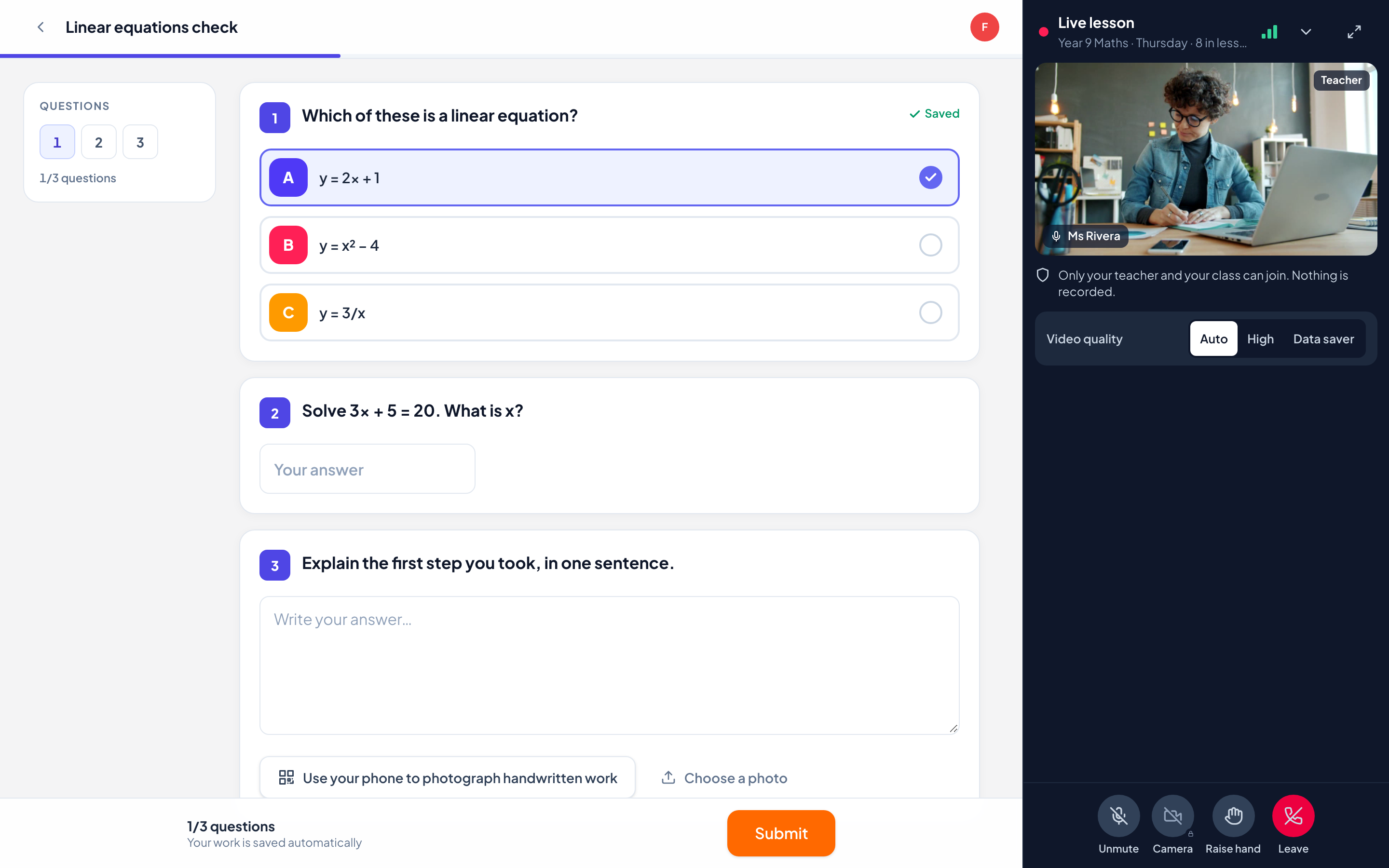
Wat je ziet
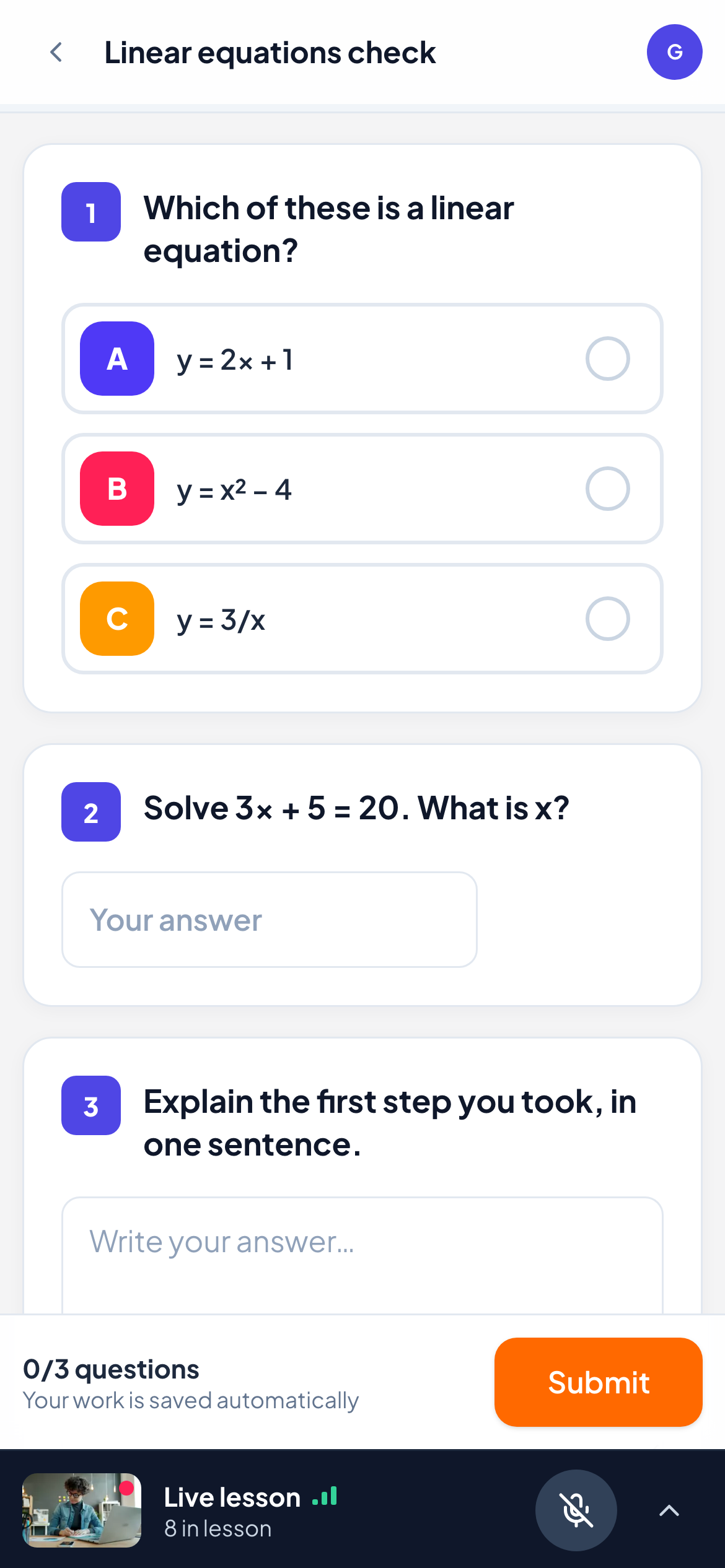
Op een laptop of computer staat de les rechts en blijft je werk links. Op een telefoon of tablet klapt de les in tot een balk onderaan het scherm, zodat je vragen en de knop Inleveren nooit bedekt worden. Tik op de balk om de les te openen en op de pijl om hem weer in te klappen.
Je ziet je docent, hoeveel mensen er in de les zijn en de naam van een klasgenoot terwijl die praat. Als je docent een klasgenoot of een gedeeld scherm aan de klas toont, verschijnt dat groot in het midden.
Jouw knoppen
| Knop | Wat het doet |
|---|---|
| Dempen opheffen / Dempen | Zet je microfoon aan of uit. Je docent kan je dempen en je uitnodigen om het dempen op te heffen: jij beslist. |
| Camera | Zet je camera aan of uit, als je docent camera's toestaat. Een slotje betekent dat camera's nog niet zijn toegestaan. |
| Hand opsteken | Laat je docent zien dat je iets wilt zeggen. Tik op Hand laten zakken als je klaar bent. |
| Scherm delen | Verschijnt op een computer wanneer je docent je toestaat te delen. Je scherm wordt aan de hele klas getoond. |
| Videokwaliteit | Automatisch past zich aan je verbinding aan, Hoog houdt het beeld scherp, Databesparing gebruikt minder data en alleen geluid wanneer de les is ingeklapt. |
| Verlaten | Haalt je uit de les. Zolang de les bezig is, kun je via je klaspagina opnieuw meedoen. |
Veelgestelde vragen
Ik hoor mijn docent niet.
Controleer het volume van je apparaat en of het browsertabblad niet gedempt is. Zorg er op een telefoon voor dat de stille modus het geluid niet blokkeert. Werkt het nog steeds niet, verlaat de les dan en doe opnieuw mee.
Mijn docent hoort me niet.
Controleer of je dempen hebt opgeheven en daarna of je browser de microfoon mag gebruiken (het camera- of microfoonpictogram in de adresbalk). Sta het toe en tik nog een keer op Dempen opheffen.
Het beeld is gestopt, maar ik hoor nog geluid.
Je verbinding is zwak, dus het beeld pauzeert zodat het geluid doorgaat. Het komt vanzelf terug zodra de verbinding beter wordt. Ook Databesparing stopt het beeld zolang de les is ingeklapt.
Wordt de les opgenomen?
Nee. Er wordt niets opgenomen.
Voor het laatst gecontroleerd met de app op 13 november 2026.
Gerelateerde artikelen
- Geef een videoles aan je klasStart een videoles vanuit een klas, beheer microfoons en camera's, deel je scherm, toon één leerling aan de klas en beëindig de les voor iedereen.
- Leerlingen uitnodigen voor een klasLeerlingen doen mee met de klascode, een deelnamelink of een QR-code, zonder account. Met een persoonlijke link komt een leerling op elk apparaat terug bij zijn of haar eigen werk.