Cette page s’adresse aux élèves, et aux professeurs qui veulent savoir ce que voient les élèves. Pour rejoindre, pas besoin de compte ni d’application : vous utilisez la même page que pour votre travail en classe.
Rejoignez le cours
- 1
Ouvrez la page de votre classe
Utilisez votre code de classe sur join.learnworkly.com ou votre lien personnel, comme d’habitude.
- 2
Touchez Rejoindre le cours
Quand votre professeur lance un cours, vous voyez Ton professeur a lancé un cours en direct. Touchez Rejoindre le cours.
- 3
Vérifiez et rejoignez
Vous arrivez avec le micro coupé. Si votre professeur a autorisé les caméras, vous pouvez choisir d’allumer la vôtre. Touchez Rejoindre. La première fois, votre navigateur demande à utiliser votre micro : autorisez-le pour pouvoir parler quand on vous le demande.
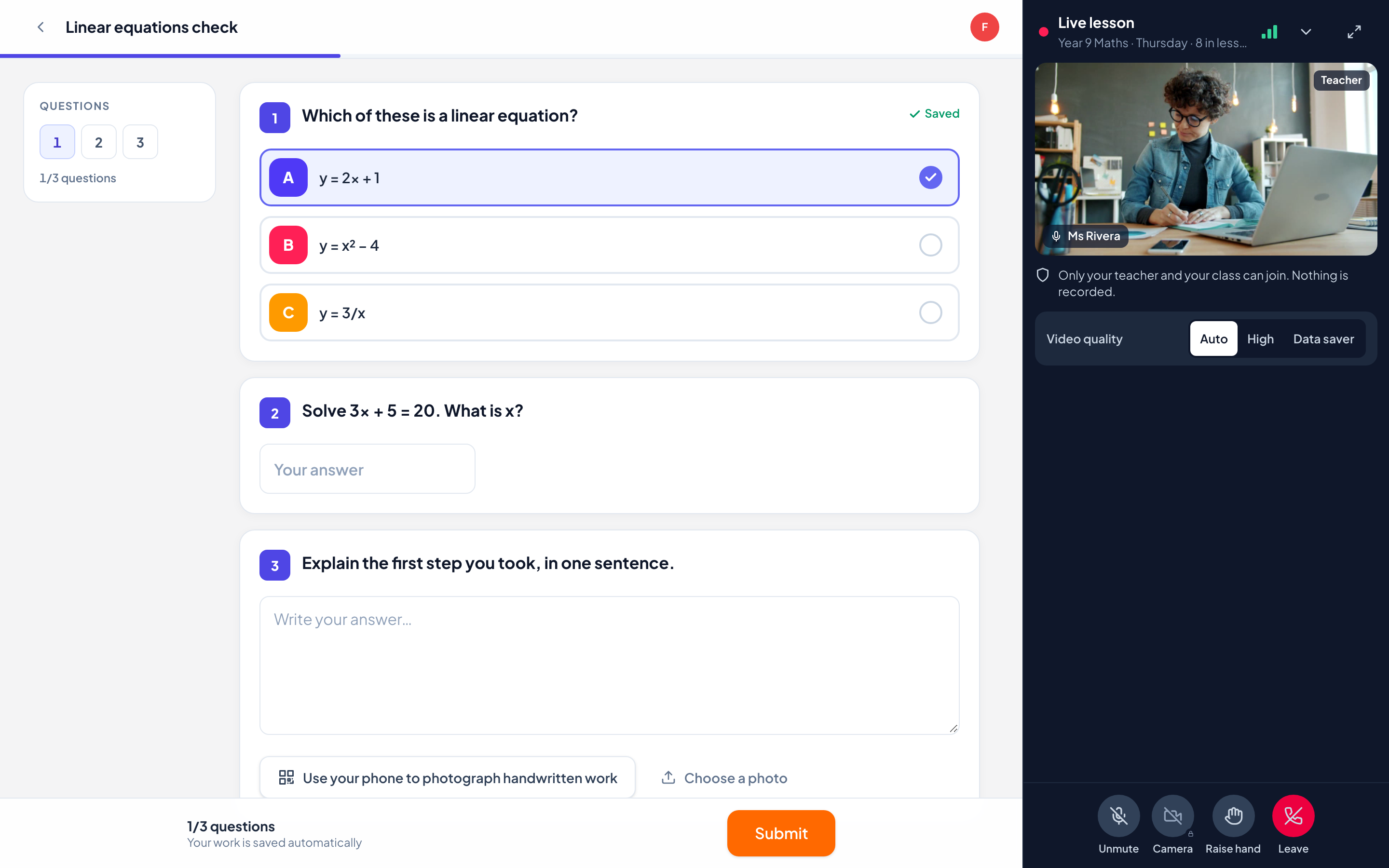
Ce que vous voyez
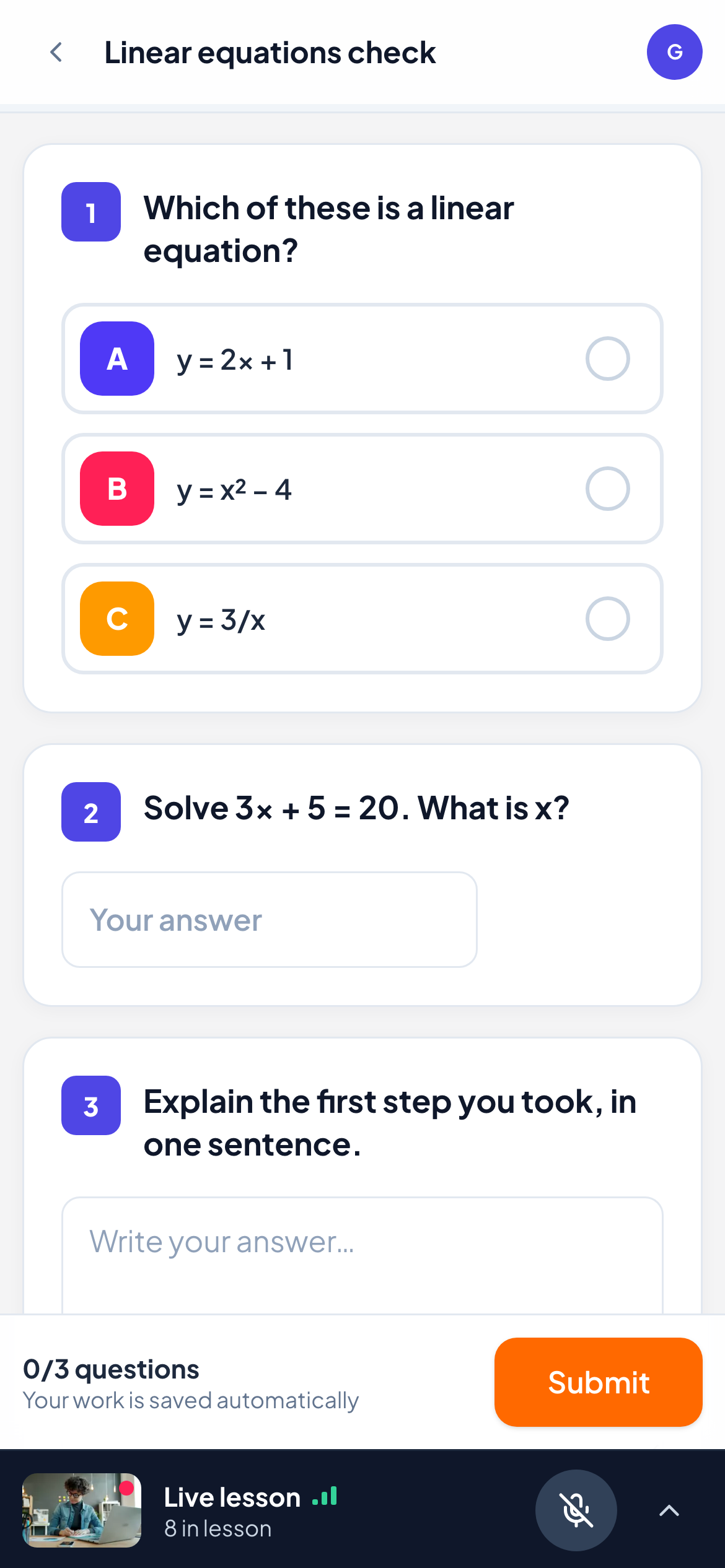
Sur un ordinateur portable ou de bureau, le cours se place à droite et votre travail reste à gauche. Sur un téléphone ou une tablette, le cours se replie dans une barre en bas de l’écran, pour que vos questions et le bouton Rendre ne soient jamais cachés. Touchez la barre pour ouvrir le cours, et la flèche pour le replier à nouveau.
Vous voyez votre professeur, le nombre de personnes dans le cours et le nom d’un camarade pendant qu’il parle. Quand votre professeur montre un camarade ou un écran partagé à la classe, il apparaît en grand au milieu.
Vos boutons
| Bouton | Ce que cela fait |
|---|---|
| Activer le micro / Couper le micro | Active ou coupe votre micro. Votre professeur peut couper votre micro, et peut vous inviter à le réactiver : c’est vous qui décidez. |
| Caméra | Allume ou éteint votre caméra, quand votre professeur autorise les caméras. Un cadenas signifie que les caméras ne sont pas encore autorisées. |
| Lever la main | Montre à votre professeur que vous voulez parler. Touchez Baisser la main quand vous avez fini. |
| Partager l’écran | Apparaît sur un ordinateur quand votre professeur vous autorise à partager. Votre écran est montré à toute la classe. |
| Qualité vidéo | Auto s’adapte à votre connexion, Haute garde une image nette, Économie de données consomme moins de données et ne garde que le son quand le cours est replié. |
| Quitter | Quitte le cours. Vous pouvez le rejoindre à nouveau depuis la page de votre classe tant qu’il est en cours. |
Questions fréquentes
Je n’entends pas mon professeur.
Vérifiez le volume de votre appareil et que l’onglet du navigateur n’est pas en sourdine. Sur un téléphone, assurez-vous que le mode silencieux ne bloque pas le son. Si cela ne marche toujours pas, quittez le cours et rejoignez-le à nouveau.
Mon professeur ne m’entend pas.
Vérifiez que votre micro est activé, puis que votre navigateur a le droit d’utiliser le micro (l’icône de caméra ou de micro dans la barre d’adresse). Autorisez-le et touchez à nouveau Activer le micro.
La vidéo s’est arrêtée mais j’entends toujours.
Votre connexion est faible, alors la vidéo se met en pause pour garder le son. Elle revient toute seule quand la connexion s’améliore. Économie de données arrête aussi la vidéo pendant que le cours est replié.
Le cours est-il enregistré ?
Non. Rien n’est enregistré.
Dernière vérification avec l’app le 13 novembre 2026.
Articles liés
- Faites cours en visio avec votre classeLancer un cours en visio depuis une classe, gérer les micros et les caméras, partager votre écran, montrer un élève à la classe et terminer le cours pour tout le monde.
- Inviter des élèves dans une classeLes élèves rejoignent avec le code de la classe, un lien d’accès ou un QR code, sans compte. Les liens personnels ramènent un élève à son propre travail sur n’importe quel appareil.