En fremdriftsrapport er et kort brev til en forelder om hvordan det går med en elev. Du legger til en merknad på to–tre linjer, LearnWorkly skriver et utkast ut fra elevens faktiske arbeid i perioden du velger, og du leser og redigerer det før noe sendes. Fremdriftsrapporter er en del av planene Solo, Pro og Academy.
Skriv en rapport
- 1
Åpne eleven
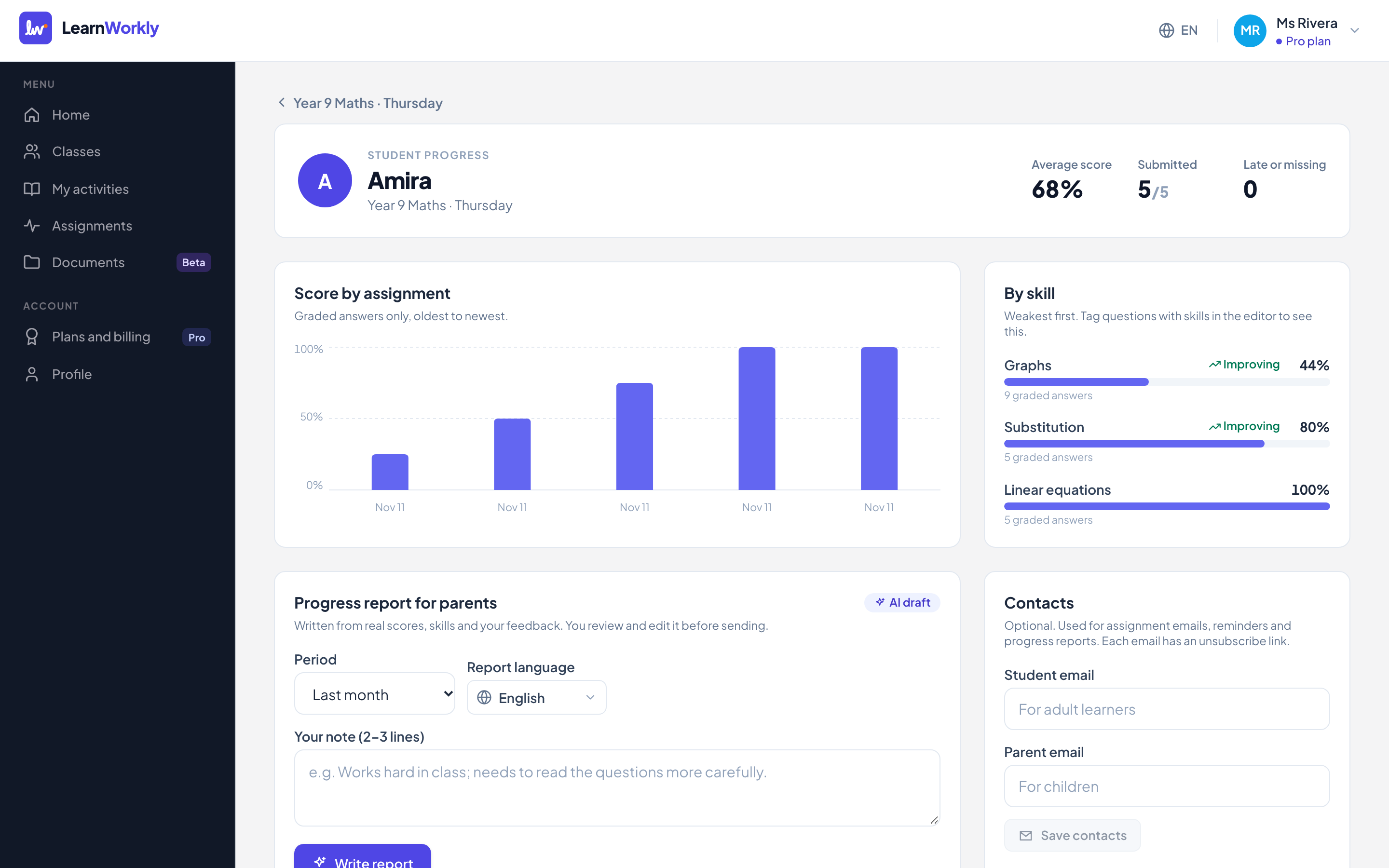
På klassesiden klikker du på elevens navn i listen Elever. Kortet Fremdriftsrapport for foresatte står under diagrammene.
- 2
Velg perioden
Under Periode velger du Siste 2 uker, Siste måned eller Siste 3 måneder.
- 3
Velg språket
Under Språk for rapporten velger du språket forelderen leser. Det kan være et annet enn språket du bruker LearnWorkly på.
- 4
Legg til merknaden din
I Notatet ditt (2–3 linjer) skriver du det bare du vet, for eksempel hvordan eleven jobber i timene og hva som bør øves på videre.
- 5
Skriv utkastet
Klikk Skriv rapport. Etter noen sekunder vises utkastet i en tekstboks.
Hva utkastet bygger på
- Elevens poeng i perioden, og om arbeidet ble levert og levert i tide.
- Ferdighetene deres, med utviklingen for hver av dem.
- Dine egne tilbakemeldinger til eleven i den perioden.
- Merknaden din.
Rediger og send
- 1
Rediger teksten
Endre hva du vil i tekstboksen. Klikk Lagre utkast for å ta vare på det til senere.
- 2
Send den på e-post
Klikk E-post til forelder og bekreft. Rapporten sendes til forelderens e-postadresse som er lagret for denne eleven, med en lenke for å melde seg av.
- 3
Eller kopier den
Kopier tekst legger rapporten på utklippstavlen, så du kan sende den slik du vil.
Tidligere rapporter
Hver rapport du skriver, står under Tidligere rapporter med periode og om den er Sendt eller fortsatt et Utkast. Klikk på en for å åpne den igjen. En rapport som er sendt, kan ikke redigeres eller sendes en gang til; klikk Ny rapport for å skrive en ny.
Ofte stilte spørsmål
Får forelderen en lenke til elevens arbeid?
Nei. Foreldre får bare teksten i rapporten. De får aldri elevens innloggingslenke.
Hva om eleven ikke har noe rettet arbeid i perioden?
Utkastet kan bare bruke det som finnes. Velg en lengre periode, eller rett svarene som venter, og skriv rapporten på nytt.
Kan jeg bruke rapporter med en gruppeklasse?
Ja. Rapporter skrives per elev, så du kan skrive én for hver elev i en gruppe, hver ut fra sitt eget arbeid.
Sist sjekket mot appen 11. november 2026.
Relaterte artikler
- Karakterbok, poeng og ferdigheterSe alle poengene for en oppgave i karakterboken, last den ned som Excel eller CSV, og følg hver elevs fremgang per oppgave og per ferdighet.
- E-poster til elever og foreldreLegg til e-postadressen til en voksen elev eller en forelder, med deres tillatelse, for å sende nye oppgaver, påminnelser, varsler om tilbakemeldinger og fremdriftsrapporter.
- Personvern og elevenes dataHva LearnWorkly lagrer om elevene dine, hvem som kan se det, når e-poster sendes og hvordan AI-funksjonene bruker arbeidet deres, med enkle ord.