
Word Cloud
Les réponses courtes grossissent à mesure que plus de personnes les envoient.
Classez des options par ordre de préférence.
Ouvre une démo dans l’app. Sans inscription.
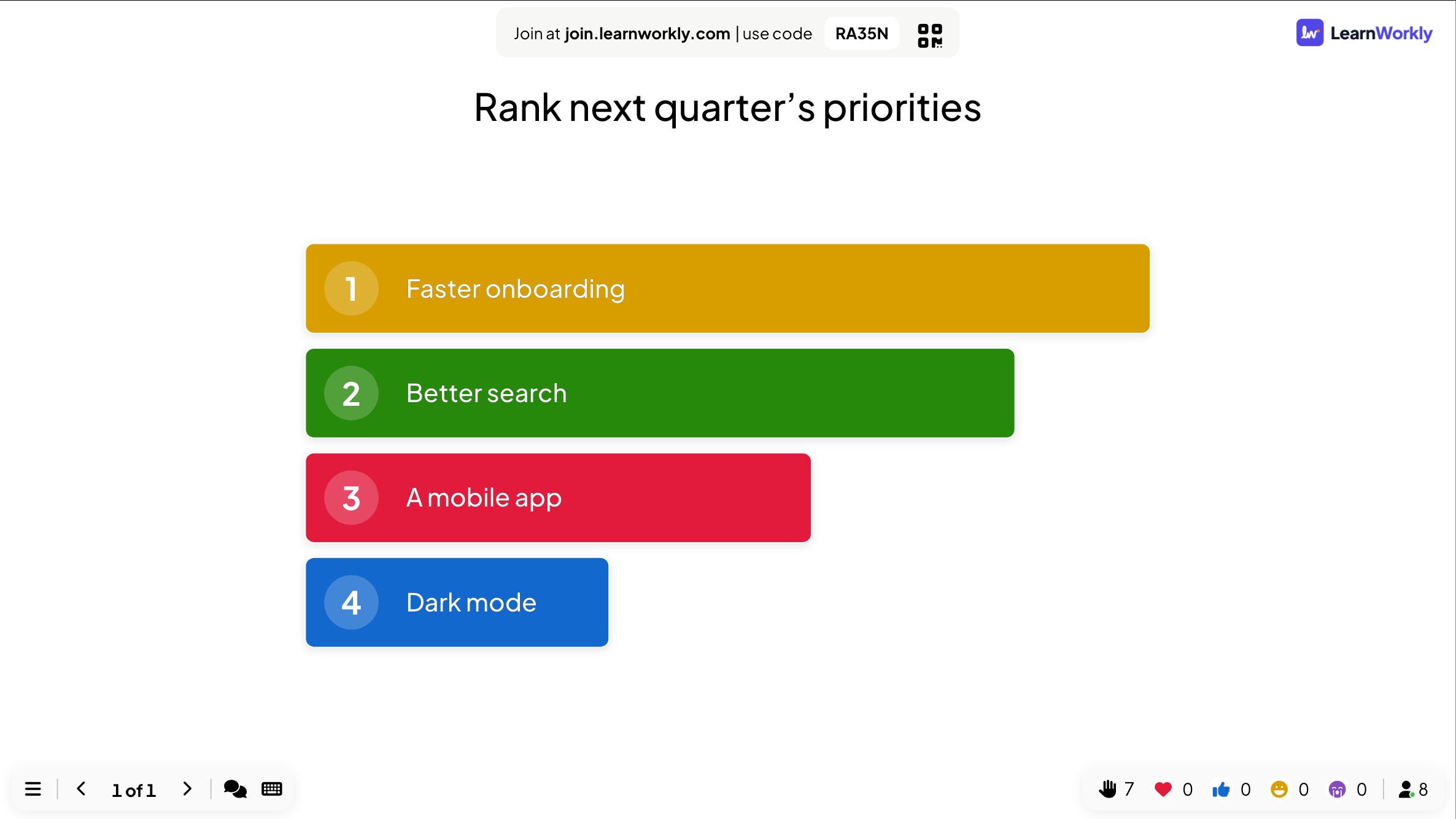
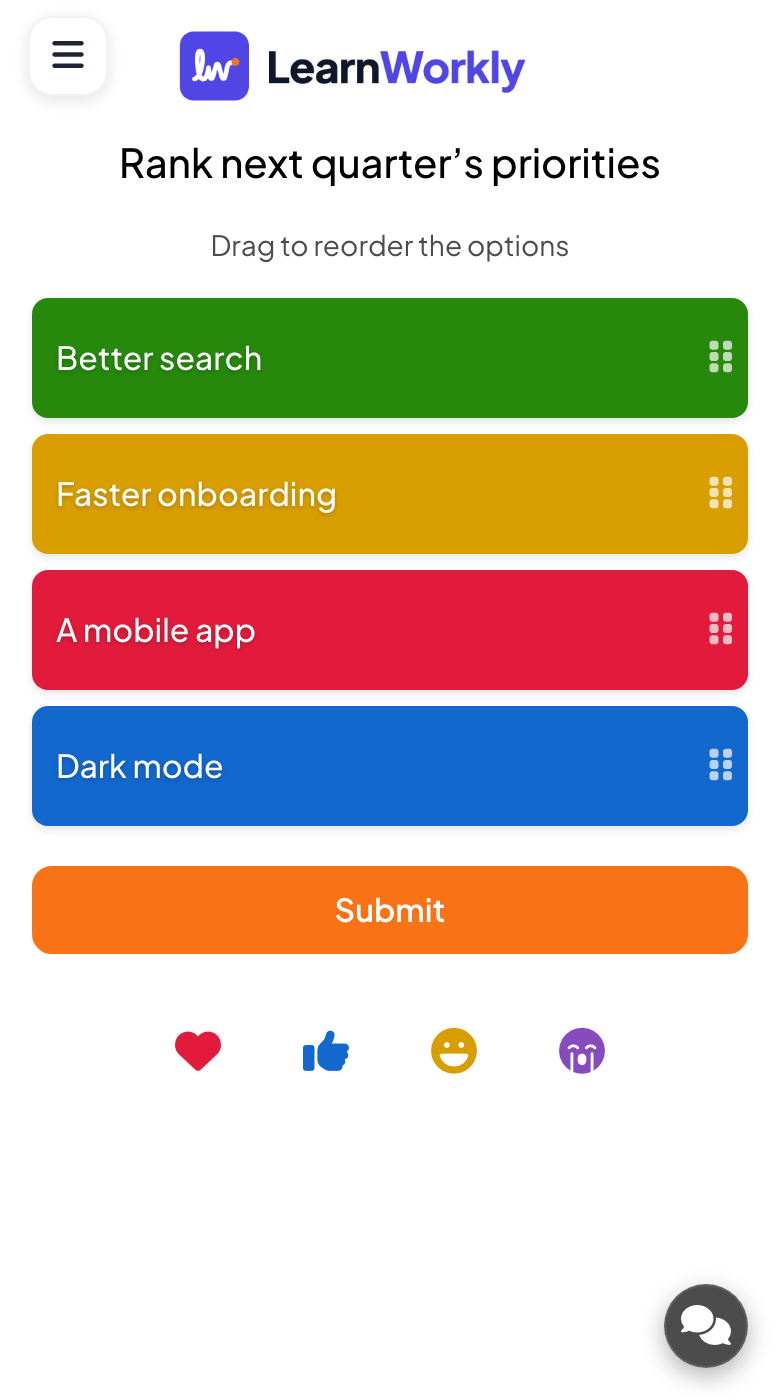
Une diapositive Ranking demande à chacun de classer une liste d’options de la plus à la moins appréciée. Au lieu de choisir un seul favori, les participants font glisser chaque option à sa place sur leur téléphone, et le grand écran combine toutes les réponses en une seule liste classée. Les options que le plus de monde place en haut obtiennent un meilleur score. C’est une façon équitable de fixer des priorités, de choisir un sujet ou de comparer des idées quand un simple vote masquerait ce que les gens pensent des deuxième et troisième choix. Il n’y a pas de bonne réponse : tout est question de préférence.
Lire le guide complet de RankingLes options sous forme de barres numérotées, triées de la mieux classée à la moins bien classée selon toute la salle. Plus la barre est longue, plus le groupe l’a placée haut. L’ordre se met à jour à mesure que de nouvelles réponses arrivent.
Les téléphones affichent les options avec une poignée de déplacement et l’invite à les réordonner. Les participants font glisser chaque option dans leur ordre, la première en haut, et appuient sur Soumettre. L’ordre affiché est envoyé tel quel, ils doivent donc d’abord faire glisser.
Ajoutez jusqu’à 9 options, chacune avec sa propre couleur et une image facultative. Utilisez Masquer le résultat pour garder l’ordre secret, une limite de temps ou Arrêter la soumission pour clore la diapositive. Le rapport affiche l’ordre de chaque personne sous Voir les détails.
Laissez les étudiants classer des sujets de révision ou des thèmes de projet, et commencez par ce que la classe a placé en premier.
Enseignants du primaire et du secondaireDemandez à un groupe de classer les solutions possibles après une discussion pour que la suite démarre avec une liste commune claire.
Formateurs et équipes formationClassez les priorités du trimestre prochain lors d’une réunion de planification et voyez quels éléments l’équipe estime devoir passer en premier.
Réunions et présentationsLaissez le public classer des activités, des chansons ou des lots et révélez le résultat combiné sur le grand écran.
Événements et team buildingCopiez-en un dans une diapositive Ranking, ou servez-vous-en comme point de départ pour les vôtres.
Le jouer en directClassez ces sujets de révision du plus au moins confus.
Classez les priorités du trimestre prochain pour l’équipe.
Laquelle de ces qualités compte le plus chez un bon dirigeant ?
Classez les causes de la Première Guerre mondiale par importance.
Classez ces activités de l’après-midi dans l’ordre où vous les apprécieriez.
Dans l’éditeur, cliquez sur + Nouvelle diapositive et choisissez Ranking. Remplacez le contenu d’exemple par le vôtre.
Cliquez sur Présenter. Chacun rejoint sur son téléphone avec le code ou le QR code affiché.
Les réponses s’affichent sur le grand écran au fur et à mesure, puis restent dans le rapport.
Chaque option marque d’autant plus de points qu’elle est placée haut dans la liste. Le grand écran additionne ces scores de tous ceux qui ont répondu et trie les options du total le plus élevé au plus bas.
Jusqu’à 9 options. De quatre à six sont les plus faciles à ordonner par glisser-déposer sur un petit écran de téléphone, donc gardez la liste courte quand les gens répondent vite pendant une session en direct.
Oui, après la session. Dans le rapport, la diapositive de classement affiche le graphique combiné, et Voir les détails liste l’ordre choisi par chaque participant. Le grand écran lui-même n’affiche que le résultat combiné.
Non, un classement mesure seulement la préférence. Si vous voulez noter les participants sur l’ordre correct des éléments, utilisez plutôt la diapositive de quiz Puzzle, qui vérifie chaque réponse par rapport à votre ordre.
Gratuit jusqu’à 10 participants en direct. Sans carte bancaire, rien à installer pour votre public.
Gratuit jusqu’à 10 participants · Sans carte bancaire
Pouvons-nous mesurer votre visite ?
Nous aimerions utiliser Google Analytics pour savoir quelles pages sont utiles. Il dépose des cookies, il ne fonctionne donc que si vous acceptez.Politique de confidentialité

