
Perguntas interativas
Ranking: coloque opções em ordem e veja a escolha principal do grupo
Classifique opções em ordem de preferência.
Abre uma demo no app. Sem cadastro.
O que é Ranking?
Um slide de Ranking pede que cada pessoa ordene uma lista de opções da mais para a menos preferida. Em vez de escolher um único favorito, os participantes arrastam cada opção para o lugar certo no celular, e a tela grande combina todas as respostas em uma lista ordenada. Opções que mais pessoas colocam perto do topo pontuam mais. É uma forma justa de definir prioridades, escolher um tema ou comparar ideias quando uma votação simples esconderia o que as pessoas pensam sobre a segunda e a terceira escolhas. Não há resposta certa: o que vale é a preferência.
Ler o guia completo de RankingNa tela grande
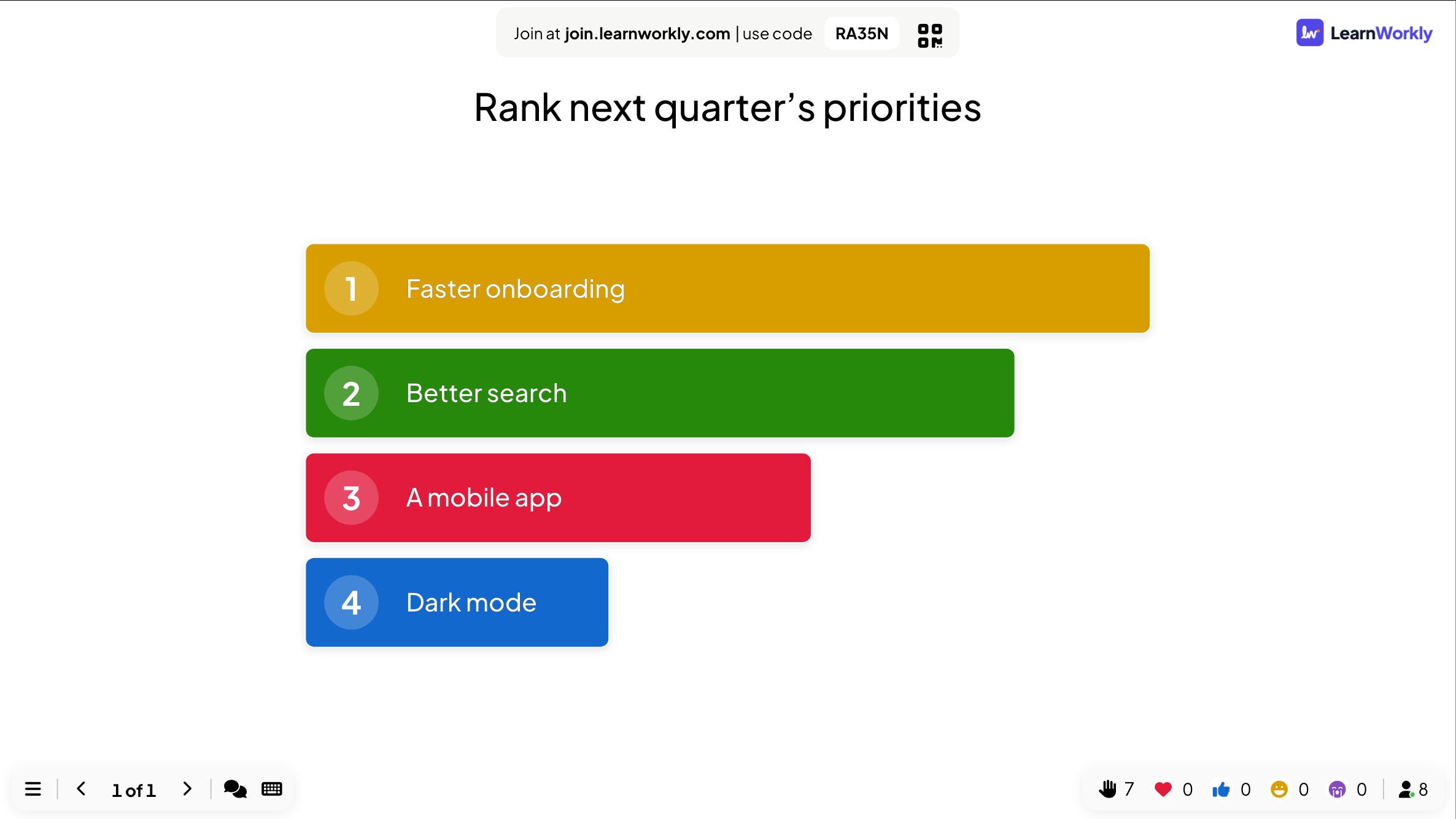
As opções como barras numeradas, ordenadas da mais bem colocada à menos, segundo a sala toda. Quanto mais longa a barra, mais alto o grupo a colocou. A ordem se atualiza conforme chegam novas respostas.
Nos celulares
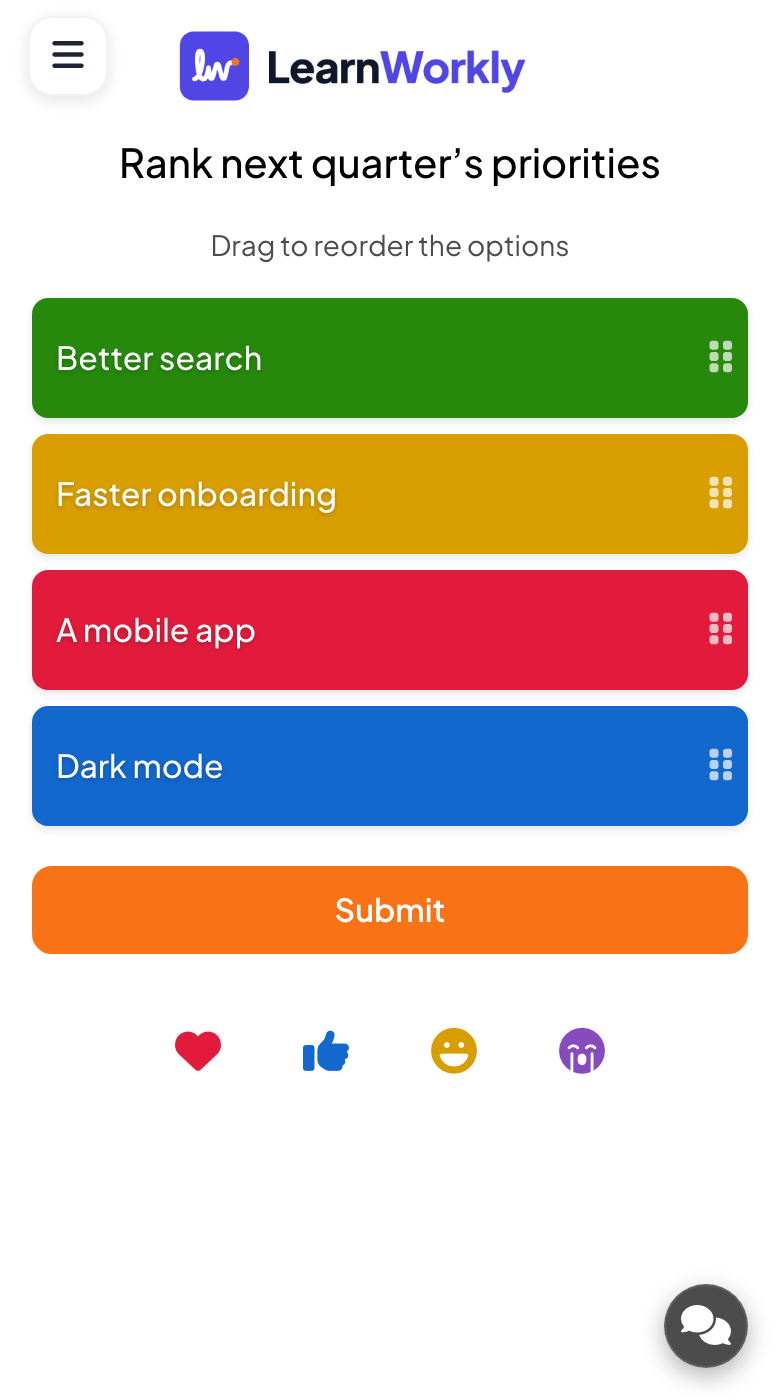
Os celulares mostram as opções com uma alça de arrastar e a instrução para reordená-las. Os participantes arrastam cada opção para a sua ordem, a primeira no topo, e apertam Enviar. A ordem que veem é enviada como está, então devem arrastar primeiro.
O que você controla
Adicione até 9 opções, cada uma com sua própria cor e uma imagem opcional. Use Ocultar resultado para manter a ordem em segredo, um limite de tempo ou Parar submissão para encerrar o slide. O relatório mostra a ordem de cada pessoa em Ver detalhes.
Ótimo para
Prioridades da turma
Deixe os alunos ordenar tópicos de revisão ou temas de projeto e comece pelo que a turma colocou em primeiro.
Professores de escolaDecisões em workshops
Peça a um grupo que ordene possíveis soluções depois de uma discussão para que o acompanhamento comece com uma lista clara e compartilhada.
Instrutores e equipes de T&DPlanejamento de roadmap
Ordene as prioridades do próximo trimestre numa reunião de planejamento e veja quais itens a equipe concorda que devem vir primeiro.
Reuniões e apresentaçõesEscolha do público em eventos
Deixe o público ordenar atividades, músicas ou prêmios e revele o resultado combinado na tela grande.
Eventos e team buildingPerguntas de ranking para testar
Copie um para um slide Ranking ou use-os como ponto de partida para os seus.
Jogue ao vivo- 1
Ordene estes tópicos de revisão do mais ao menos confuso.
- 2
Ordene as prioridades do próximo trimestre para a equipe.
- 3
Qual destas qualidades mais importa num bom líder?
- 4
Ordene as causas da Primeira Guerra Mundial por importância.
- 5
Coloque estas atividades da tarde na ordem em que você gostaria delas.
Comece em três passos
- 1
No editor, clique em + Novo Slide e escolha Ranking. Troque o conteúdo de exemplo pelo seu.
- 2
Clique em Apresentar. As pessoas entram pelo celular com o código ou o QR code da tela.
- 3
As respostas aparecem na tela grande conforme chegam e ficam no relatório depois.
Ranking: perguntas frequentes
Como o ranking combinado é calculado?
Cada opção pontua mais quando as pessoas a colocam mais acima na lista. A tela grande soma essas pontuações de todos que responderam e ordena as opções do maior total para o menor.
Quantas opções posso ordenar?
Até 9 opções. Quatro a seis são as mais fáceis de arrastar para a ordem numa tela pequena de celular, então mantenha a lista curta quando as pessoas responderem rápido numa sessão ao vivo.
Posso ver como cada pessoa ordenou as opções?
Sim, depois da sessão. No relatório, o slide de ranking mostra o gráfico combinado e Ver detalhes lista a ordem que cada participante escolheu. A tela grande em si mostra apenas o resultado combinado.
Um ranking pode ter uma ordem correta?
Não, um ranking mede apenas preferência. Se quiser pontuar as pessoas por colocar itens na ordem certa, use o slide de quiz Puzzle, que confere cada resposta com a sua ordem.
Mais atividades como esta
Todas as atividades

Veja na sua próxima sessão
Grátis para até 10 participantes ao vivo. Sem cartão de crédito, nada para o seu público instalar.
Grátis para até 10 participantes · Sem cartão de crédito