
Questions interactives
Word Cloud : voyez ce que pense la salle en une seule image
Les réponses courtes grossissent à mesure que plus de personnes les envoient.
Ouvre une démo dans l’app. Sans inscription.

Qu’est-ce que Word Cloud ?
Un Word Cloud transforme les réponses courtes de votre public en une seule image. Chacun saisit un mot ou une courte expression sur son téléphone, et elle s’affiche aussitôt sur le grand écran. Quand plusieurs personnes envoient la même réponse, ce mot grossit, si bien que les idées les plus fréquentes ressortent sans que personne ait à compter. Il convient à toute question appelant une réponse d’un mot : comment les gens se sentent, ce qu’ils savent déjà sur un sujet, ou la première chose qui leur vient à l’esprit. On y répond en quelques secondes, et cela donne à la salle de quoi discuter.
Lire le guide complet de Word CloudSur le grand écran
Un nuage de tous les mots envoyés jusqu’ici, les réponses les plus fréquentes étant dessinées en plus grand. Les nouveaux mots apparaissent au fur et à mesure. Les réponses qui ne diffèrent que par les majuscules comptent comme un même mot. Aucun nom n’est affiché à côté des mots.
Sur les téléphones
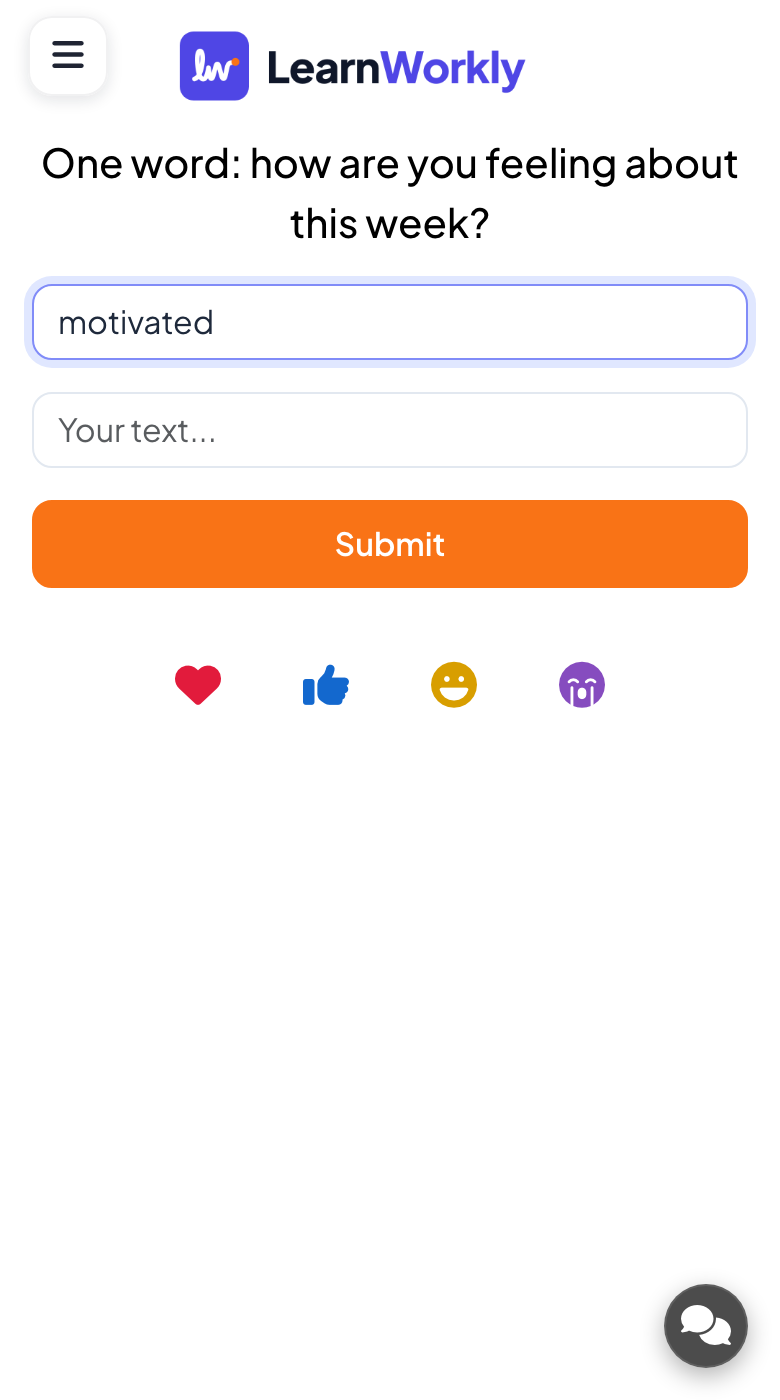
Les participants disposent d’une ou plusieurs zones de texte, de 50 caractères maximum chacune, et appuient sur Soumettre. Ils peuvent toucher Voir mon envoi pour vérifier ce qu’ils ont envoyé et, quand c’est autorisé, envoyer d’autres mots lors d’un nouveau tour.
Ce que vous contrôlez
Nombre de réponses permet à chaque personne d’envoyer de 1 à 7 mots à la fois (1 par défaut). Soumissions multiples est activé par défaut. Vous pouvez garder le texte à l’horizontale, masquer le résultat, fixer une limite de temps et cliquer sur un mot pour le modifier ou le supprimer.
Idéal pour
Échauffements de vocabulaire
Demandez aux apprenants tous les mots qu’ils connaissent sur un thème et voyez le vocabulaire de la classe apparaître dans un seul nuage.
Enseignants d’anglais langue étrangère et de languesOuvrir une journée de formation
Demandez ce que les participants espèrent retirer de la session et utilisez les plus gros mots pour construire l’ordre du jour.
Formateurs et équipes formationRétros et points d’équipe
Commencez une réunion d’équipe par un mot sur la semaine et repérez l’humeur du groupe d’un coup d’œil.
Réunions et présentationsBrise-glaces pour événements
Remplissez le grand écran lors d’une conférence ou d’une journée d’équipe avec les réponses de toute la salle en moins d’une minute.
Événements et team buildingIdées de nuages de mots à essayer
Copiez-en un dans une diapositive Word Cloud, ou servez-vous-en comme point de départ pour les vôtres.
Le jouer en direct- 1
Un mot : comment vous sentez-vous pour cette semaine ?
- 2
Qu’est-ce qui vous vient à l’esprit quand vous entendez « changement climatique » ?
- 3
Citez un adjectif qui décrit notre équipe.
- 4
Quelle compétence voulez-vous améliorer cette année ?
- 5
Donnez un mot pour résumer l’événement d’aujourd’hui jusqu’ici.
Lancez-le en trois étapes
- 1
Dans l’éditeur, cliquez sur + Nouvelle diapositive et choisissez Word Cloud. Remplacez le contenu d’exemple par le vôtre.
- 2
Cliquez sur Présenter. Chacun rejoint sur son téléphone avec le code ou le QR code affiché.
- 3
Les réponses s’affichent sur le grand écran au fur et à mesure, puis restent dans le rapport.
Word Cloud : questions fréquentes
Un nuage de mots est-il anonyme ?
Oui, à l’écran, elle l’est. Le nuage n’affiche que les mots envoyés, jamais qui les a envoyés. Le rapport liste aussi chaque mot avec le nombre de fois où il a été envoyé plutôt qu’un nom à côté.
Puis-je empêcher l’affichage de mots grossiers ou indésirables ?
Activez le filtre de grossièretés dans les paramètres de la présentation avant de commencer. Pendant la session, vous pouvez aussi cliquer sur n’importe quel mot du nuage pour le supprimer, ou le modifier pour corriger une faute de frappe.
Les participants peuvent-ils envoyer plusieurs mots ?
Oui. Réglez Nombre de réponses de 1 à 7 et chaque téléphone affiche autant de zones. Gardez Soumissions multiples activé si vous voulez que les participants reviennent ajouter des mots après leur premier envoi.
Pourquoi les mots avec des majuscules différentes sont-ils fusionnés ?
Le nuage traite « Excited » et « excited » comme la même réponse, donc elles s’additionnent en un seul mot au lieu de diviser le compte. Ainsi, la taille de chaque mot reflète le nombre de personnes qui l’ont vraiment dit.
D’autres activités du même genre
Toutes les activités

Essayez-le lors de votre prochaine session
Gratuit jusqu’à 10 participants en direct. Sans carte bancaire, rien à installer pour votre public.
Gratuit jusqu’à 10 participants · Sans carte bancaire