
इंटरैक्टिव प्रश्न
Ranking: विकल्पों को क्रम में रखें और समूह की शीर्ष पसंद देखें
विकल्पों को पसंद के क्रम में रैंक करें।
ऐप में एक डेमो खुलता है। साइन-अप की ज़रूरत नहीं।
Ranking क्या है?
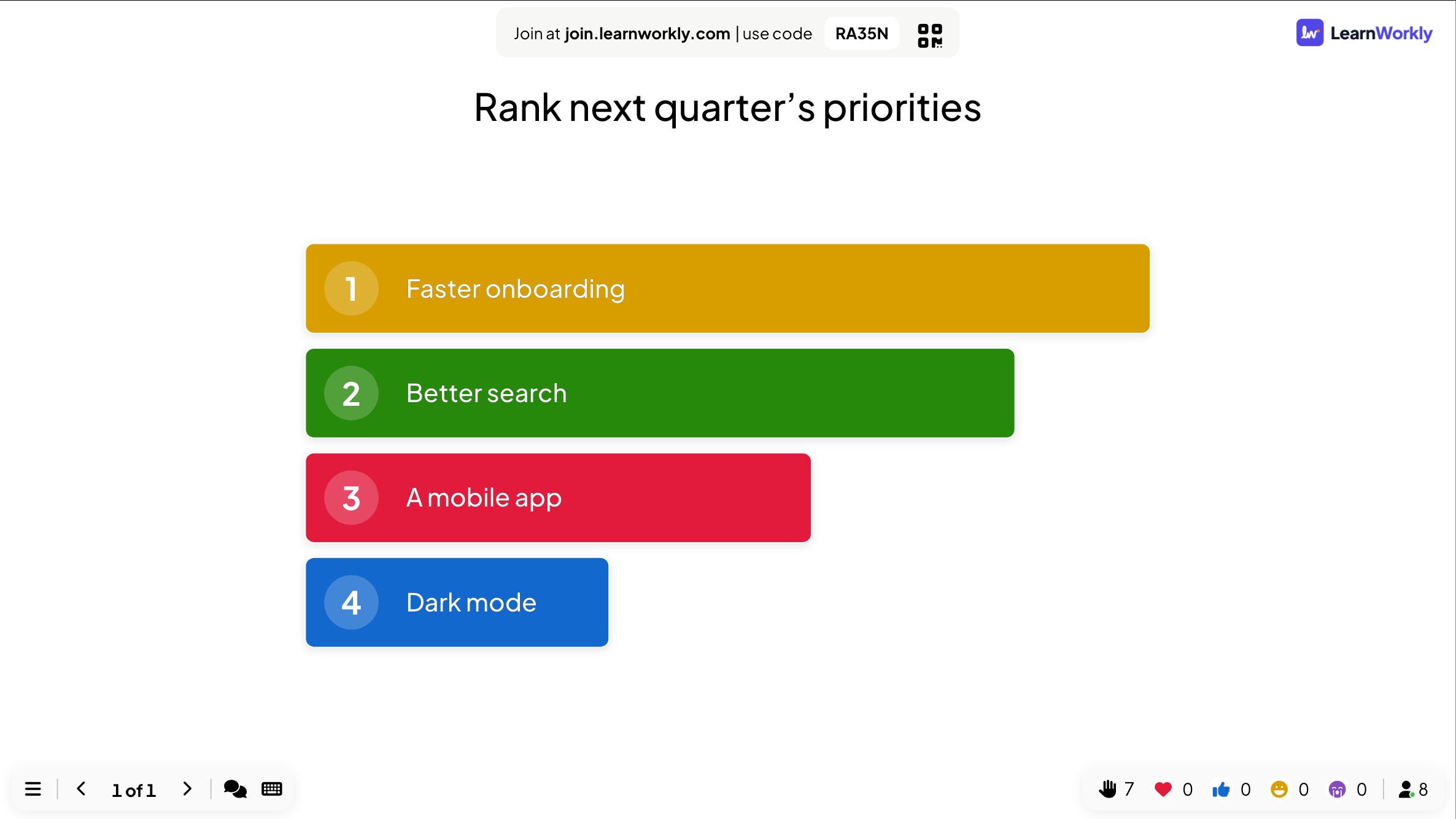
Ranking स्लाइड हर व्यक्ति से विकल्पों की सूची को सबसे ज़्यादा से सबसे कम पसंद के क्रम में लगाने को कहती है। एक पसंदीदा चुनने के बजाय प्रतिभागी अपने फ़ोन पर हर विकल्प को खींचकर जगह पर रखते हैं, और बड़ी स्क्रीन सभी उत्तरों को मिलाकर एक रैंक वाली सूची बनाती है। जिन विकल्पों को ज़्यादा लोग ऊपर रखते हैं, उनका स्कोर ज़्यादा होता है। प्राथमिकताएँ तय करने, विषय चुनने या विचारों की तुलना करने का यह निष्पक्ष तरीका है, जब सीधा वोट दूसरी और तीसरी पसंद पर लोगों की भावना छुपा देता। कोई सही उत्तर नहीं होता: बात पसंद की है।
Ranking की पूरी गाइड पढ़ेंबड़ी स्क्रीन पर
विकल्प क्रमांक वाले बार के रूप में, पूरे कमरे के हिसाब से सबसे ऊँची रैंक से सबसे नीची तक। बार जितना लंबा, समूह ने उसे उतना ऊँचा रखा। नए उत्तर आने पर क्रम अपडेट होता है।
फ़ोन पर
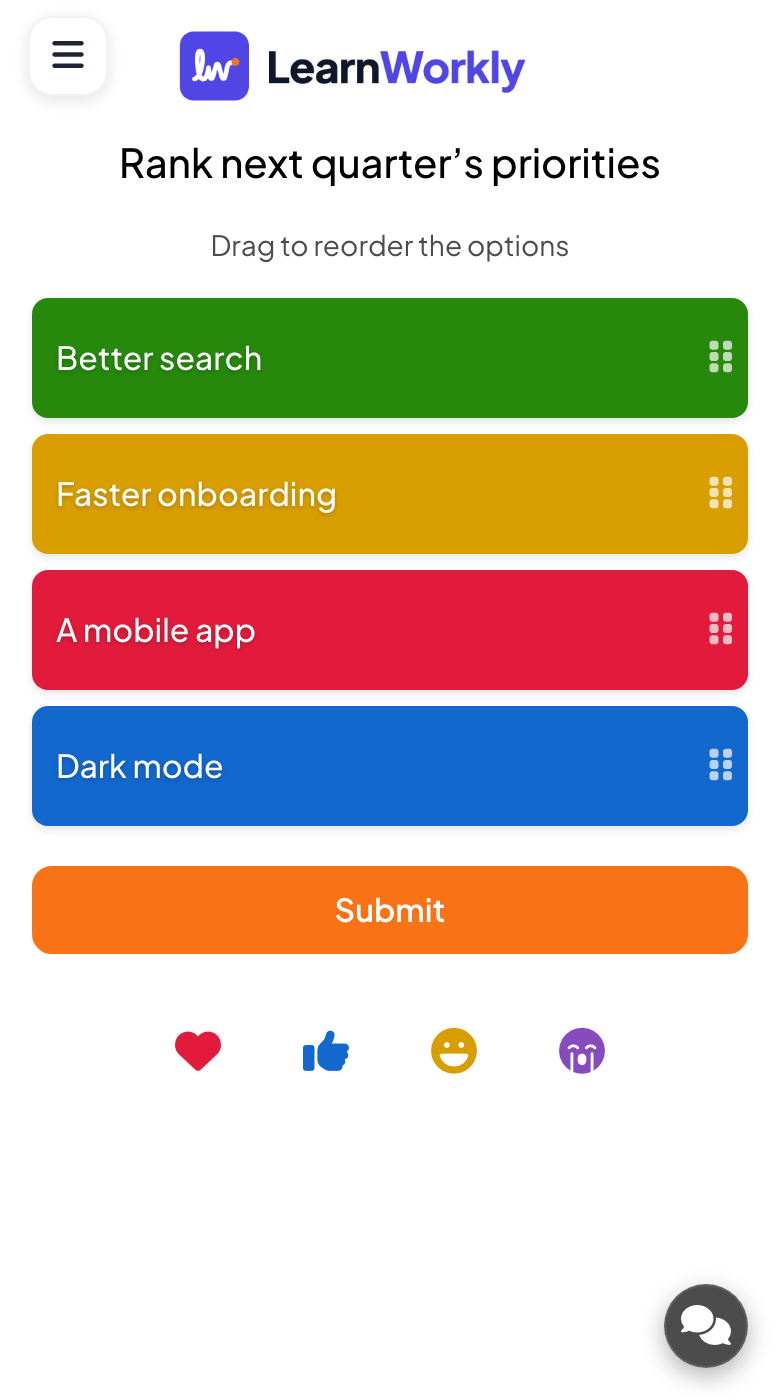
फ़ोन विकल्पों को खींचने के हैंडल और उन्हें दोबारा क्रम में लगाने के संकेत के साथ दिखाते हैं। प्रतिभागी हर विकल्प को अपने क्रम में खींचते हैं, ऊपर से पहले, और Submit दबाते हैं। जो क्रम वे देखते हैं वही जैसा है भेजा जाता है, इसलिए उन्हें पहले खींचना चाहिए।
आप क्या नियंत्रित करते हैं
9 तक विकल्प जोड़ें, हर एक का अपना रंग और एक वैकल्पिक छवि। क्रम गुप्त रखने के लिए Hide result, समय सीमा, या स्लाइड बंद करने के लिए Stop Submission इस्तेमाल करें। रिपोर्ट में View Details के तहत हर व्यक्ति का क्रम दिखता है।
इनके लिए बढ़िया
कक्षा की प्राथमिकताएँ
विद्यार्थियों को दोहराई के विषय या प्रोजेक्ट थीम रैंक करने दें, और कक्षा ने जिसे पहले रखा उससे शुरू करें।
स्कूल शिक्षकवर्कशॉप के फ़ैसले
चर्चा के बाद किसी समूह से संभावित समाधानों को रैंक करवाएँ ताकि आगे की कार्रवाई एक साफ़, साझा सूची से शुरू हो।
ट्रेनर और L&D टीमेंरोडमैप की योजना
योजना मीटिंग में अगली तिमाही की प्राथमिकताएँ रैंक करें और देखें कि टीम किन आइटम को पहले रखने पर सहमत है।
मीटिंग और प्रेज़ेंटेशनआयोजनों में दर्शकों की पसंद
भीड़ को गतिविधियाँ, गाने या इनाम रैंक करने दें और संयुक्त नतीजा बड़ी स्क्रीन पर दिखाएँ।
इवेंट और टीम बिल्डिंगआज़माने के लिए रैंकिंग सवाल
किसी एक को Ranking स्लाइड में कॉपी करें, या अपने खुद के लिए शुरुआत के रूप में इस्तेमाल करें।
इसे लाइव खेलें- 1
इन दोहराई के विषयों को सबसे ज़्यादा से सबसे कम उलझाने वाले के क्रम में रैंक करें।
- 2
टीम के लिए अगली तिमाही की प्राथमिकताएँ रैंक करें।
- 3
एक अच्छे नेता में इनमें से कौन-सा गुण सबसे ज़्यादा मायने रखता है?
- 4
प्रथम विश्व युद्ध के कारणों को महत्व के क्रम में रैंक करें।
- 5
इन दोपहर की गतिविधियों को उस क्रम में रखें जिसमें आपको वे पसंद आएँगी।
तीन चरणों में चलाएँ
- 1
एडिटर में + नई स्लाइड पर क्लिक करें और Ranking चुनें। नमूना सामग्री को अपनी सामग्री से बदलें।
- 2
प्रस्तुत करें पर क्लिक करें। लोग स्क्रीन पर दिए कोड या QR कोड से अपने फ़ोन पर जुड़ते हैं।
- 3
लोग जैसे-जैसे जवाब भेजते हैं, वे बड़ी स्क्रीन पर दिखते हैं और बाद में रिपोर्ट में रहते हैं।
Ranking: अक्सर पूछे जाने वाले प्रश्न
संयुक्त रैंकिंग कैसे निकाली जाती है?
कोई विकल्प जितना ऊँचा लोगों की सूची में रखा जाता है, उतना ज़्यादा स्कोर करता है। बड़ी स्क्रीन जवाब देने वाले सभी लोगों के ये स्कोर जोड़ती है और विकल्पों को सबसे ज़्यादा कुल से सबसे कम तक क्रम में लगाती है।
मैं कितने विकल्प रैंक कर सकता हूँ?
9 विकल्प तक। छोटे फ़ोन स्क्रीन पर चार से छह विकल्प क्रम में खींचना सबसे आसान है, इसलिए जब लोग लाइव सत्र में जल्दी उत्तर देंगे तो सूची छोटी रखें।
क्या मैं देख सकता हूँ कि हर व्यक्ति ने विकल्पों को कैसे रैंक किया?
हाँ, सत्र के बाद। रिपोर्ट में रैंकिंग स्लाइड संयुक्त चार्ट दिखाती है, और View Details हर प्रतिभागी का चुना क्रम सूचीबद्ध करता है। बड़ी स्क्रीन खुद सिर्फ़ संयुक्त नतीजा दिखाती है।
क्या रैंकिंग का कोई सही क्रम हो सकता है?
नहीं, रैंकिंग सिर्फ़ पसंद को मापती है। अगर आप आइटम को सही क्रम में रखने पर लोगों को स्कोर देना चाहते हैं, तो इसके बजाय Puzzle क्विज़ स्लाइड इस्तेमाल करें, जो हर उत्तर को आपके क्रम से जाँचती है।
ऐसी ही और गतिविधियाँ
सभी गतिविधियाँ

इसे अपने अगले सत्र में देखें
10 लाइव प्रतिभागियों तक मुफ़्त। कोई क्रेडिट कार्ड नहीं, आपके दर्शकों को कुछ इंस्टॉल नहीं करना।
10 प्रतिभागियों तक मुफ़्त · कोई क्रेडिट कार्ड नहीं