
Ranking とは?
Ranking スライドでは、選択肢を好きな順から嫌いな順に並べてもらいます。単に 1 つを選ぶのではなく、参加者はスマホで全部の選択肢を所定の位置にドラッグし、大画面では全員の回答が 1 つのランキングにまとめられます。より多くの人が上位に置いた選択肢ほど高得点になります。単純な投票では 2 番目や 3 番目の気持ちが見えなくなる場面で、優先順位を決めたり、テーマを選んだり、アイデアを比べたりするのに公平な方法です。正解はなく、好みを知るためのものです。
Ranking の詳しいガイドを読む大画面で
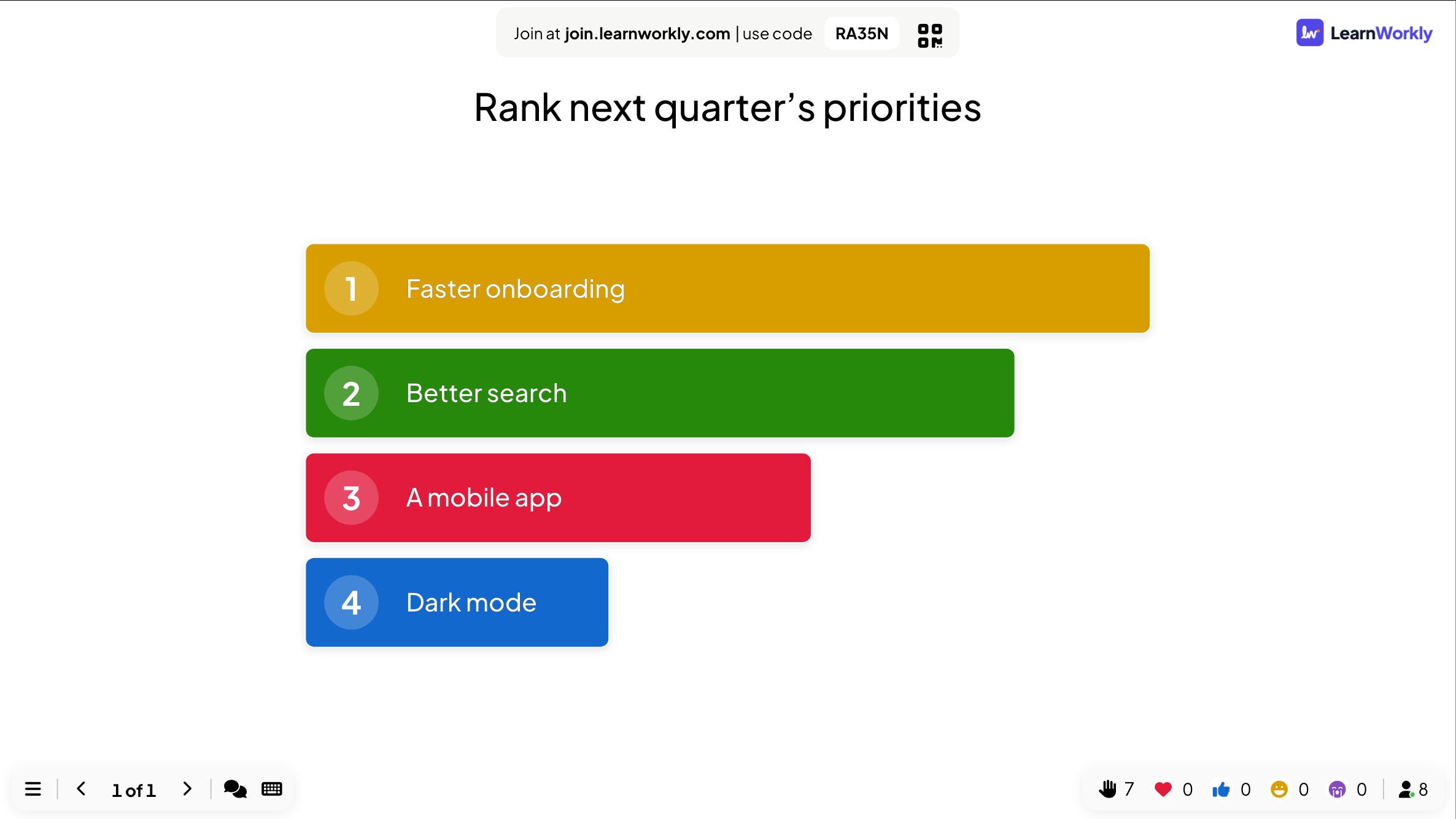
番号つきの棒として選択肢が、会場全体の評価で高い順から低い順に並べられます。棒が長いほど、グループがその選択肢を上位に置いたことを示します。新しい回答が届くたびに順序が更新されます。
スマホで
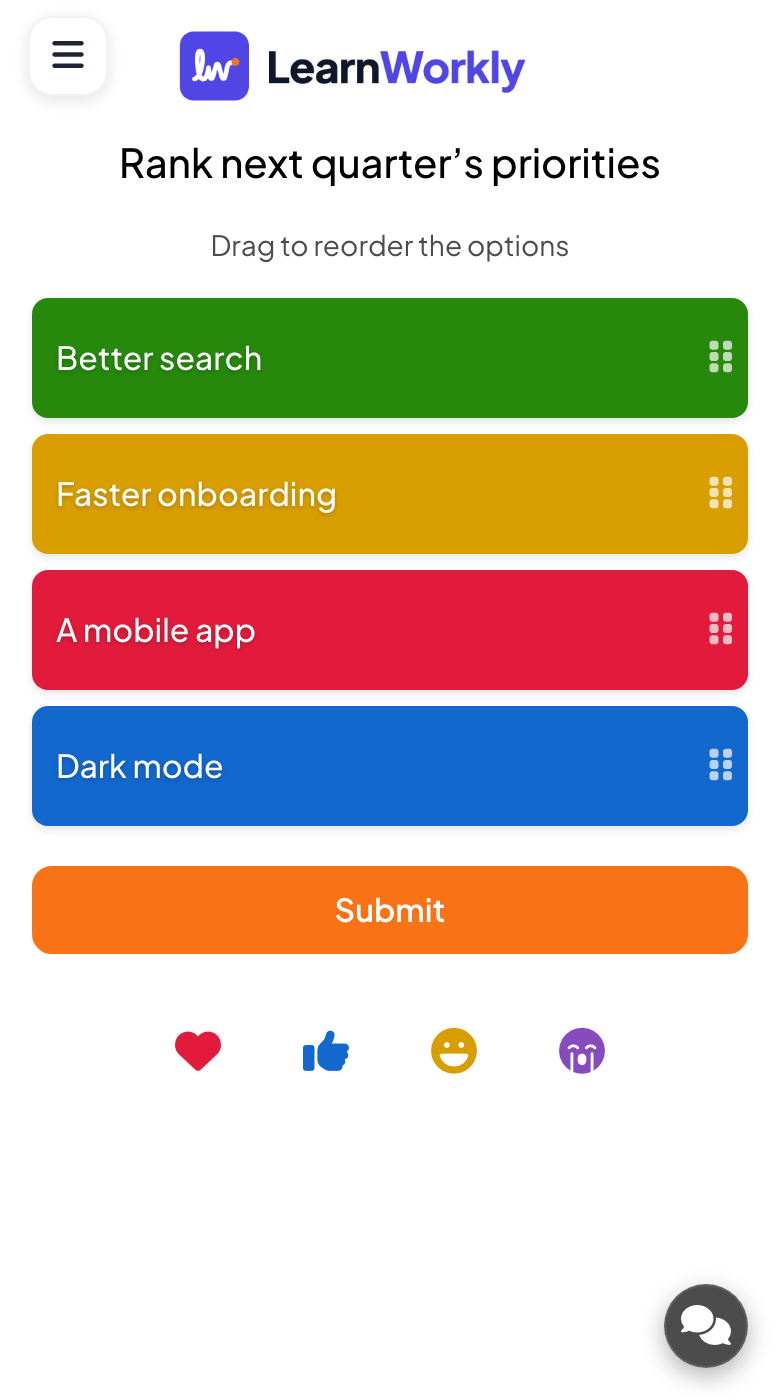
スマホには、ドラッグ用のハンドルと並べ替えを促すメッセージがついた選択肢が表示されます。参加者は各選択肢を上から順にドラッグして並べ、Submit を押します。表示されている順序がそのまま送信されるので、先にドラッグしてください。
あなたが操作できること
それぞれ専用の色と任意の画像を持つ選択肢を最大 9 個まで追加できます。Hide result で順位を伏せたり、制限時間を設けたり、Stop Submission でスライドを締め切ったりできます。レポートの View Details で、各自の並び順を確認できます。
こんな場面におすすめ
- 1
これらの復習トピックを、最も分かりにくい順に並べてください。
- 2
チームの来四半期の優先事項を順位づけしてください。
- 3
良いリーダーにとって最も重要な資質はどれですか?
- 4
第一次世界大戦の原因を重要度順に並べてください。
- 5
午後のアクティビティを、楽しめそうな順に並べてください。
3 ステップで実施
- 1
エディターで「+ 新しいスライド」をクリックし、Ranking を選びます。サンプル内容を自分の内容に変えましょう。
- 2
「プレゼンする」をクリック。参加者は画面のコードまたは QR コードでスマホから参加します。
- 3
回答は送信されるたびに大画面に表示され、あとでレポートにも残ります。
Ranking:よくある質問
総合ランキングはどのように計算されますか?
リストの高い位置に置く人が多いほど、その選択肢の得点が上がります。大画面は、回答した全員のこの得点を合計し、合計の高い順から低い順に選択肢を並べます。
いくつの選択肢をランキングできますか?
最大 9 個の選択肢。小さなスマホの画面では 4〜6 個が最も並べ替えやすいので、ライブセッションで素早く答えてもらうときはリストを短くしましょう。
各自が選択肢をどう順位づけしたか確認できますか?
はい、セッションの後で可能です。レポートでは、ランキングスライドに総合グラフが表示され、View Details に各参加者が選んだ順序が一覧表示されます。大画面自体には総合結果しか表示されません。
ランキングに正しい順序を設定できますか?
いいえ、ランキングは好みを測るだけです。項目を正しい順序に並べられたかを採点したい場合は、代わりに、あなたが設定した順序と各回答を照合する Puzzle クイズスライドを使ってください。

